
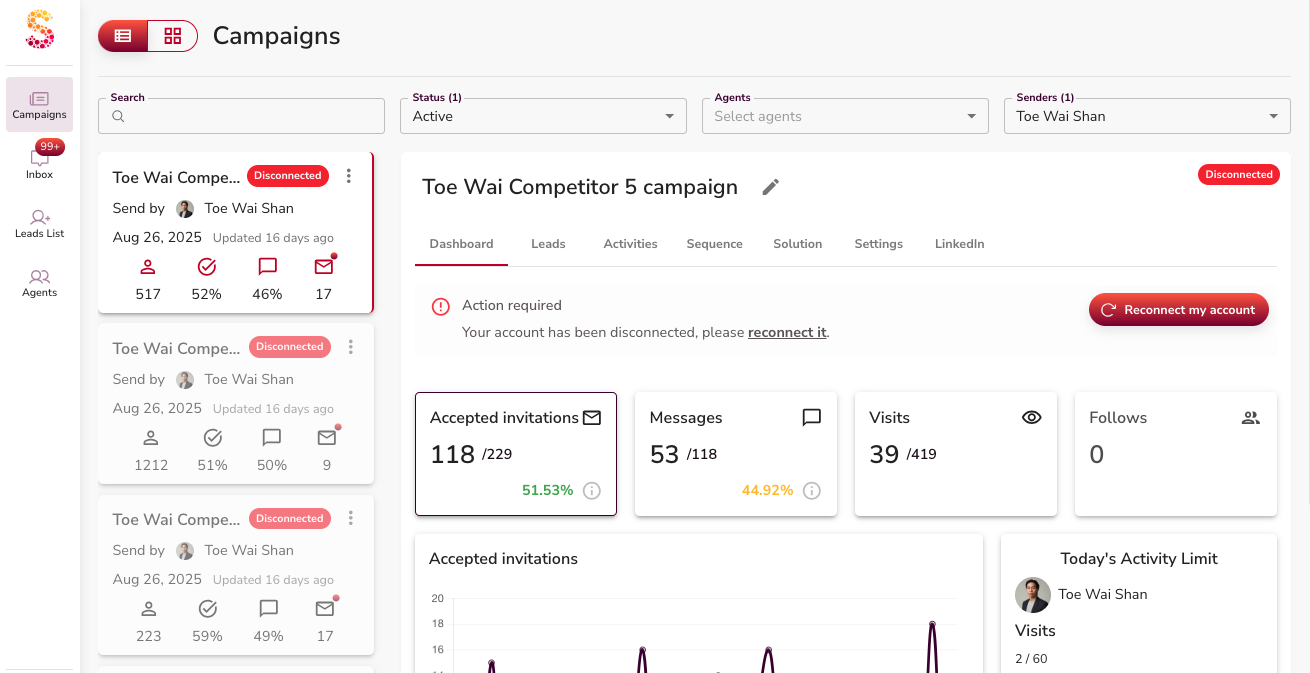
Si vos campagnes s'affichent comme Déconnectées, Leadvista AI n'a plus accès à votre session LinkedIn. Aucune action de prospection ni activité ne sera exécutée tant que vous ne vous serez pas reconnecté.
Pourquoi avez-vous été déconnecté
Leadvista AI reste connecté à votre compte LinkedIn via l'extension Chrome. L'extension synchronise silencieusement votre session LinkedIn toutes les 15 minutes pendant que votre onglet de navigateur est ouvert. Si cette synchronisation échoue, Leadvista AI marque votre compte comme Déconnecté et met en pause toute la prospection.
Pourquoi cela se reproduit-il ?
Les raisons les plus fréquentes pour lesquelles la synchronisation échoue :
- Vous vous êtes déconnecté de LinkedIn dans votre navigateur — l'extension perd la session et la synchronisation s'arrête.
- L'extension Chrome a été désactivée ou supprimée — cela se produit après une mise à jour du navigateur ou un redémarrage, parfois sans avertissement.
- Vous utilisez un profil Chrome différent — l'extension ne peut lire les données de session LinkedIn que depuis le profil où elle est installée. Si LinkedIn est ouvert dans un profil Chrome différent de celui où l'extension est installée, vous serez déconnecté à répétition.
- Un problème d'infrastructure temporaire dans votre région — occasionnellement, un problème temporaire avec l'infrastructure de connexion de Leadvista AI dans votre région peut déconnecter plusieurs comptes simultanément. Cela se résout automatiquement, mais vous devrez vous reconnecter manuellement.
- Un compte expéditeur inactif depuis longtemps — si un membre de l'équipe n'a pas lancé de campagne depuis un moment, son compte peut s'afficher comme Déconnecté ou nécessiter une reconnexion.
👉 Conseil : Restez connecté à LinkedIn dans le même navigateur où l'extension est installée. Évitez d'effacer les cookies ou de changer de profil de navigateur.
Comment se reconnecter
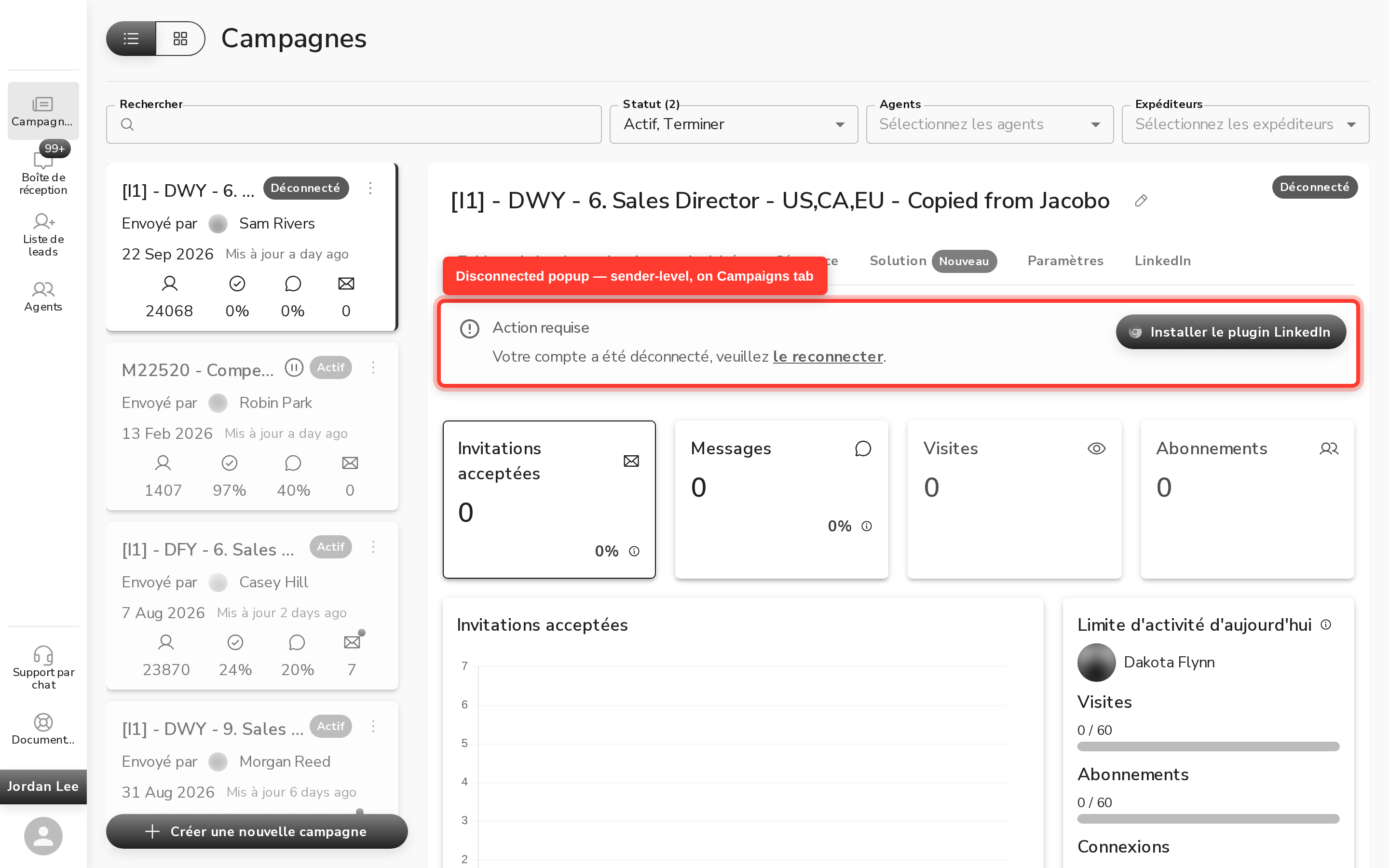
- Accédez à votre page Campagnes. Vous verrez un popup Déconnecté pour l'expéditeur concerné.
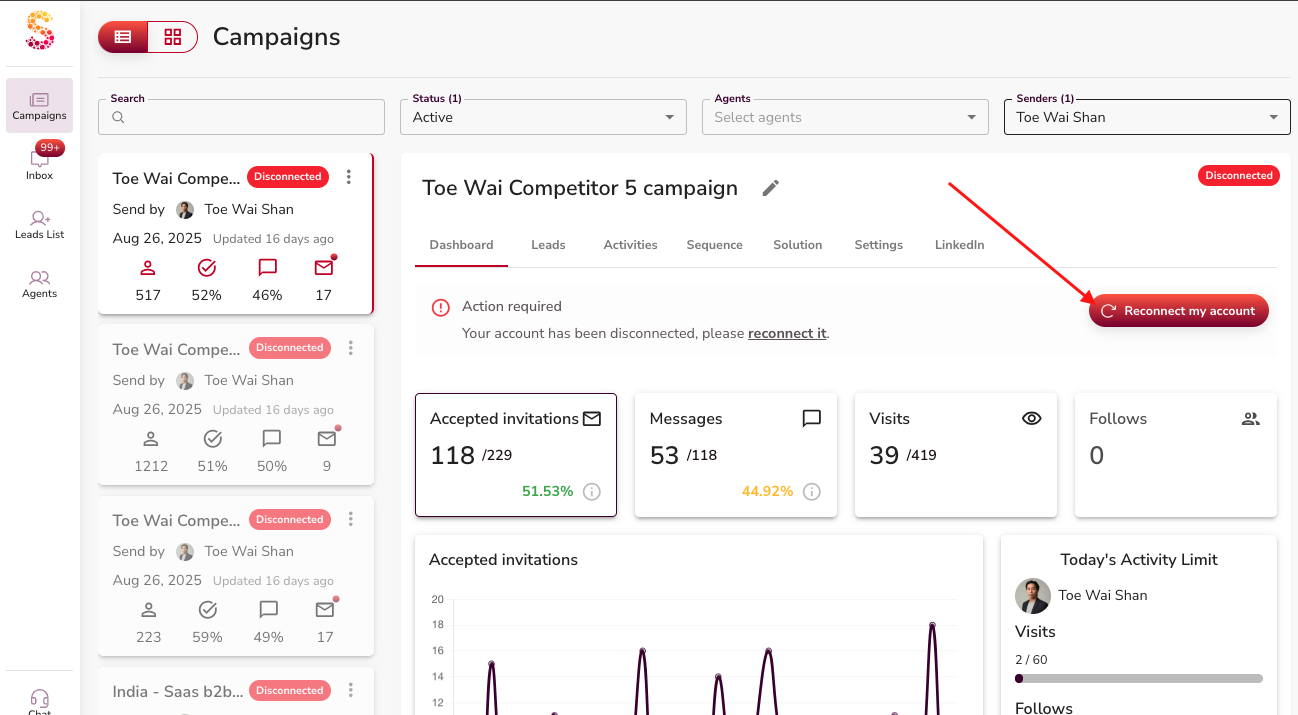
- Cliquez sur Reconnect my account.
- Si l'extension est installée et activée, une boîte de dialogue de reconnexion apparaîtra. Elle capture les données fraîches de session LinkedIn depuis l'extension.
- Confirmez pour vous reconnecter. Votre compte est actualisé en environ une minute.
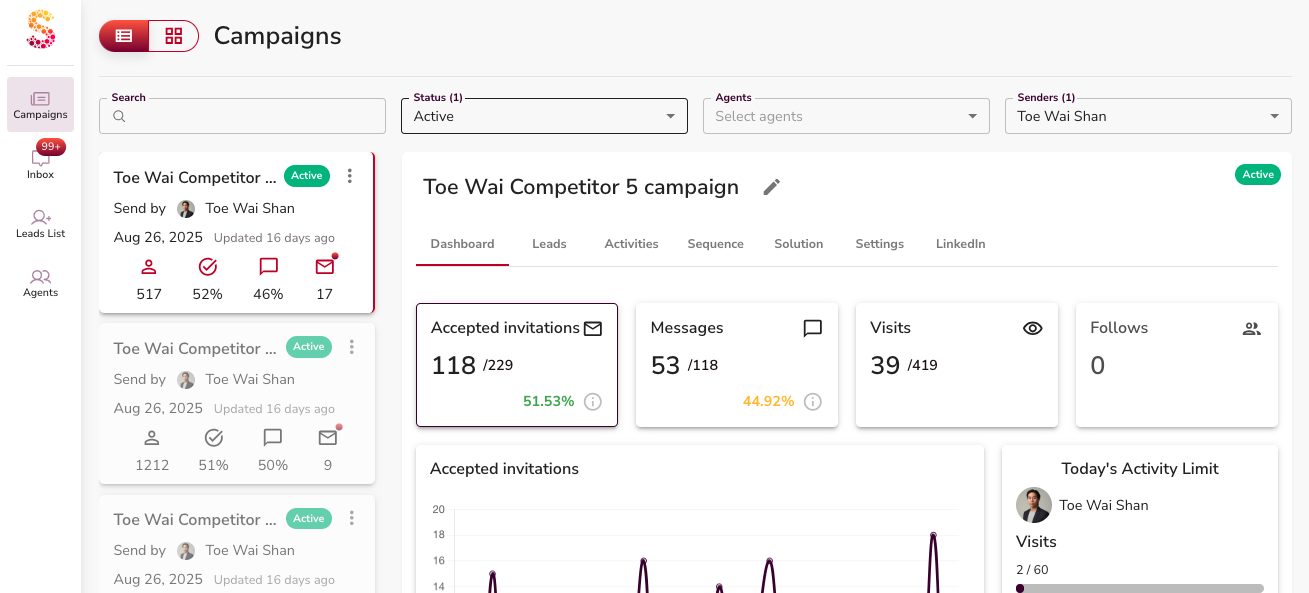
Résultat attendu : Vous verrez le message « Votre compte LinkedIn a été mis à jour avec succès. »
Reconnect ne fonctionne pas — cela m'amène juste à l'extension Chrome
Si en cliquant sur Reconnect le Chrome Web Store s'ouvre au lieu d'une boîte de dialogue de reconnexion, l'extension Chrome n'est pas installée ou n'est pas activée dans votre navigateur.
Pour résoudre ce problème :
- Rendez-vous sur https://chromewebstore.google.com/detail/pnhbmfhkdolhidmjfieeadlijkhlfiln et installez l'extension.
- Si elle est déjà installée, ouvrez le menu Extensions de Chrome (l'icône puzzle, en haut à droite) et vérifiez que l'extension Leadvista AI est activée.
- Retournez sur https://leadvista.axionet.ai et cliquez à nouveau sur Reconnect.
Qu'est-ce qui est déconnecté ? Comment le savoir
Il y a un seul statut Déconnecté dans Leadvista AI. Aussi bien « non connecté à LinkedIn » que « échec de synchronisation de l'extension » affichent le même état rouge Déconnecté. Pour trouver la cause, vérifiez deux choses :
- Êtes-vous toujours connecté à LinkedIn sur linkedin.com dans le même navigateur où l'extension est installée ?
- L'extension Chrome est-elle installée et activée dans ce navigateur ?
Si la réponse à l'une de ces questions est non, voilà votre cause. Corrigez-la, puis appuyez sur Reconnect.
Reconnecter votre compte
Lorsque votre compte est déconnecté, un bouton Reconnect my account apparaît en haut de la page lors de votre connexion — quelle que soit la raison ou la durée de déconnexion. Cliquez dessus pour rétablir votre connexion.

Ce qui se passe après la reconnexion
- Votre compte se reconnecte en environ une minute.
- Toutes les campagnes reprennent automatiquement.
- Aucune donnée, lead ou séquence n'est perdu.
⚠️ Attention : La prospection reprend à partir de la prochaine fenêtre d'envoi planifiée — les envois manqués ne sont pas rattrapés. Leadvista AI répartit vos limites quotidiennes sur vos heures actives pour rester en sécurité sur LinkedIn. Les demandes de connexion ou messages qui auraient dû partir pendant la déconnexion ne sont pas envoyés rétroactivement une fois reconnecté. Si le compte est resté déconnecté une partie de la journée, cette portion de la capacité du jour est perdue et votre quota repart à zéro le lendemain. C'est pourquoi vous pouvez voir peu ou pas d'activité juste après une reconnexion en milieu de journée, même si tout affiche Connecté.
👉 Note : Vous n'avez pas besoin de vérifier vous-même en permanence — dès que votre compte se déconnecte, nous vous envoyons un e-mail pour vous prévenir afin que vous puissiez vous reconnecter rapidement. Plus vite vous vous reconnectez, moins vous perdez de fenêtres d'envoi.
FAQ
Pourquoi mon compte se déconnecte-t-il sans cesse ?
La cause la plus fréquente est que LinkedIn vous a déconnecté dans votre navigateur, ou que l'extension Chrome a été désactivée. Leadvista AI synchronise votre session LinkedIn toutes les 15 minutes via l'extension ; si cette synchronisation échoue, votre compte s'affichera comme Déconnecté. Vérifiez que vous êtes connecté à LinkedIn et que l'extension est installée et activée.
J'appuie sur Reconnect et cela m'amène juste à l'extension Chrome — pourquoi ?
Cela signifie que l'extension Chrome n'est pas installée ou n'est pas activée dans votre navigateur. Installez-la ou réactivez-la sur https://chromewebstore.google.com/detail/pnhbmfhkdolhidmjfieeadlijkhlfiln, puis revenez sur https://leadvista.axionet.ai et appuyez à nouveau sur Reconnect.
Je me déconnecte continuellement alors que je ne me déconnecte jamais — pourquoi ?
Les raisons les plus probables sont : (a) une mise à jour du navigateur a désactivé l'extension, (b) vous avez plusieurs profils Chrome et LinkedIn est ouvert dans un profil différent de celui où l'extension est installée, ou (c) un problème d'infrastructure régional temporaire a affecté plusieurs comptes à la fois. Vérifiez que l'extension est activée, assurez-vous d'utiliser un seul profil de navigateur et reconnectez-vous.
Le compte d'un membre de l'équipe s'affiche comme Déconnecté — comment se reconnecter ?
Il doit se connecter à son profil Leadvista AI. Un bouton « Reconnect my account » apparaît en haut de la page lors de sa connexion — quelle que soit la durée de déconnexion. Il doit cliquer dessus pour rétablir sa connexion.
Plusieurs comptes de mon équipe se sont déconnectés en même temps — y a-t-il un problème ?
Occasionnellement, un problème d'infrastructure temporaire dans une région spécifique peut déconnecter plusieurs comptes simultanément. Cela se résout automatiquement ; chaque utilisateur concerné devra se reconnecter manuellement.