
Si votre campagne n'envoie pas de messages ou de demandes de connexion, suivez cette checklist pour en trouver la cause et la corriger rapidement.
Prérequis
- Vous avez au moins une campagne active configurée dans Leadvista AI
- Votre compte LinkedIn est connecté via l'extension Chrome
- Vous avez ajouté des leads à la campagne
1. Leads déjà présents dans une autre campagne
Leadvista AI ne contacte jamais deux fois le même lead, quelle que soit la campagne. Si un lead figure déjà dans une autre campagne active, il est automatiquement ignoré.
Les leads déjà connectés avec vous sont également ignorés si l'étape de la campagne inclut une demande de connexion.
👉 Remarque : Vérifiez si vos autres campagnes partagent des listes de leads avant d'aller plus loin.
2. Trop de campagnes se partagent le quota
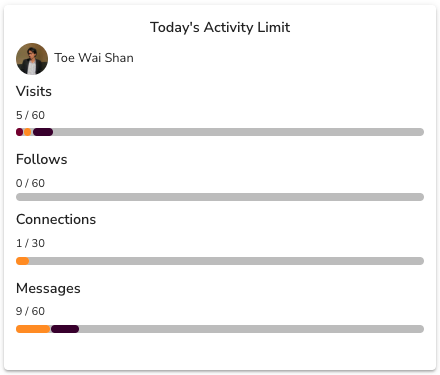
Chaque profil LinkedIn a ses propres limites quotidiennes, et chacune est comptée séparément :
- jusqu'à 30 demandes de connexion
- 60 messages
- 60 visites de profil
- 60 abonnements
Il n'existe pas de limite unique de « 30 actions par jour ». Chaque type a son propre compteur, donc épuiser vos demandes de connexion n'arrête pas les messages, les visites ni les abonnements. Les comptes nouveaux ou en préchauffage démarrent plus bas, puis montent progressivement.
Lorsque vous exécutez plusieurs campagnes en même temps, Leadvista AI répartit chaque limite entre elles, de sorte qu'une campagne qui n'en reçoit qu'une petite part peut sembler faire peu de choses. Les fuseaux horaires comptent aussi — les campagnes ciblant des régions qui démarrent plus tard peuvent trouver le quota déjà utilisé par les campagnes précédentes.
💡 Astuce : Mettez en pause les campagnes moins prioritaires pour concentrer votre quota quotidien sur celles qui comptent le plus. Pour une explication complète, consultez Comment fonctionne votre quota d'envoi quotidien.
3. Paramètres de campagne bloquant la prospection
Votre campagne peut être configurée pour ignorer certains jours, certaines heures ou certains pays. Si une campagne n'affiche aucune activité certains jours, vérifiez d'abord ces paramètres.
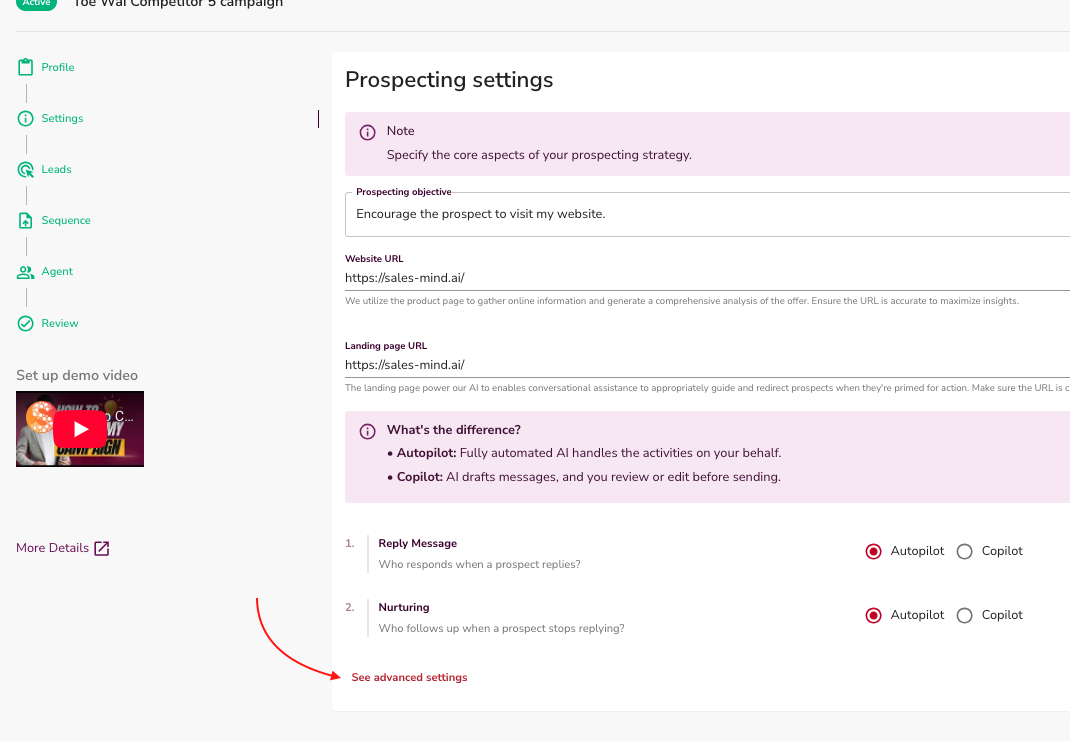
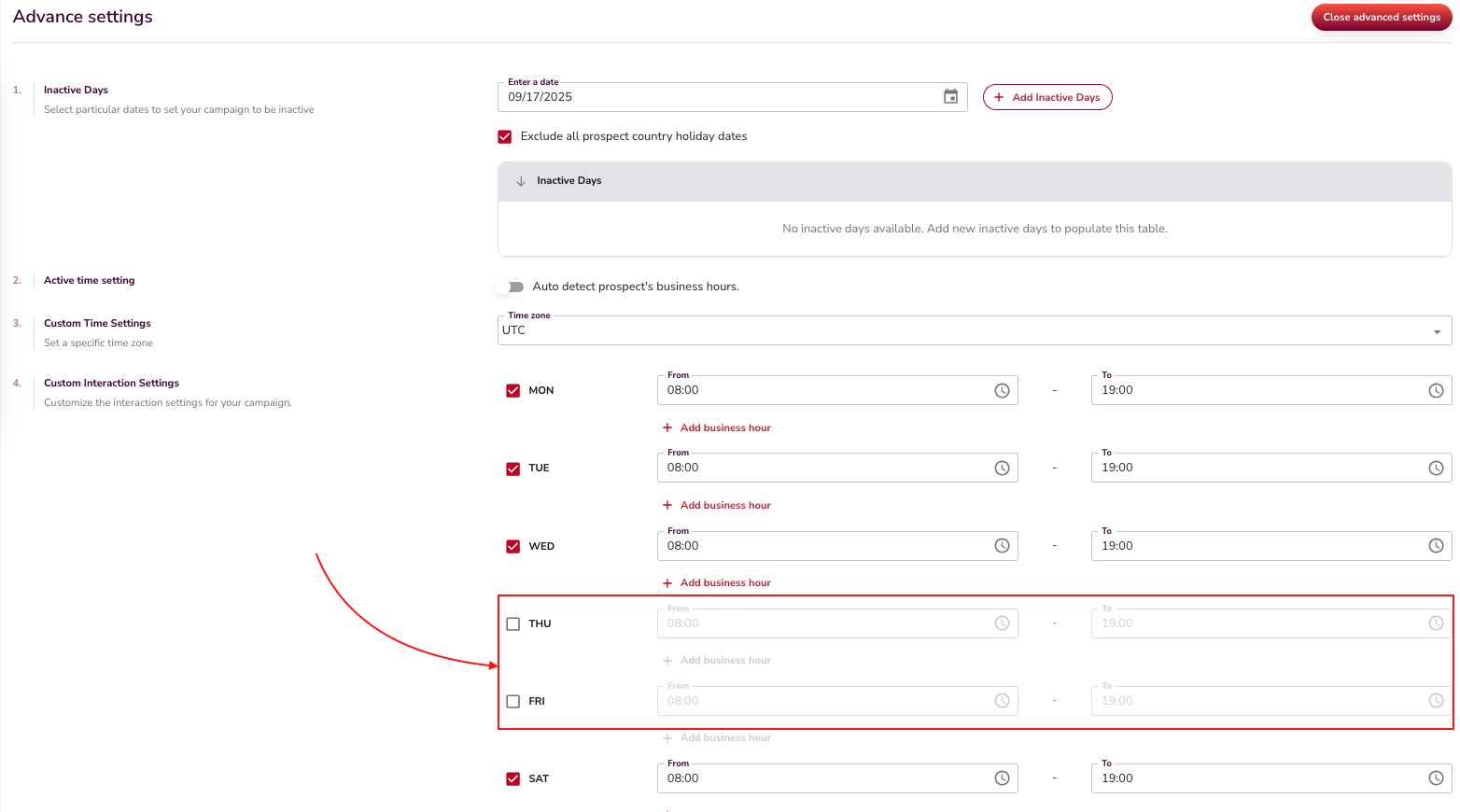
Ce qu'il faut vérifier :
- Ouvrez la campagne et allez dans Settings (paramètres)
- Confirmez que les bons jours de la semaine sont activés (par exemple, que le jeudi et le vendredi ne sont pas désactivés par erreur)
- Vérifiez les heures d'activité et assurez-vous qu'elles couvrent le fuseau horaire de votre audience cible
- Passez en revue les éventuelles restrictions par pays qui pourraient exclure vos leads
4. Compte LinkedIn déconnecté
Si votre compte LinkedIn se déconnecte, toute la prospection s'arrête immédiatement. Causes fréquentes :
- Vous vous êtes déconnecté de LinkedIn dans votre navigateur
- L'extension Chrome a été supprimée ou désactivée
- L'extension a perdu son autorisation
Comment vérifier : Ouvrez votre tableau de bord Leadvista AI. Si le statut indique Disconnected (déconnecté), vous devez vous reconnecter.
⚠️ Avertissement : Aucun message ni aucune invitation ne sera envoyé tant que votre compte est déconnecté, même si vos campagnes sont marquées comme actives.
Consultez l'article My Account Has Been Disconnected pour les instructions de reconnexion étape par étape.
5. Rejet par le contrôle qualité des messages
Chaque message passe par un contrôle qualité. Si le contrôle échoue, l'IA réécrit le message ; seule la meilleure version est envoyée, et les messages qui restent en dessous des standards de qualité sont retenus.
Symptômes fréquents :
| Symptôme | Cause probable |
|---|---|
| La campagne tourne mais envoie 0 message | Tous les messages ont échoué au contrôle qualité |
| Certaines étapes sont ignorées | Certains messages sont passés, d'autres non |
| Vous voyez des alertes sur le niveau de lecture | Votre Voice DNA rédige des messages trop difficiles à lire |
Comment vérifier : Recherchez les alertes du contrôle qualité dans votre Slack ou votre tableau de bord, puis corrigez la cause :
- Alertes de niveau de lecture (campagnes en anglais) : modifiez votre Voice DNA. Utilisez des mots plus simples.
- Alertes de formulations qui « sonnent IA » : l'IA les réécrit automatiquement. Les alertes répétées disparaissent généralement après avoir simplifié votre Voice DNA.
- Avertissements « pas d'appel à l'action » sur une étape finale de soft-close : ajoutez le marqueur
NO_CTAaux instructions de cette étape pour indiquer au système que c'est volontaire. - Rejets répétés pour niveau trop faible sur la même étape : cherchez une contradiction entre la configuration de votre campagne et vos instructions. Cas classique : l'objectif de la campagne pointe vers votre site web et une Landing Page URL est définie, alors que les instructions de l'étape interdisent les liens. Donnez un seul emplacement au lien (une étape qui le porte explicitement) ou supprimez la Landing Page URL.
Consultez Understanding Message Quality Checks pour la liste complète des contrôles.
6. La campagne reste bloquée sur "Initializing"
Une nouvelle campagne affiche le statut Initializing (initialisation) pendant que Leadvista AI la construit en arrière-plan. C'est normal, et le statut passe généralement à Active (active) de lui-même en peu de temps.
Si une campagne reste longtemps sur Initializing, c'est souvent parce qu'elle n'a aucune liste de leads sur laquelle travailler.
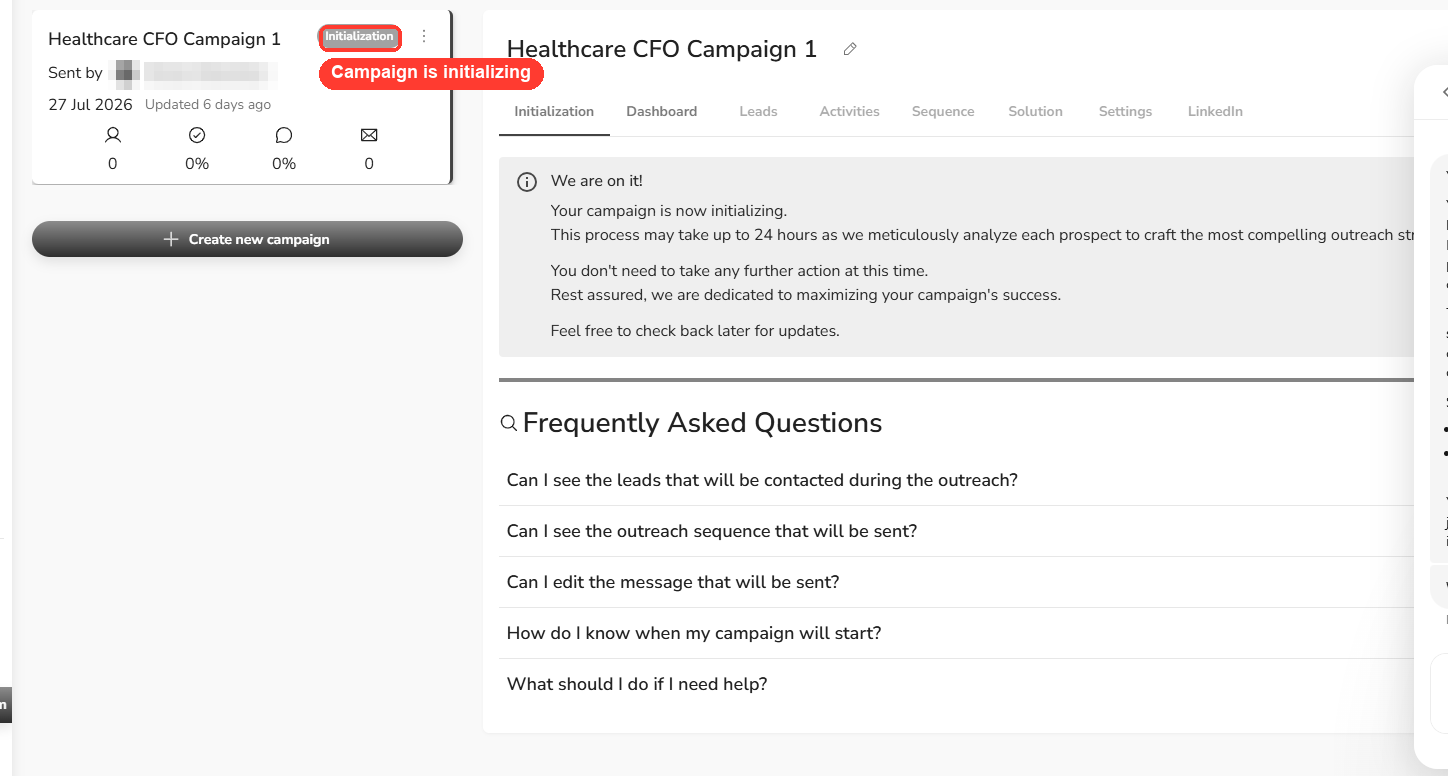
Que faire :
- Créez d'abord une nouvelle campagne. Le plus rapide est de dupliquer la campagne bloquée sur Initializing, puis d'y ajouter à nouveau votre liste de leads.
- Laissez à la nouvelle campagne quelques heures pour se construire.
- Si elle reste sur Initializing plus de 24 heures, la construction en arrière-plan a probablement échoué. Contactez le support pour que l'équipe la relance.
7. Vous n'avez plus de leads
Vous ne voyez qu'une poignée d'actions aujourd'hui — quelques messages, peu ou pas de nouvelles demandes de connexion — alors que votre limite quotidienne est plus élevée ? La cause habituelle est simple : la campagne manque de leads.
Une fois que vous avez contacté toutes les personnes de votre liste, il ne reste plus personne de nouveau à contacter, et l'activité de prospection ralentit. Le graphique Accepted invitations (invitations acceptées) s'aplatit car il n'y a plus de nouvelles personnes à atteindre.
💡 Astuce : Le graphique Accepted invitations indique votre taux d'acceptation, pas le nombre de leads qu'il vous reste à contacter.
Comment obtenir plus de leads :
- Ajoutez une nouvelle liste de leads. Ouvrez les Settings (paramètres) de la campagne et utilisez Add new leads list pour ajouter d'autres personnes.
- Ou repartez de zéro. Utilisez Create new campaign pour lancer une prospection auprès d'une nouvelle audience.

8. Votre nombre de leads et les demandes envoyées ne correspondent pas
Votre campagne affiche un grand nombre de leads, mais bien moins de demandes de connexion sont parties — par exemple, 878 leads intégrés, mais seulement 421 demandes envoyées — et elle indique déjà avoir atteint 100 % des demandes de connexion. C'est normal.
Tous les leads ne sont pas contactés. Leadvista AI filtre automatiquement certains leads avant de les contacter, et vous en retirez d'autres vous-même. Le plus grand nombre correspond à tous ceux que la campagne a intégrés. Le plus petit nombre correspond à ceux qui se sont réellement qualifiés pour être contactés.
Voir la répartition :
- Ouvrez votre campagne.
- Trouvez le graphique Lead Qualification, juste sous le graphique de séquence.
- Il montre combien de leads se sont qualifiés et combien ont été filtrés, regroupés par motif.
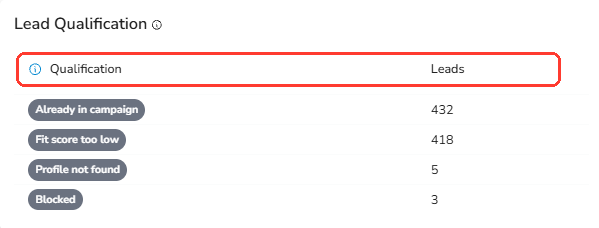
Les leads sont filtrés automatiquement pour des motifs comme :
- Already connected — vous êtes déjà connectés, une étape de connexion n'a donc rien à faire
- Already in campaign — le lead est déjà contacté dans une autre campagne
- Fit score too low — le lead est en dessous de votre seuil de fit score
- Blocked — le compte est restreint ou banni sur LinkedIn
- Blacklisted — le lead figure sur votre liste noire
- Out of target — le lead est en dehors du ciblage de votre campagne
- Out of network — le lead est trop loin dans votre réseau pour être atteint
- Profile not found — le profil LinkedIn est introuvable
Un motif n'est pas automatique — c'est vous :
- Retiré par vous (affiché comme Terminated dans le graphique) — vous avez mis fin à ce lead vous-même depuis votre Inbox. Vous pouvez annuler cette action pour réintégrer le lead dans la campagne.
Ainsi, une campagne peut atteindre 100 % de ses demandes de connexion alors que son nombre total de leads reste plus élevé. L'écart correspond aux leads filtrés — ce n'est pas un échec.
9. L’expéditeur n’a pas de siège (Limited vs Business)
Si toutes les actions de campagne d’un expéditeur s’affichent comme annulées et que rien n’est envoyé, l’expéditeur n’a peut-être pas de siège attribué. Un expéditeur avec un siège affiche Business à côté de son nom ; un expéditeur sans siège affiche Limited et ses actions de prospection et d’autopilot sont entièrement ignorées — il s’agit d’un blocage total, pas d’une limitation. Pour résoudre le problème, accédez à la page Senders Health, trouvez l’expéditeur affichant « Limited » et activez son siège — ou libérez d’abord un siège d’un autre expéditeur si le pool de sièges de votre forfait est plein. Consultez L’expéditeur n’a pas de siège — Rien n’est envoyé pour la procédure complète.
FAQ
Toutes mes actions s’affichent comme annulées et rien n’a été envoyé — pourquoi ?
Un ou plusieurs de vos expéditeurs n’ont probablement pas de siège attribué. Un expéditeur sans siège affiche « Limited » au lieu de « Business » — ses actions de campagne et d’autopilot sont entièrement ignorées jusqu’à ce que vous attribuiez un siège. Accédez à Senders Health, trouvez l’expéditeur « Limited » et activez son siège. Consultez L’expéditeur n’a pas de siège — Rien n’est envoyé pour la solution complète.
Pourquoi toutes mes campagnes se sont-elles arrêtées exactement au même moment ?
Un renouvellement d’abonnement échoué désactive automatiquement tous les sièges et met en pause toute l’activité de campagne en même temps. Vérifiez votre page Facturation pour une facture impayée et payez-la — vos sièges et campagnes reprennent automatiquement une fois le paiement effectué.
Ma campagne envoie beaucoup moins que ma limite quotidienne — pourquoi ?
Vous exécutez peut-être plusieurs campagnes en même temps. Leadvista AI répartit votre limite d’envoi quotidienne entre toutes les campagnes actives, ce qui donne à chacune une part plus petite. Mettez en pause les campagnes dont vous n’avez pas urgemment besoin pour concentrer votre quota sur les plus importantes.
Ma campagne a arrêté d’envoyer du jour au lendemain — que s’est-il passé ?
Si votre compte LinkedIn a été déconnecté, toute la prospection s’arrête immédiatement. Ouvrez votre tableau de bord et vérifiez si votre expéditeur affiche le statut Déconnecté. Si c’est le cas, reconnectez-vous via l’extension Chrome. Consultez l’article My Account Has Been Disconnected pour des instructions étape par étape.
Ma campagne a presque aucune activité aujourd’hui alors que ma limite quotidienne n’est pas atteinte — pourquoi ?
Vous avez peut-être contacté tout le monde sur votre liste de leads actuelle. Une fois que la campagne a contacté tous les leads disponibles, l’activité ralentit jusqu’à s’arrêter. Ouvrez la campagne, ajoutez une nouvelle liste de leads ou créez une nouvelle campagne pour toucher une nouvelle audience.
Et ensuite
- Toujours pas de diffusion ? Consultez l'article My Account Has Been Disconnected
- Vous souhaitez optimiser l'utilisation du quota ? Vérifiez combien de campagnes tournent en parallèle et mettez en pause celles qui ne sont pas urgentes
- Vous voyez des erreurs sur certains leads ? Ces leads ont peut-être des restrictions sur leur profil LinkedIn qui empêchent de les contacter