
Vous avez cliqué sur Launch. Votre campagne est maintenant active, vos leads entrent dans la séquence et votre agent envoie les premiers messages.
Que faire ensuite ?
Ce guide est la Partie 2 de la série sur les campagnes. La Partie 1 vous a montré comment créer et lancer une campagne. Celui-ci vous accompagne dans les situations les plus courantes que vous rencontrerez une fois la campagne en cours : la terminer, l'alimenter avec de nouveaux leads, la ralentir, ajuster la séquence ou la dupliquer.
Vous cherchez quelque chose de précis ? Ce guide vous montre comment mettre en pause les nouvelles prises de contact — une pause douce qui empêche l'entrée de nouveaux leads pendant que vos conversations actives se poursuivent normalement — et quand utiliser plutôt une pause complète. Il explique aussi comment reprendre une campagne en pause (réactiver une campagne, relancer la prospection ou lever la pause), comment dupliquer avec les leads et comment cesser d'écrire à une seule personne en terminant le lead depuis l'Inbox.
Prérequis
- Une campagne en cours dans Leadvista AI
- Un compte LinkedIn connecté via l'extension Chrome
- Rôle Member ou Admin sur l'agent
Quand votre campagne arrive à court de leads
Le premier signal se trouve dans le Sequence graph en haut de la vue de votre campagne. Lorsque chaque point de contact du graphique approche 100%, cela signifie que la plupart de vos leads ont déjà parcouru toutes les étapes de la séquence. Le vivier de nouveaux leads s'épuise.
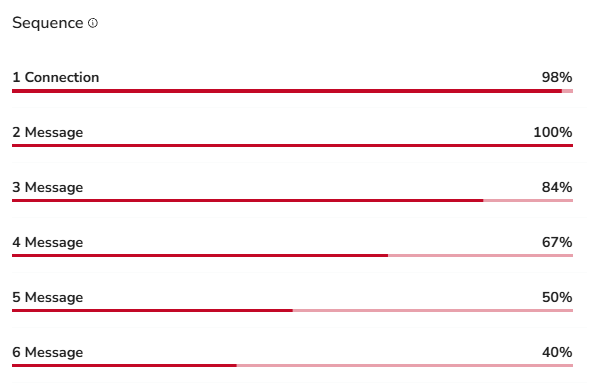
Le bon moment pour agir, c'est lorsque la première étape du graphique de séquence atteint 90% ou plus. Cela signifie que presque tous les leads ont été contactés, et donc que le vivier est quasiment vide.
À ce stade, vous avez trois options.
Option A — Laisser la campagne se terminer
Si vous avez couvert toute l'audience et que vous ne souhaitez pas prolonger la campagne, laissez-la simplement suivre son cours.
Une campagne passe automatiquement au statut Complete lorsque ces deux conditions sont réunies :
- Tous les leads ont terminé la séquence complète (chaque étape affiche 100%)
- Aucune activité pendant 14 jours — pas de nouveau message, pas de réponse, pas de nouvelle prise de contact
Une fois ces deux conditions remplies, le statut bascule automatiquement en Complete. Vous n'avez rien à faire.
Lorsqu'une campagne est terminée, vous pouvez l'archiver. Ne la supprimez jamais — la suppression efface toutes les données. L'archivage conserve tout : les leads, les statistiques, l'historique complet. Gardez simplement à l'esprit qu'une fois archivée, une campagne ne peut plus être réactivée.

Option B — Ajouter d'autres leads
Si la campagne fonctionne bien — bon taux d'acceptation, bon taux de réponse, rendez-vous pris — vous voudrez probablement la faire continuer. Le plus simple est d'ajouter un nouveau lot de leads à la même campagne.
Pour ajouter des leads :
- Cliquez sur le menu à trois points sur la ligne de la campagne
- Cliquez sur Edit
- Cliquez sur Leads (le texte en vert)
- Cliquez sur Add Leads List (en haut à droite)
- Sélectionnez la méthode que vous souhaitez utiliser pour ajouter de nouveaux leads

💡 Astuce : Si votre premier lot a bien performé, cela signifie généralement que votre persona et votre premier message sont bien alignés. Conservez-les et injectez simplement de nouveaux leads.
Pour les options d'import de leads — AI Lead Finder, Sales Navigator, Google Sheets, vos propres listes et plus encore — consultez les guides d'import de leads dans la section Related Articles en bas de cette page.
Option C — Lancer une nouvelle mission
Vous pouvez aussi laisser la campagne actuelle se terminer et lancer une nouvelle mission pour attirer un nouveau lot de leads. C'est le choix le plus propre lorsque vous souhaitez continuer à toucher de nouvelles personnes sans intervenir sur une campagne qui s'achève.
Faites-le lorsque la première étape du graphique de séquence de l'ancienne campagne est à 90% ou plus. À ce stade, la plupart de vos leads actuels ont été contactés, et une nouvelle mission fournit à votre agent de nouvelles personnes avec qui travailler.
👉 Note : Une nouvelle mission crée pour vous des campagnes entièrement nouvelles. Ajoutez d'autres leads (Option B) lorsque vous souhaitez compléter la même campagne. Lancez une nouvelle mission lorsque vous souhaitez lancer de nouvelles campagnes distinctes.
Pour les campagnes plus anciennes, le choix est plus simple. Si elles apportent encore des résultats, laissez-les se terminer. Si elles ne sont plus très productives, activez Pause new outreach (voir la section suivante) pour cesser d'y consacrer vos quotas quotidiens.
Quand votre campagne sous-performe — Utilisez la pause douce
Si votre taux d'acceptation et votre taux de réponse tombent tous deux sous 15%, votre campagne cible probablement les mauvaises personnes ou envoie le mauvais message. Vous pouvez cesser de gaspiller vos quotas quotidiens sur les mauvais leads sans perdre ceux que vous avez déjà touchés.
Le réflexe serait d'appuyer sur le bouton Pause complet. N'en faites rien. Une pause complète arrête tout d'un coup. Vos leads chauds — ceux qui viennent d'accepter, de répondre ou qui étaient sur le point de répondre — se retrouvent figés en pleine séquence. Le temps de relancer la campagne, ils sont passés à autre chose. L'élan est perdu.
Il existe une option plus intelligente : Pause new outreach.
Ce que fait réellement « Pause new outreach »
Considérez cela comme une pause douce. Deux choses se produisent en même temps :
- Aucun nouveau lead n'entre dans la séquence. Leadvista AI n'enverra plus de nouvelles demandes de connexion ni de follows depuis cette campagne.
- Les leads existants continuent d'avancer. Toute personne déjà dans la séquence termine normalement chaque étape restante. Les réponses continuent d'arriver, les relances continuent de partir, les leads chauds restent chauds.
Le résultat : vos leads chauds et brûlants continuent d'être nourris jusqu'au bout de la séquence, tandis que votre budget quotidien de prospection LinkedIn est libéré pour les campagnes qui fonctionnent vraiment.
Comment l'activer
L'interrupteur d'activation/désactivation de Pause new outreach se trouve dans l'onglet Settings de la campagne. Pour l'activer :
- Ouvrez la campagne
- Cliquez sur l'onglet Settings sur la page de la campagne (et non sur le menu global Settings dans la barre latérale)
- Basculez Pause new outreach sur On
La campagne cesse d'accueillir de nouveaux leads tandis que vos conversations actives se poursuivent normalement — tous ceux déjà présents dans la séquence terminent leurs étapes restantes.
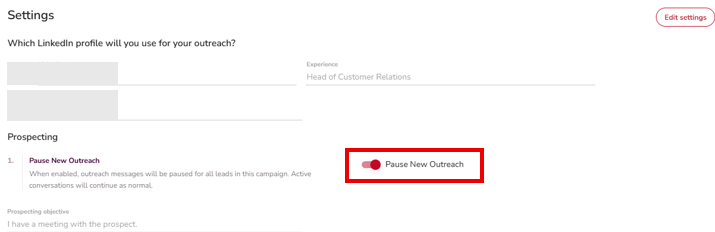
Vous pouvez désactiver l'interrupteur de la même manière à tout moment. Lorsque vous le faites, la campagne recommence à ajouter de nouveaux leads — en reprenant exactement là où elle s'était arrêtée.
Vous cherchez les campagnes que vous avez déjà mises en pause douce ? Utilisez le filtre Status en haut de la liste des campagnes pour les retrouver. Le filtre ne fait que localiser les campagnes en pause — ce n'est pas là que vous activez ou désactivez la pause.
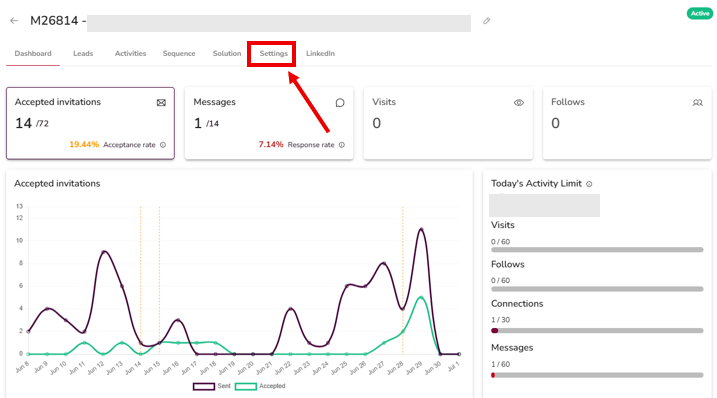
👉 Note : Utilisez Pause new outreach chaque fois que vous souhaitez lever le pied sur une campagne sans la tuer : nettoyage de fin de trimestre, changement de persona, ou pendant que vous testez en A/B une nouvelle variante.
Ce que vous pouvez (et ne pouvez pas) modifier après le lancement
Une fois qu'une campagne est en cours, votre agent a déjà planifié des actions pour les leads présents dans la séquence. Pour éviter que ces leads reçoivent des messages incohérents ou mélangés, Leadvista AI verrouille certains éléments.
Ce que vous ne pouvez pas modifier après le lancement
| Quoi | Pourquoi c'est verrouillé |
|---|---|
| Le nombre d'étapes de la séquence (vous ne pouvez pas ajouter ni supprimer de points de contact) | Les leads sont en cours de séquence. Ajouter ou supprimer des étapes casserait leur planning. |
| L'ordre des étapes de la séquence | Même raison — les leads sont en cours de parcours, et un réagencement mélangerait la conversation. |
| Le rédacteur d'une étape (IA ou humain) | Basculer en plein vol changerait la voix au milieu d'une conversation. |
Si vous devez modifier l'un de ces éléments, dupliquez la campagne et modifiez la copie avant le lancement (voir la section suivante).
Ce que vous pouvez encore modifier
Deux éléments restent flexibles dans l'onglet Sequence :
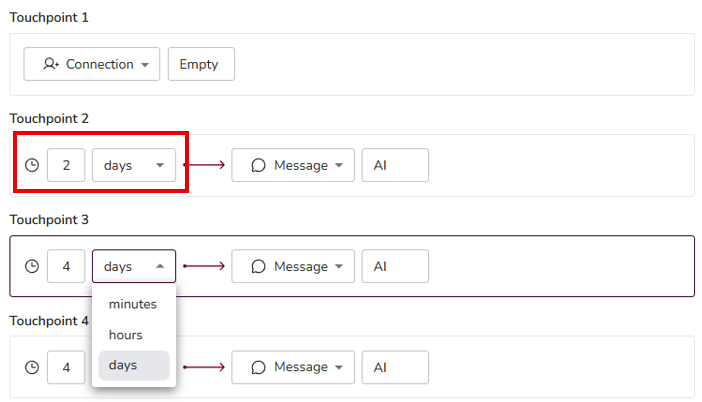
1. L'intervalle de temps entre les étapes de la séquence
Vous pouvez modifier le nombre de jours que Leadvista AI attend entre un point de contact et le suivant. Allongez l'intervalle ou raccourcissez-le à mesure que vous apprenez ce qui fonctionne.
2. L'instruction du message
Vous pouvez modifier le message de n'importe quelle étape, quel que soit le rédacteur :
- Si le rédacteur est l'IA — modifiez le prompt.
- Si le rédacteur est humain — modifiez directement le texte. Le nouveau texte sera envoyé aux leads à partir de cette étape.
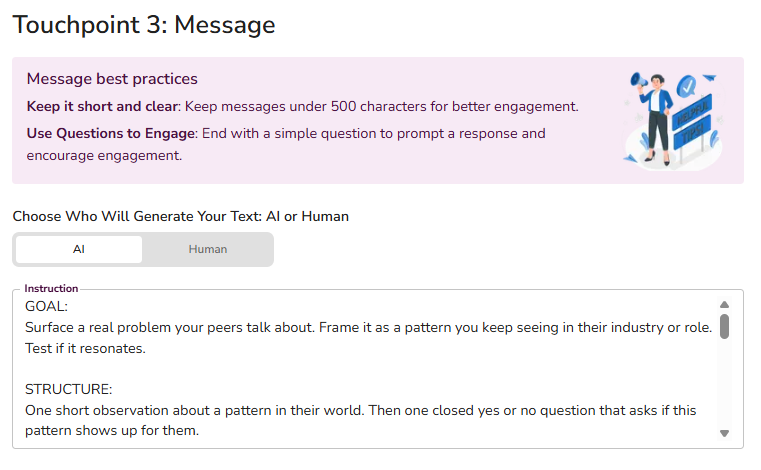
Vous pouvez toujours voir à quoi ressemblera le message avant qu'il ne parte. Juste sous la fenêtre d'instruction, quelques-uns de vos vrais leads issus de cette campagne apparaissent. Chacun a un bouton Generate. Cliquez dessus, et un message d'aperçu est généré pour ce lead. Si le résultat ne vous convient pas, modifiez l'instruction et générez à nouveau l'aperçu jusqu'à ce qu'il sonne juste.
👉 Note : Les modifications ne s'appliquent qu'aux leads dont les activités ne sont pas encore planifiées. Si une activité a déjà été planifiée avec les instructions d'origine, ce lead recevra malgré tout le message d'origine. Les nouvelles activités seront planifiées avec vos nouvelles instructions.
💡 Astuce : Les petites modifications valent mieux que les grandes réécritures. Changez une seule chose, laissez-lui cinq jours, puis analysez les données avant de modifier quoi que ce soit d'autre.
👉 Une demande de connexion et votre premier message peuvent compter comme deux points de contact. Lorsque votre campagne commence par envoyer une demande de connexion à un nouveau lead (pas encore connecté), Leadvista AI envoie d'abord l'invitation, puis n'envoie votre premier message qu'après son acceptation — un seul message que vous avez rédigé passe donc quand même par deux étapes. (Si le lead est déjà une connexion, ou si votre campagne est uniquement de messagerie, il n'y a pas d'invitation et votre premier message part directement.)
Basculer les réponses et le nurturing entre Copilot et Autopilot
Lorsque vous construisez une campagne, vous choisissez Autopilot ou Copilot pour les replies et pour le nurturing. En Autopilot, le système continue d'envoyer des messages et d'échanger avec les leads de manière autonome, même après leur première réponse. En Copilot, la séquence s'arrête après la réponse du lead. À partir de là, le système rédige chaque message (l'Ideal Reply) et attend que vous l'approuviez et l'envoyiez manuellement. Il n'envoie rien de lui-même — vous devez discuter vous-même avec les leads.
👉 Séquence vs. mode Nurturing/Reply : Ces modes ne régissent que ce qui se passe après la réponse d'un lead. La Séquence d'avant-réponse s'exécute toujours automatiquement jusqu'à la première réponse, quel que soit le mode choisi. Un lead peut donc encore recevoir des messages de séquence planifiés même si Nurturing ou Reply est réglé sur Copilot — Copilot ne s'active qu'une fois qu'il a répondu.
Vous pouvez basculer entre Autopilot et Copilot à tout moment après le lancement — directement dans l'onglet Settings de la campagne, sans rouvrir l'assistant de campagne.
Modifier pour l'ensemble de la campagne
- Ouvrez la campagne et cliquez sur l'onglet Settings sur la page de la campagne
- Repérez Reply Message (qui répond lorsqu'un prospect répond) et Nurturing (qui relance lorsqu'un prospect cesse de répondre)
- Réglez chacun sur Autopilot ou Copilot

👉 Note : Reply Message et Nurturing sont des sélecteurs de mode gérés par un feature flag — si vous ne les voyez pas dans l'onglet Settings, ils ne sont pas encore activés pour votre compte. Cette modification ne s'applique qu'aux leads dont les activités ne sont pas encore planifiées — les nouveaux leads sur le point d'être contactés. Les leads déjà dans le funnel conservent leur paramètre précédent.
Modifier pour les leads déjà dans le funnel
Si vous souhaitez que la modification atteigne les leads déjà dans la séquence, appliquez-la au niveau du lead :
- Ouvrez la campagne, puis cliquez sur Leads dans le menu supérieur. Cela affiche l'inbox des leads de cette seule campagne.
- Appliquez vos filtres. Pour modifier tous les leads, sélectionnez tous les statuts. Pour n'en modifier que certains, sélectionnez les statuts ou tags pertinents.
- Cliquez sur Select
- Cliquez sur le menu à trois points à droite
- Cliquez sur Nurturing ou Replies
- Dans la fenêtre pop-up, choisissez Autopilot ou Copilot

Dans la fenêtre pop-up, choisissez le mode souhaité. Si vous avez cliqué sur Replies, vous choisissez entre Set autopilot et Set copilot. Si vous avez cliqué sur Nurturing, vous avez les deux mêmes choix.
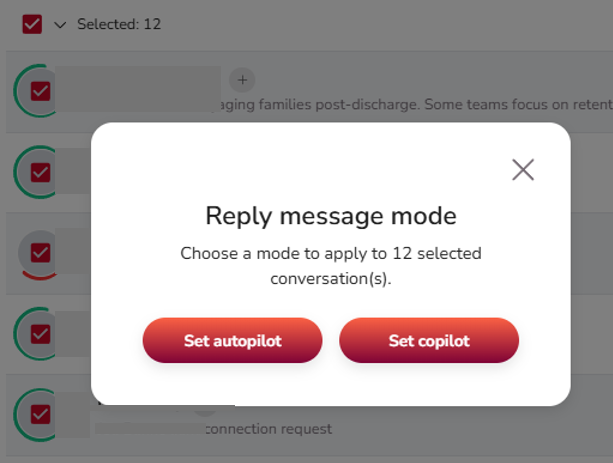
Vous pouvez faire la même chose pour un seul lead — ouvrez ce lead et appliquez la modification de la même manière.
Terminer un lead pour le retirer d'une campagne en cours
Il arrive que vous repériez un lead qui ne devrait pas figurer dans la campagne. Vous pouvez le retirer — même pendant que la campagne est active — en le terminant.
Pour terminer un lead :
- Ouvrez la conversation avec ce lead dans l'Inbox
- Cliquez sur l'icône de message barré
- Confirmez que vous souhaitez terminer le lead
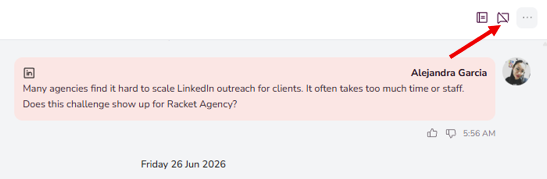
Terminer signifie simplement que le lead est retiré de la campagne, où qu'il se trouve dans la séquence :
- Pas encore contacté — il ne sera pas contacté du tout.
- A accepté une demande de connexion mais n'a pas encore répondu — il ne recevra plus de messages.
- A déjà répondu (à votre tour de répondre) — le statut your turn to reply à côté de son nom disparaît.
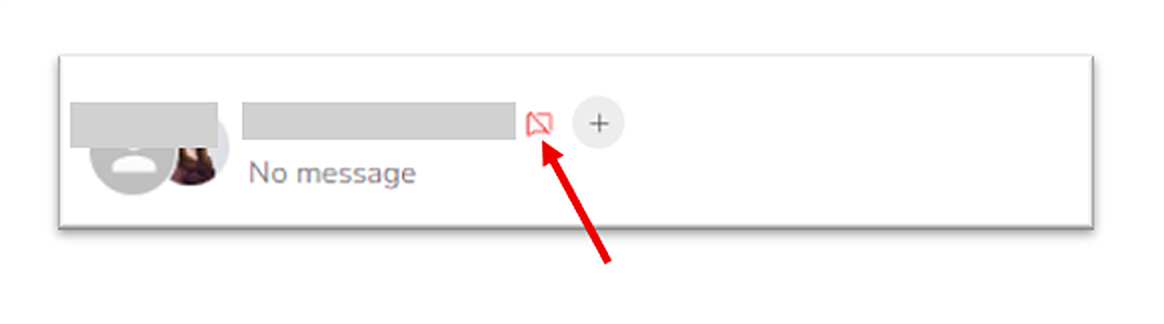
Vous pouvez reconnaître un lead terminé grâce à l'icône rouge de message barré à côté de son nom.
Dupliquer une campagne pour une variante
Une campagne en cours est aussi un point de départ. Lorsque vous trouvez un angle gagnant, le moyen le plus rapide de tester une variante — un nouveau persona, un nouveau message, une séquence plus longue, un nouveau service — est de dupliquer la campagne.
Comment dupliquer
- Ouvrez la liste des Campaigns
- Trouvez la campagne que vous souhaitez copier
- Cliquez sur le menu à trois points sur la ligne de cette campagne
- Choisissez l'une des deux options de duplication
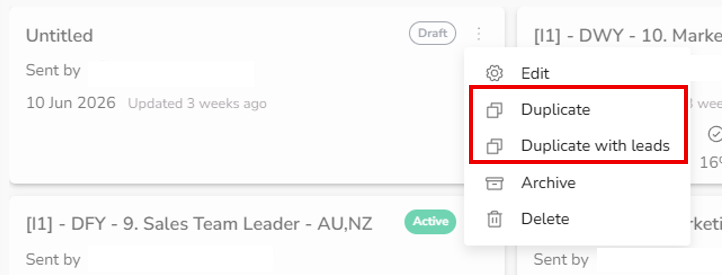
Les deux options
| Option | Ce qu'elle copie |
|---|---|
| Duplicate | Tous les paramètres de la campagne (séquence, planning, message, rédacteur, persona) — mais aucun lead |
| Duplicate with leads | Tous les paramètres de la campagne ainsi que la même liste de leads |
Utilisez Duplicate lorsque vous souhaitez tester la même configuration sur une nouvelle audience.
Utilisez Duplicate with leads lorsqu'il reste encore de nouveaux leads dans le vivier et que vous souhaitez tester une approche différente sur eux. Comment la protection contre les doublons fonctionne lors d'une duplication :
- Protection toujours active : Tout lead déjà contacté par le même expéditeur dans la campagne originale est automatiquement ignoré dans la nouvelle.
- Agent Duplicate Security (interrupteur, désactivé par défaut) : Quand il est activé dans l'onglet Paramètres de la campagne, la protection s'étend à toute l'équipe. Voir l'article Paramètres de Campagne pour l'explication complète.
- Marche à suivre pour une transition en douceur : Activez d'abord Pause New Outreach sur la campagne originale pour que les séquences en cours se terminent. Dupliquez ensuite avec les leads et lancez. Seuls les leads non contactés recevront des messages dans la nouvelle campagne.

Avec les deux options, la nouvelle campagne s'ouvre en mode draft. Vous pouvez tout modifier — les étapes de la séquence, le rédacteur, les délais, les messages, le persona, la liste de leads — avant d'appuyer sur Launch.
Pièges courants
- Appuyer sur Pause complet alors que vous vouliez la pause douce. Vous perdez tous vos leads chauds. Utilisez plutôt Pause new outreach.
- Essayer d'ajouter ou de réordonner une étape de séquence après le lancement. C'est impossible. Dupliquez la campagne et effectuez la modification dans la copie.
- Modifier un message et juger le résultat dès le lendemain. Laissez à chaque changement au moins cinq jours avant de décider s'il a fonctionné.
- Laisser une campagne Complete inutilisée alors qu'elle performait bien. Si elle fonctionnait, ajoutez une nouvelle liste de leads.
FAQ
J'ai mis ma campagne en pause, mais des messages continuent de partir — pourquoi ?
Vous avez très probablement utilisé Pause new outreach, une pause douce. Elle empêche les nouveaux leads d'entrer dans la séquence, mais vos conversations actives se poursuivent normalement — tous ceux déjà présents dans la séquence terminent leurs étapes restantes. Pour tout arrêter d'un coup, utilisez plutôt la Pause complète — sachez simplement que cela fige vos leads chauds en pleine conversation.
Comment reprendre une campagne en pause ou relancer la prospection ?
Cela dépend de la façon dont vous l'avez mise en pause.
- Vous avez mis la campagne complètement en pause : Dans votre liste des campagnes, cliquez sur le chip de statut « Pause » sur la carte de la campagne — elle repasse directement en Active et la prospection reprend. (Le menu ⋮ → Active fait de même.) La petite icône indiquant la pause douce sur la carte est purement informative, utilisez donc le chip Pause, pas cette icône.
- Vous n'avez mis en pause que les nouvelles prises de contact (pause douce) : Ouvrez l'onglet Settings de la campagne et rebasculez Pause new outreach sur off. (Le filtre Status de la liste des campagnes ne fait que vous aider à retrouver les campagnes en pause ; ce n'est pas l'interrupteur.)
Dans les deux cas, la campagne reprend exactement là où elle s'était arrêtée — il n'y a pas de bouton « Restart » distinct.
J'ai configuré un seul message, mais la séquence en envoie deux — est-ce un bug ?
Non. Lorsque votre campagne commence par envoyer une demande de connexion à un nouveau lead (pas encore connecté), Leadvista AI envoie d'abord l'invitation, puis n'envoie votre premier message qu'après son acceptation — un seul message que vous avez rédigé passe donc quand même par deux étapes. (Si le lead est déjà une connexion, ou si votre campagne est uniquement de messagerie, il n'y a pas d'invitation et votre premier message part directement.)
Quelle est la différence entre « Duplicate » et « Duplicate with leads » ?
Duplicate copie tous les paramètres de la campagne mais aucun lead — utilisez-le pour tester la même configuration sur une nouvelle audience. Duplicate with leads copie les paramètres et la même liste de leads — utilisez-le pour tester une approche différente sur des leads pas encore contactés. Leadvista AI n'écrira pas de nouveau à un lead déjà contacté par le même compte expéditeur ; la déduplication à l'échelle de l'équipe entre comptes ne s'applique que lorsque Duplicate security est activé (désactivé par défaut). « Contacté » signifie qu'un message a réellement été envoyé, pas seulement que le lead a été ajouté.
Comment cesser d'écrire à une seule personne sans mettre toute la campagne en pause ?
Ouvrez la conversation de ce lead dans l'Inbox et terminez-le. Le lead est retiré de la campagne à n'importe quel stade, tandis que tous les autres continuent. Une icône rouge de message barré signale un lead terminé.
Si Replies est réglé sur Copilot, pourquoi des messages partent-ils encore automatiquement avant toute réponse ?
Le mode Replies ne s'active qu'après la réponse d'un lead. La Séquence d'avant-réponse s'exécute toujours automatiquement jusqu'à cette première réponse — ensuite Copilot rédige chaque réponse pour votre approbation, tandis qu'Autopilot envoie de lui-même. (À part cela, Nurturing est le mode de relance pour les leads qui se taisent — il se déclenche sur le silence, pas sur une réponse.)
Puis-je modifier la séquence après le lancement d'une campagne ?
Vous pouvez modifier le délai entre les étapes et l'instruction du message à chaque étape, mais vous ne pouvez pas ajouter, supprimer, réordonner ni changer le rédacteur d'une étape. Pour restructurer la séquence, dupliquez la campagne et modifiez la copie avant le lancement.
À retenir
- Une campagne passe automatiquement au statut Complete dès que chaque lead termine la séquence et que 14 jours s'écoulent sans activité.
- Pour faire durer une campagne gagnante, ajoutez d'autres leads depuis la campagne via Edit → Leads → Add Leads List.
- Pour une campagne qui sous-performe, utilisez Pause new outreach depuis l'onglet Settings de la campagne — cela stoppe les nouvelles prises de contact tout en laissant les leads déjà dans la séquence aller au bout.
- Après le lancement, vous pouvez encore modifier les délais et les instructions de message, mais pas le nombre, l'ordre ou le rédacteur des étapes de séquence.
- Basculez Reply Message et Nurturing entre Autopilot et Copilot à tout moment — directement dans l'onglet Settings de la campagne (si activé pour votre compte), ou lead par lead depuis la vue Leads.
- Terminez un lead depuis l'Inbox pour le retirer d'une campagne en cours, à n'importe quel stade.
- Dupliquez la campagne lorsque vous souhaitez tester une variante — avec ou sans la liste de leads d'origine. La couche toujours active par expéditeur empêche les leads déjà contactés d'être à nouveau sollicités. Activez Agent Duplicate Security dans Paramètres pour étendre cette protection à toute l'équipe.
J'ai re-téléchargé une liste de leads d'une campagne terminée. Ces personnes seront-elles à nouveau contactées ?
Si Agent Duplicate Security est activé, les leads qui ont déjà reçu des messages dans une campagne précédente seront ignorés dans la nouvelle — même si l'ancienne campagne est terminée. S'il est désactivé, la protection par expéditeur toujours active s'applique encore : le même expéditeur ne réécrira pas à quelqu'un qu'il a déjà contacté. Pour recontacter délibérément des personnes d'une ancienne campagne avec un expéditeur différent, désactivez Agent Duplicate Security avant de télécharger la liste.
Si je duplique une campagne avec des leads, les personnes qui n'ont pas été contactées dans l'original recevront-elles des messages depuis le début ?
Oui — les leads qui n'ont pas été contactés dans l'original sont éligibles pour être atteints dans le duplicata. Les leads qui ont déjà été contactés sont automatiquement ignorés (protection par expéditeur). Pour une transition en douceur, activez d'abord Pause New Outreach sur la campagne originale pour que les séquences en cours puissent se terminer avant de lancer le duplicata.