
Leadvista AI integra-se com o GoHighLevel (também conhecido como LeadConnector) para que cada lead que você exportar chegue à sua conta do GoHighLevel com o URL do perfil do LinkedIn e o link da sua caixa de entrada do Leadvista AI associados ao campo de contato que você escolher.
Quando usar isto
Conecte Leadvista AI ao GoHighLevel quando quiser:
- Transferir automaticamente leads de campanhas do Leadvista AI para o seu CRM do GoHighLevel.
- Acionar fluxos de trabalho do GoHighLevel com base na URL do LinkedIn de um lead. O Leadvista AI escreve o URL do perfil do LinkedIn em um campo de contato do GoHighLevel de sua escolha; você então cria no GoHighLevel um fluxo de trabalho que é acionado quando esse campo é atualizado — para lançar sequências, tarefas ou pesquisas automaticamente.
- Manter o controle de onde cada conversa aconteceu, armazenando o URL da caixa de entrada do Leadvista AI no registro do contato.
Antes de começar
Primeiro, crie um campo de contato personalizado no GoHighLevel. O Leadvista AI nunca cria esses campos por você. Você precisa de pelo menos um campo de contato personalizado do tipo Texto, Texto longo ou Link na sua conta do GoHighLevel antes de concluir a etapa de mapeamento abaixo.
Você pode criar dois campos separados — um para o URL do LinkedIn e outro para o URL da caixa de entrada do Leadvista AI — ou usar um único campo para um deles.
Um CRM de cada vez. O Leadvista AI suporta uma integração de CRM ativa por vez. Se o HubSpot ou o Pipedrive já estiver conectado, você deve desconectá-lo antes de conectar o GoHighLevel.
Como conectar Leadvista AI ao GoHighLevel
- Acesse Agente → Integrações em
https://leadvista.axionet.ai/agents?view=integrations. - Encontre o cartão GoHighLevel na seção CRM. Ele aparece primeiro e tem o rótulo Recomendado.
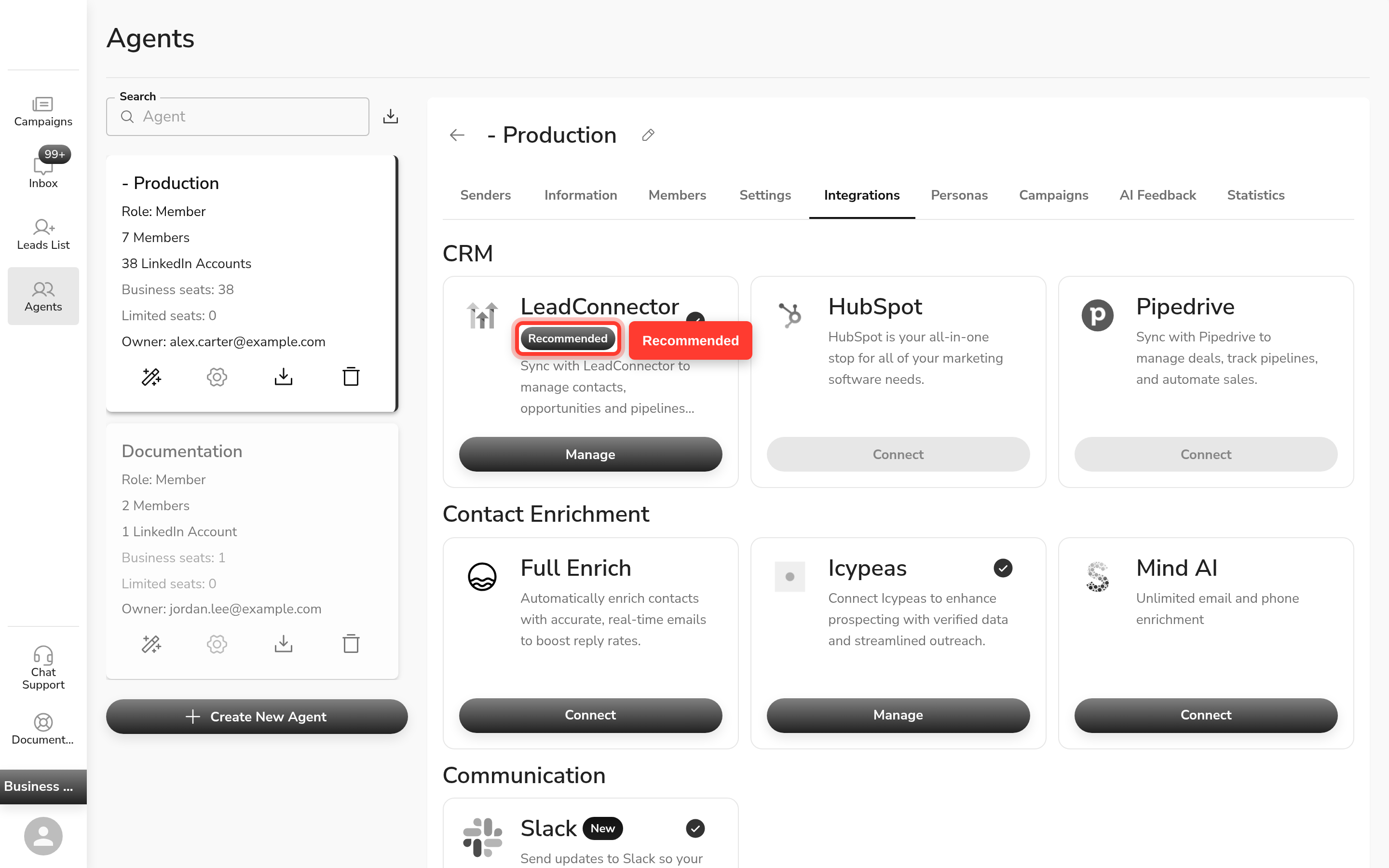
- Clique em Conectar. Uma janela Nango OAuth é aberta.
- Entre na sua conta do GoHighLevel e autorize a conexão.
- A janela fecha e o cartão do GoHighLevel é atualizado para mostrar que está conectado.
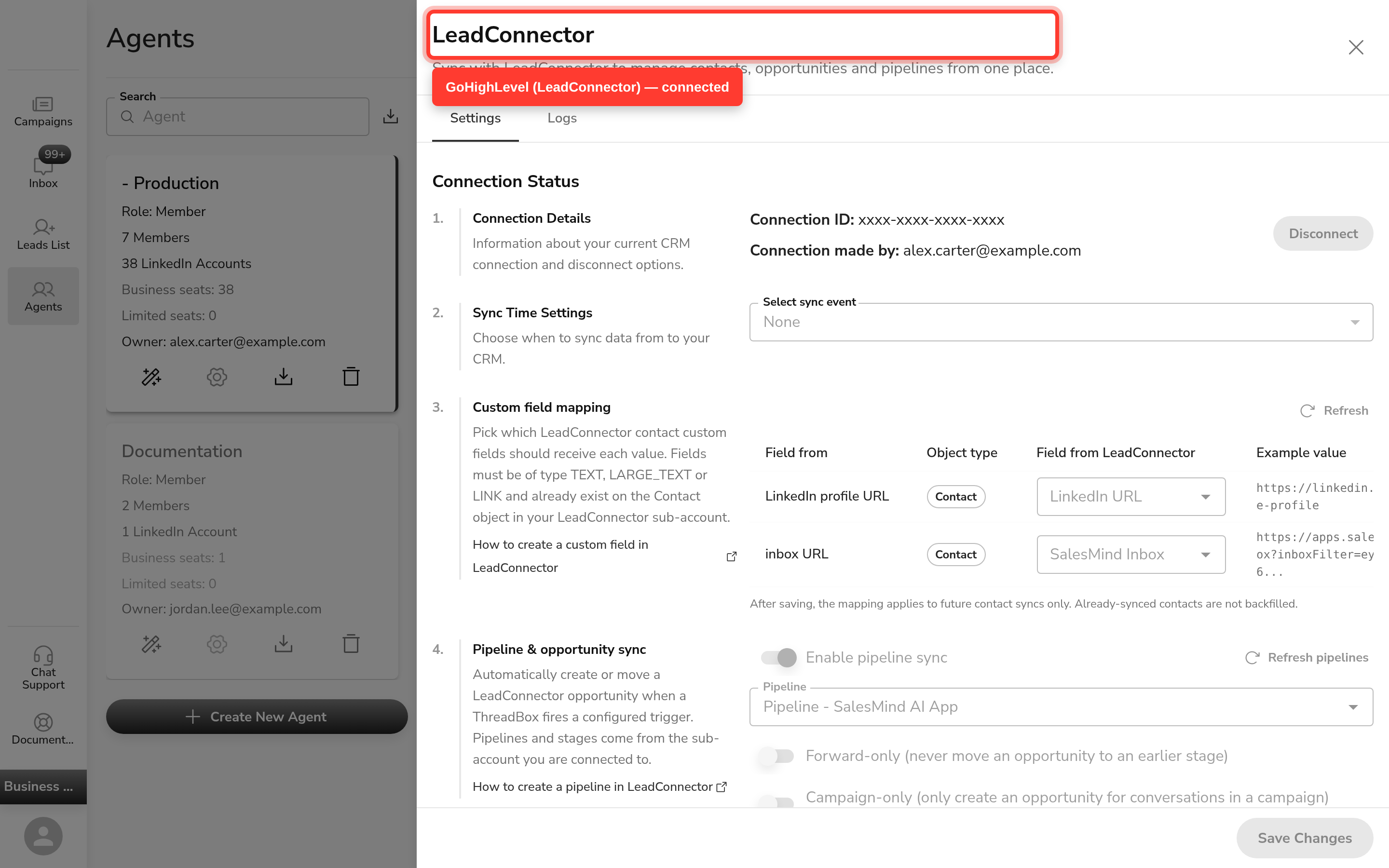
Ponto de entrada alternativo. Se você instalou o aplicativo de marketplace do GoHighLevel/LeadConnector, ele leva diretamente à mesma página de conexão.
Mapear seus campos personalizados
Após conectar, expanda o cartão do GoHighLevel para ver a tabela de Mapeamento de campos personalizados.
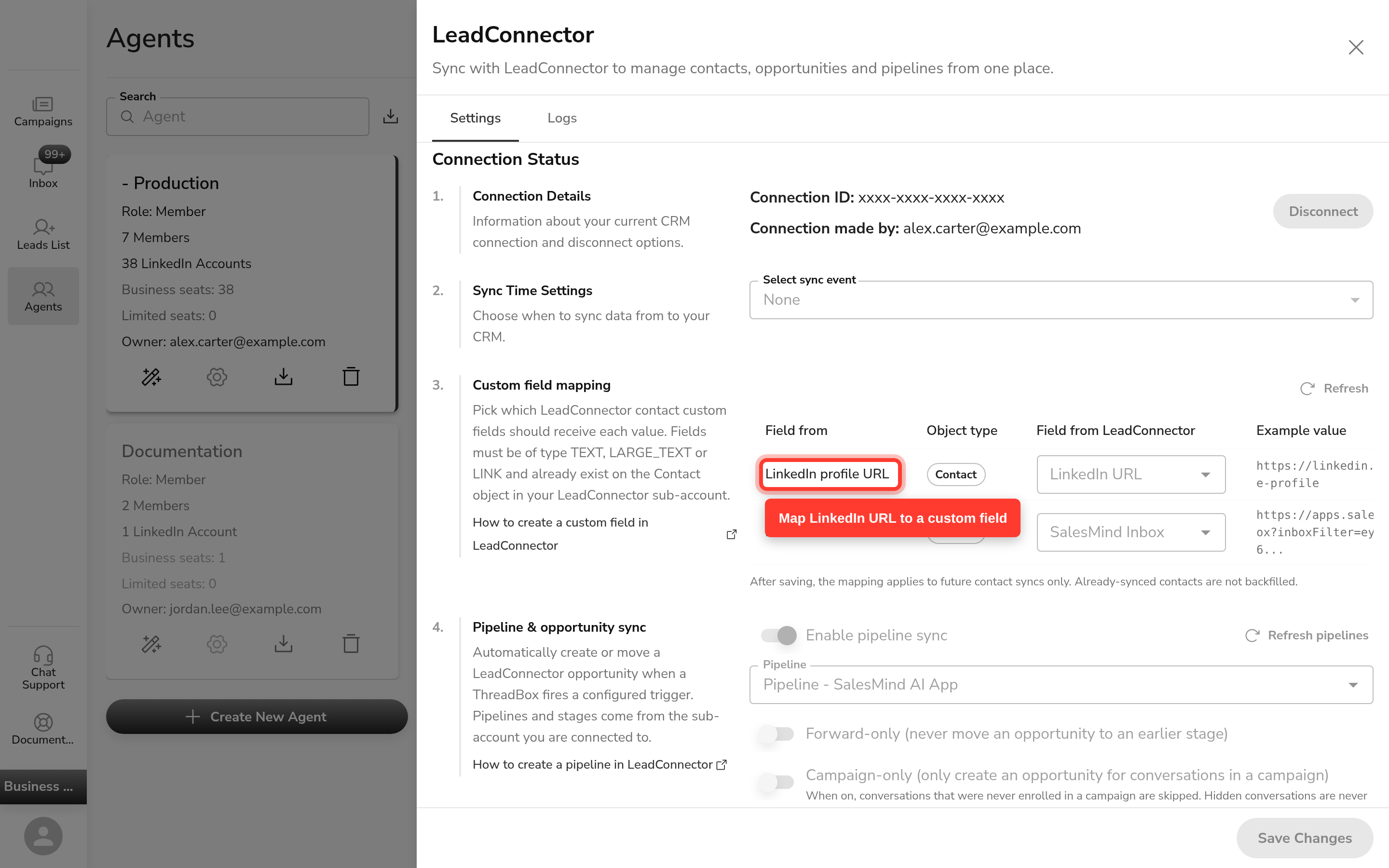
- Na linha URL do LinkedIn, selecione o campo de contato do GoHighLevel que deve receber o URL do perfil do LinkedIn do lead.
- Na linha URL da caixa de entrada do Leadvista AI, selecione um campo de contato do GoHighLevel diferente para receber o link direto da caixa de entrada do Leadvista AI para esse lead.
- Cada linha deve ser mapeada para um campo diferente.
Apenas campos do tipo Texto, Texto longo ou Link aparecem no menu suspenso. Se você não vir um campo, acesse sua conta do GoHighLevel, crie o campo personalizado lá e volte para atualizar a página.
Escolher um evento de sincronização
Em Evento de sincronização, escolha quando o Leadvista AI deve enviar dados ao GoHighLevel:
| Opção | Quando sincroniza |
|---|---|
| Nenhum | Nunca (desativado) |
| Contato criado | Quando um novo contato é adicionado |
| Campanha lançada | Quando uma campanha começa |
| Mensagem enviada | Quando uma mensagem é enviada |
| Resposta a mensagem | Quando um lead responde |
| Interesse marcado | Quando um lead é marcado como interessado |
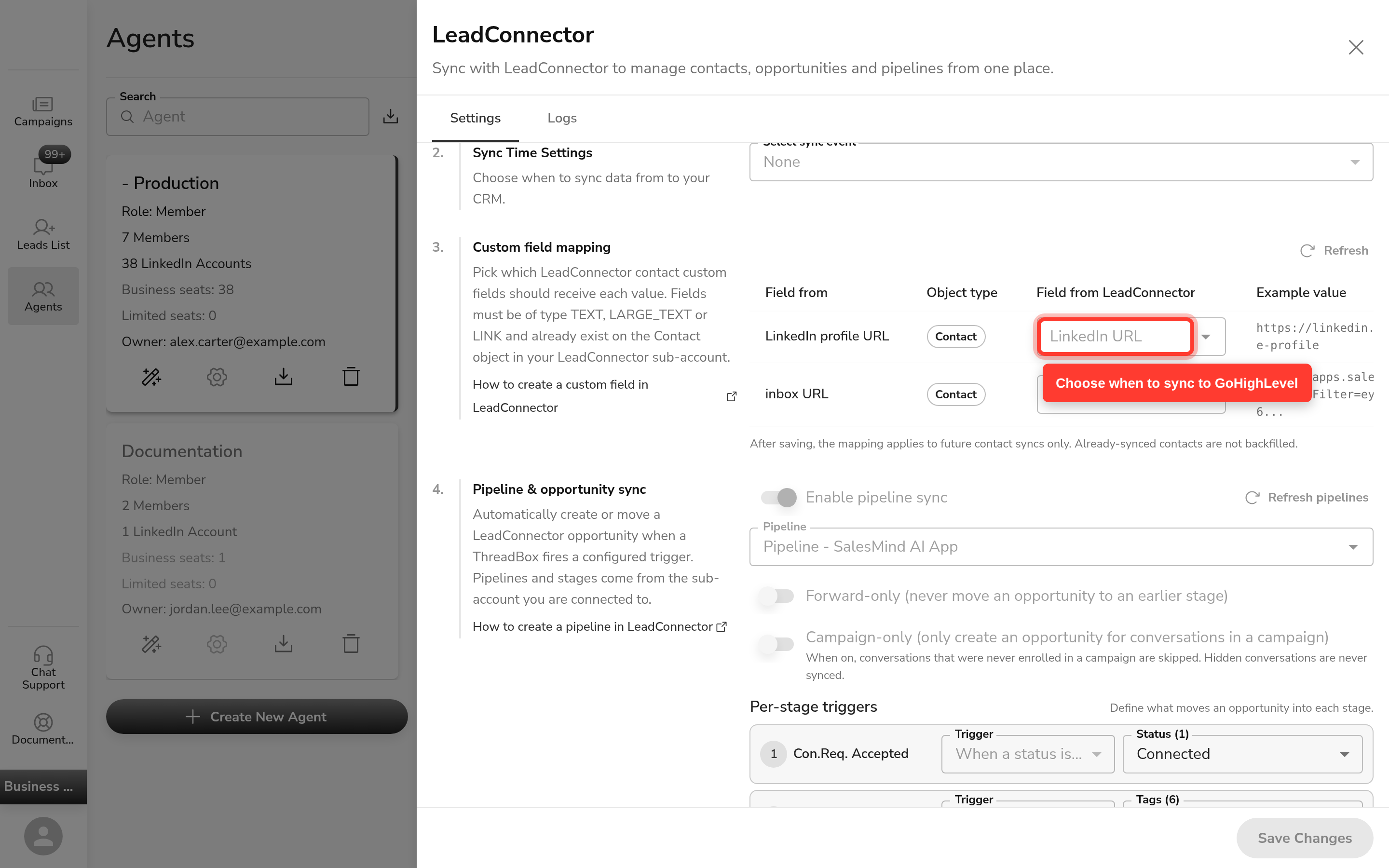
Opcional: criar tarefas automaticamente para leads quentes
Ative Criar tarefa automaticamente para lead quente para que o Leadvista AI crie uma tarefa de acompanhamento no GoHighLevel quando um lead for marcado como quente. Você também pode configurar tags de acompanhamento nesta seção.
Salvar
Clique em Salvar alterações para aplicar suas configurações de mapeamento e sincronização.
O que Leadvista AI envia ao GoHighLevel
Em cada evento de sincronização, o Leadvista AI escreve dois valores no registro de contato do GoHighLevel:
- URL do LinkedIn → o campo de URL do perfil do LinkedIn mapeado.
- URL da caixa de entrada do Leadvista AI → o campo de link direto da caixa de entrada mapeado.
O Leadvista AI não cria pipelines, oportunidades, fluxos de trabalho ou pesquisas no GoHighLevel. Esses são criados e gerenciados dentro do GoHighLevel.
Acionar um fluxo de trabalho do GoHighLevel a partir de um URL do LinkedIn
Como o Leadvista AI preenche o campo de URL do LinkedIn em um contato, você pode usá-lo como gatilho dentro do GoHighLevel. Na sua conta do GoHighLevel, crie um fluxo de trabalho que seja acionado quando esse campo de contato for atualizado. A partir daí, você pode executar qualquer automação que o GoHighLevel suporte — sequências, tarefas, pesquisas e muito mais — sem qualquer configuração adicional no lado do Leadvista AI.
Limites e observações
- Apenas um CRM pode estar ativo por vez. Para mudar do GoHighLevel para o HubSpot ou Pipedrive, desconecte o GoHighLevel primeiro.
- O Leadvista AI nunca cria campos de contato do GoHighLevel automaticamente. Sempre crie o campo no GoHighLevel primeiro.
- O campo de URL do LinkedIn no GoHighLevel deve ser do tipo Texto, Texto longo ou Link. Outros tipos de campo não aparecem no menu suspenso de mapeamento.
- O Leadvista AI não inclui um construtor de webhooks, de fluxos de trabalho ou uma ferramenta de pesquisa. A automação além do mapeamento de campos é construída dentro do GoHighLevel.
- Usuários de marca branca: A disponibilidade do GoHighLevel depende da configuração da sua conta. Se você não vir o cartão do GoHighLevel em Integrações, entre em contato com o administrador da sua conta para confirmar que a integração está habilitada.
FAQ
Como conectar Leadvista AI ao GoHighLevel?
Acesse Agente → Integrações, encontre o cartão do GoHighLevel na seção CRM e clique em Conectar. Uma janela de login é aberta onde você autoriza sua conta do GoHighLevel. Depois de fechar a janela, a conexão está ativa.
O que o Leadvista AI entrega ao GoHighLevel e o que crio no GHL?
O Leadvista AI escreve o URL do perfil do LinkedIn do lead e o link da caixa de entrada do Leadvista AI nos campos de contato do GoHighLevel que você mapear. Todo o resto — pipelines, oportunidades, fluxos de trabalho e pesquisas — é criado e gerenciado dentro do GoHighLevel. O Leadvista AI não tem suas próprias ferramentas de fluxo de trabalho ou pesquisa.
Como mapear o campo de URL do LinkedIn para um campo personalizado no GoHighLevel?
Expanda o cartão do GoHighLevel após conectar. Na tabela de Mapeamento de campos personalizados, selecione um campo de contato do GoHighLevel para a linha URL do LinkedIn e um campo diferente para a linha URL da caixa de entrada do Leadvista AI, depois clique em Salvar alterações.
Preciso criar primeiro o campo personalizado no GoHighLevel ou o Leadvista AI cria para mim?
Você cria o campo no GoHighLevel primeiro. Acesse sua conta do GoHighLevel, adicione um campo de contato personalizado do tipo Texto, Texto longo ou Link, e então volte ao Leadvista AI para mapeá-lo. O Leadvista AI nunca cria esses campos automaticamente.
O GoHighLevel pode executar automaticamente um fluxo de trabalho ou pesquisa quando o Leadvista AI adiciona o URL do LinkedIn de um lead?
Sim — mas o fluxo de trabalho é construído no GoHighLevel, não no Leadvista AI. Na sua conta do GoHighLevel, crie um fluxo de trabalho que seja acionado quando o campo de contato de URL do LinkedIn for atualizado. A partir daí, você pode executar qualquer automação que o GoHighLevel suporte.
Quais dados o Leadvista AI envia ao GoHighLevel e quando?
O Leadvista AI envia o URL do perfil do LinkedIn do lead e o link direto da caixa de entrada do Leadvista AI. Eles são enviados no evento de sincronização que você escolher: contato criado, campanha lançada, mensagem enviada, resposta a mensagem ou interesse marcado.
Posso conectar o GoHighLevel se já tiver o HubSpot ou o Pipedrive conectado?
Não — apenas um CRM pode estar ativo por vez. Primeiro desconecte sua integração de CRM atual e depois conecte o GoHighLevel.