
O seu CRM guarda os seus contactos, negócios e atividade num só lugar. O Leadvista AI liga-se ao seu CRM para manter a sua prospeção e os seus registos sincronizados. Configure isto em Agente → Integrações, e o Leadvista AI trata do resto.
CRMs compatíveis
O Leadvista AI liga-se a três CRMs:
- GoHighLevel (aparece como LeadConnector na aplicação)
- HubSpot
- Pipedrive
Cada um suporta sincronização de contactos, exportação de negócios e atividade, sincronização de pipeline e mapeamento de campos personalizado.
Ligar o seu CRM
- Abra o Leadvista AI e vá a Agente → Integrações.
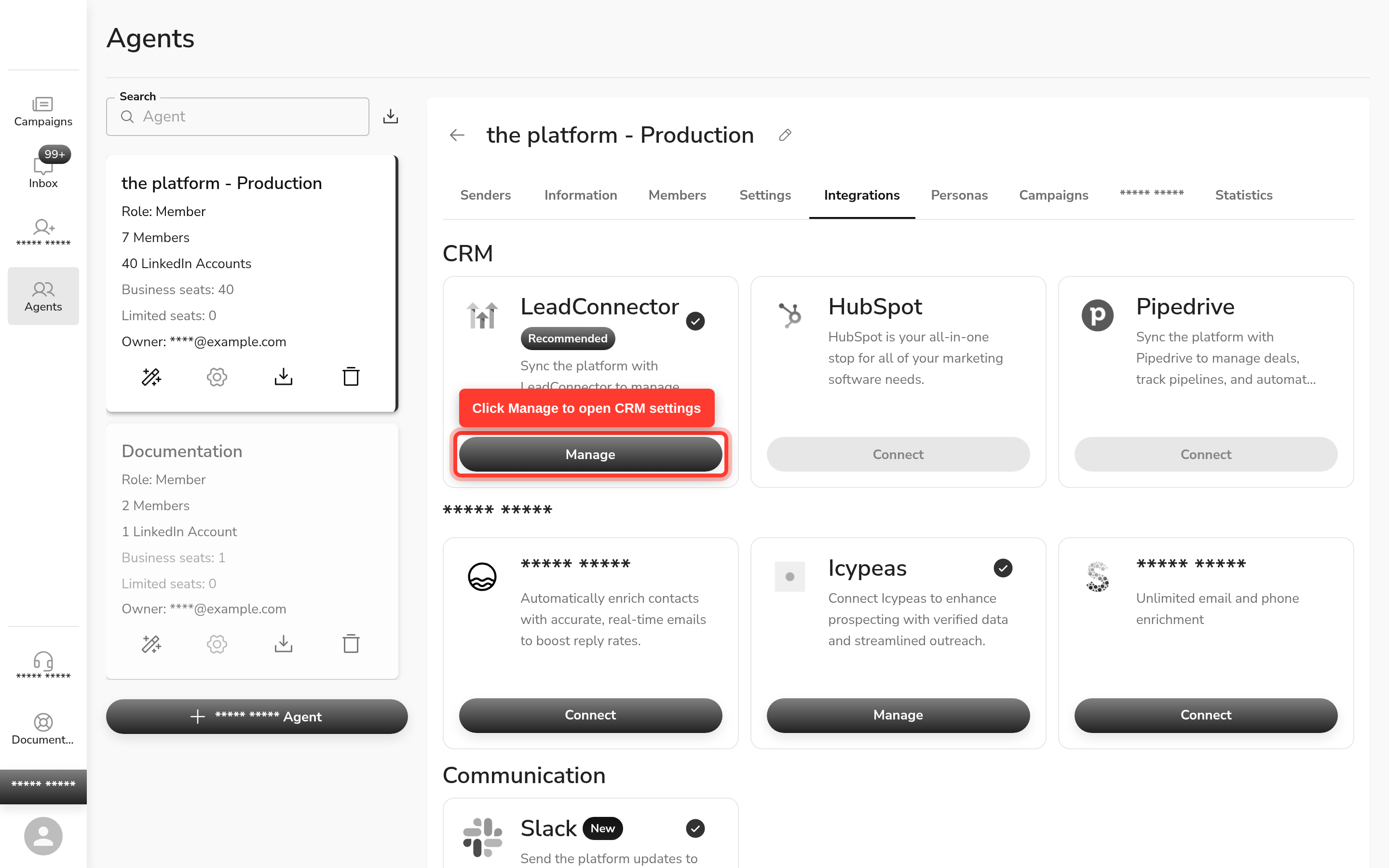
- Encontre o cartão do GoHighLevel (LeadConnector), HubSpot ou Pipedrive.
- Clique em Ligar e inicie sessão na sua conta de CRM.
- Aprove o pedido de acesso para que o Leadvista AI possa ler e escrever registos.
- De volta ao cartão do CRM, clique em Manage para abrir as suas definições. As suas opções de negócios, tarefas, sincronização de pipeline e mapeamento de campos estão aí.
Dentro de Manage encontrará quatro áreas: Detalhes da ligação, Definições (evento de sincronização), Mapeamento de campos personalizado e Sincronização de pipeline e oportunidades. Percorra-as por ordem na primeira vez que ligar — cada área baseia-se na anterior.
Depois de ligar, o Leadvista AI começa a sincronizar os seus contactos e atividade.
O que é sincronizado
Nem tudo é sincronizado nos dois sentidos. Esta tabela mostra o sentido de cada tipo de registo. O Leadvista AI também guarda o URL do perfil do LinkedIn de cada prospeto diretamente no registo de contacto do CRM — assim, a sua equipa pode ir diretamente ao perfil do LinkedIn de um prospeto a partir do CRM sem precisar de o procurar.
| Tipo de registo | Sentido |
|---|---|
| Contactos | Bidirecional |
| Mensagens | Bidirecional |
| Negócios | Criados no seu CRM pelo Leadvista AI |
| Notas | Exportadas para o seu CRM |
| Tarefas | Exportadas para o seu CRM |
| Reuniões | Importadas e depois associadas a um negócio |
| Chamadas | Apenas importação |
| E-mails | Apenas importação |
Bidirecional significa que as alterações fluem nos dois sentidos. Exportado ou criado significa que o Leadvista AI escreve o registo no seu CRM. Apenas importação significa que o Leadvista AI traz esse histórico mas não o devolve.
Sincronização de pipeline, negócios e mapeamento de campos
O Leadvista AI pode criar e mover negócios automaticamente na sua pipeline de CRM à medida que os seus leads avançam. Abra Agente → Integrações, clique em Manage no cartão do seu CRM e percorra o painel Sincronização de pipeline e oportunidades.
Ativar sincronização de pipeline
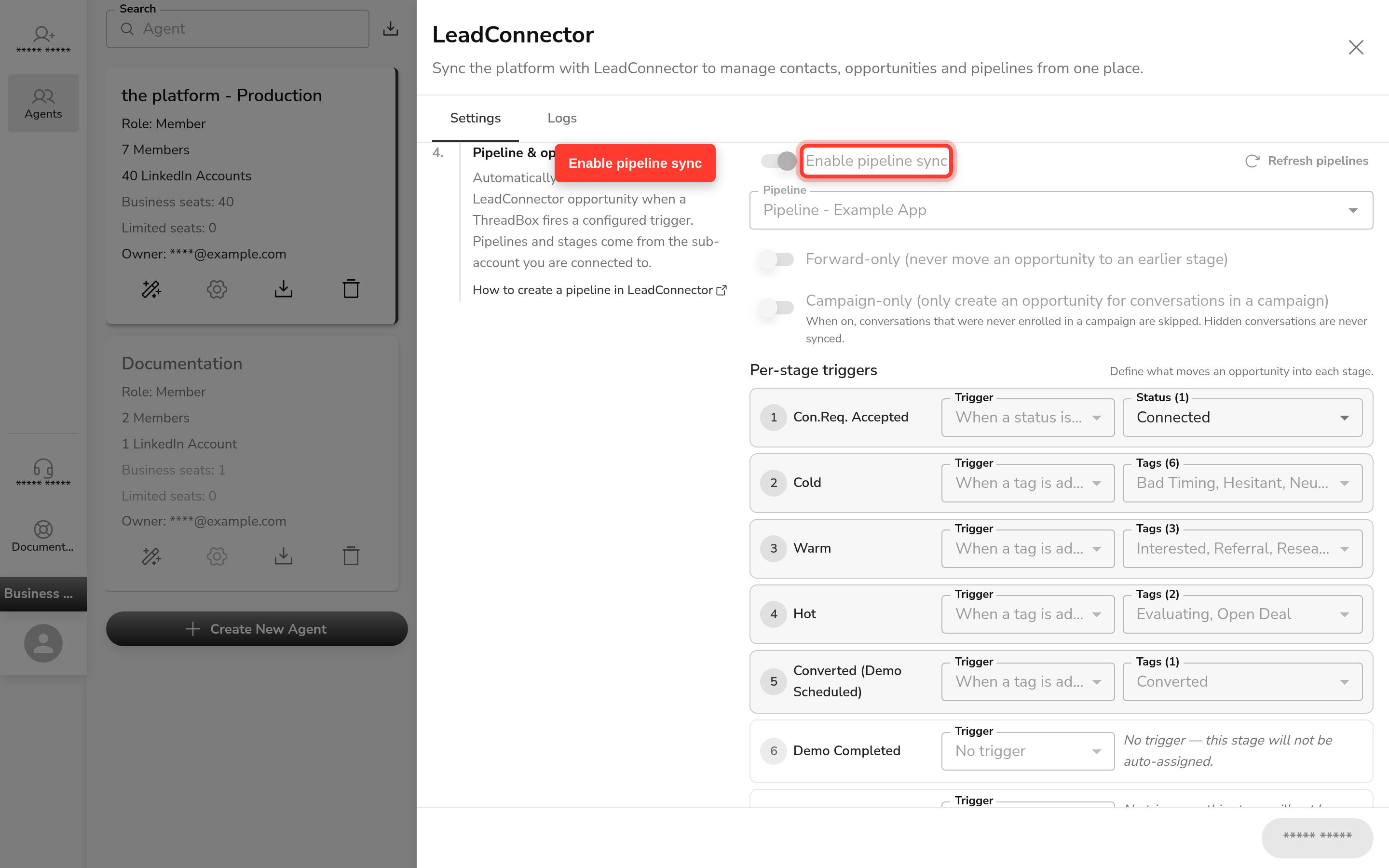
Ative Ativar sincronização de pipeline para ligar a automatização de negócios. Uma vez ativo, o Leadvista AI cria ou move um negócio no seu CRM sempre que um gatilho configurado é acionado para um lead.
Escolher a sua pipeline
Use o menu pendente Pipeline para selecionar em que pipeline de CRM os seus negócios aterram. Só uma pipeline pode estar ativa de cada vez. As pipelines mostradas provêm diretamente da sua subconta de CRM ligada — se não vir a pipeline correta, verifique primeiro se existe no seu CRM e depois clique em Atualizar pipelines.
Gatilhos por fase
Os gatilhos por fase são o núcleo da sincronização de pipeline. Dizem ao Leadvista AI exatamente quando criar ou mover um negócio — e para que fase de CRM. Para cada gatilho que configurar:
- Escolha o gatilho do Leadvista AI (por exemplo: o lead responde, é marcado como quente, marca uma reunião).
- Escolha a fase da pipeline de CRM para a qual o negócio deve mover-se quando esse gatilho for acionado.
Isso significa que os negócios podem avançar automaticamente pela sua pipeline em cada momento significativo — não apenas quando uma reunião é marcada. Um lead que responde pode mover-se para "Contactado", um lead quente para "Qualificado" e uma reunião marcada para "Reunião agendada" — tudo sem intervenção manual.
Apenas avançar: Ative Apenas avançar (nunca mover uma oportunidade para uma fase anterior) para impedir que um negócio recue na sua pipeline. Com esta opção, se um gatilho for acionado mas o negócio já estiver numa fase posterior, o Leadvista AI ignora o movimento. Isto é útil quando vários gatilhos podem sobrepor-se.
Mapeamento de campos
O mapeamento de campos controla que dados o Leadvista AI escreve no registo de contacto do seu CRM — e em que campo de CRM aterram. Isso é importante porque o contacto de CRM contém os dados que a sua equipa de vendas utiliza: se o URL do perfil do LinkedIn, o URL da caixa de entrada ou outros campos chave não estiverem mapeados, a sua equipa não pode aceder a eles a partir do CRM.
Para configurar o mapeamento de campos: no painel Mapeamento de campos personalizado, ligue cada campo do Leadvista AI (por exemplo: URL do perfil do LinkedIn) ao campo personalizado correspondente no seu CRM. O campo de CRM já deve existir no seu CRM como tipo TEXT, LARGE_TEXT ou LINK antes de aparecer no menu pendente.
Uma vez mapeados, o Leadvista AI escreve estes campos no registo de contacto a cada sincronização — para que o seu CRM tenha sempre os dados mais recentes.
Por que isto é importante: Sem mapeamento de campos, a sua equipa vê nomes de contactos e atividade, mas perde o link direto do LinkedIn, o URL da caixa de entrada do Leadvista AI e quaisquer outros campos enriquecidos. Com o mapeamento de campos configurado, a sua equipa pode clicar diretamente no perfil do LinkedIn de um prospeto a partir do CRM — sem precisar de o procurar.
Esta funcionalidade funciona da mesma forma para GoHighLevel (LeadConnector), HubSpot e Pipedrive.
Tarefas automáticas
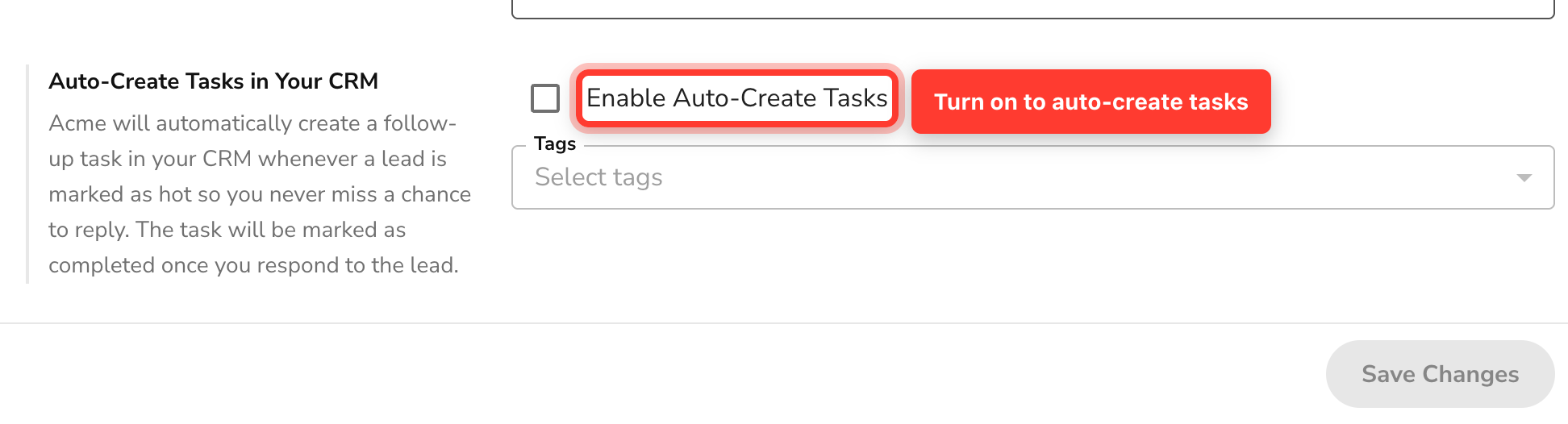
O Leadvista AI pode criar tarefas de seguimento automaticamente por si. Clique em Manage no cartão do seu CRM para configurar isto:
- Criar tarefas automaticamente — ative Enable Auto-Create Tasks e o Leadvista AI adiciona uma tarefa de seguimento quando um lead é marcado como quente através das suas etiquetas.
Deixe Auto-Create Tasks desativado se preferir adicionar tarefas manualmente.
Quando usar a criação automática de tarefas: Ative esta opção se a sua equipa trabalha os leads no CRM após o contacto inicial do Leadvista AI. A tarefa aparece no seu CRM associada ao contacto, para que nada se perca entre a prospeção e o seguimento.
FAQ
Qual é a diferença entre sincronização manual e automática?
A sincronização automática funciona sozinha à medida que os seus leads respondem e marcam reuniões. A sincronização manual permite-lhe enviar um registo você mesmo quando o quer já no seu CRM. Use a sincronização manual para testar a ligação ou enviar um registo agora.
Onde ligo o meu CRM?
Vá a Agente → Integrações no Leadvista AI. Escolha o cartão do seu CRM — GoHighLevel (aparece como LeadConnector), HubSpot ou Pipedrive — depois clique em Ligar e inicie sessão.
Como é que um lead chega à pipeline do meu CRM quando responde?
Quando um lead atinge uma fase ou gatilho configurado — como responder, receber uma etiqueta ou marcar uma reunião — o Leadvista AI pode criar ou mover um negócio na sua pipeline de CRM. Isto funciona com HubSpot, Pipedrive e GoHighLevel. Vá a Agente → Integrações, clique em Manage no cartão do seu CRM e ative Ativar sincronização de pipeline.
Os gatilhos por fase funcionam também para HubSpot e Pipedrive?
Sim. O mesmo painel de sincronização de pipeline — incluindo gatilhos por fase, o menu pendente de pipeline e a opção de apenas avançar — está disponível para GoHighLevel (LeadConnector), HubSpot e Pipedrive. As fases da pipeline mostradas no menu pendente provêm do CRM ao qual está ligado.
O que acontece se um negócio já estiver numa fase posterior quando um gatilho for acionado?
Por defeito, o Leadvista AI move o negócio para a fase configurada independentemente. Se ativar Apenas avançar (nunca mover uma oportunidade para uma fase anterior), o Leadvista AI ignorará o movimento quando o negócio já estiver numa fase posterior — evitando que o negócio recue na sua pipeline.