
Je abonnement, je zetels, je facturen en je bonnen staan allemaal op één plek in Leadvista AI. Deze gids laat zien waar de factureringspagina staat en wat elk onderdeel doet.
Vereisten
- Een actief Leadvista AI-account
- Beheerderstoegang om de facturering van het account te beheren
💡 Opmerking: De factureringspagina is alleen zichtbaar voor accountbeheerders. Als je hem niet ziet, vraag dan je accountbeheerder om hulp.
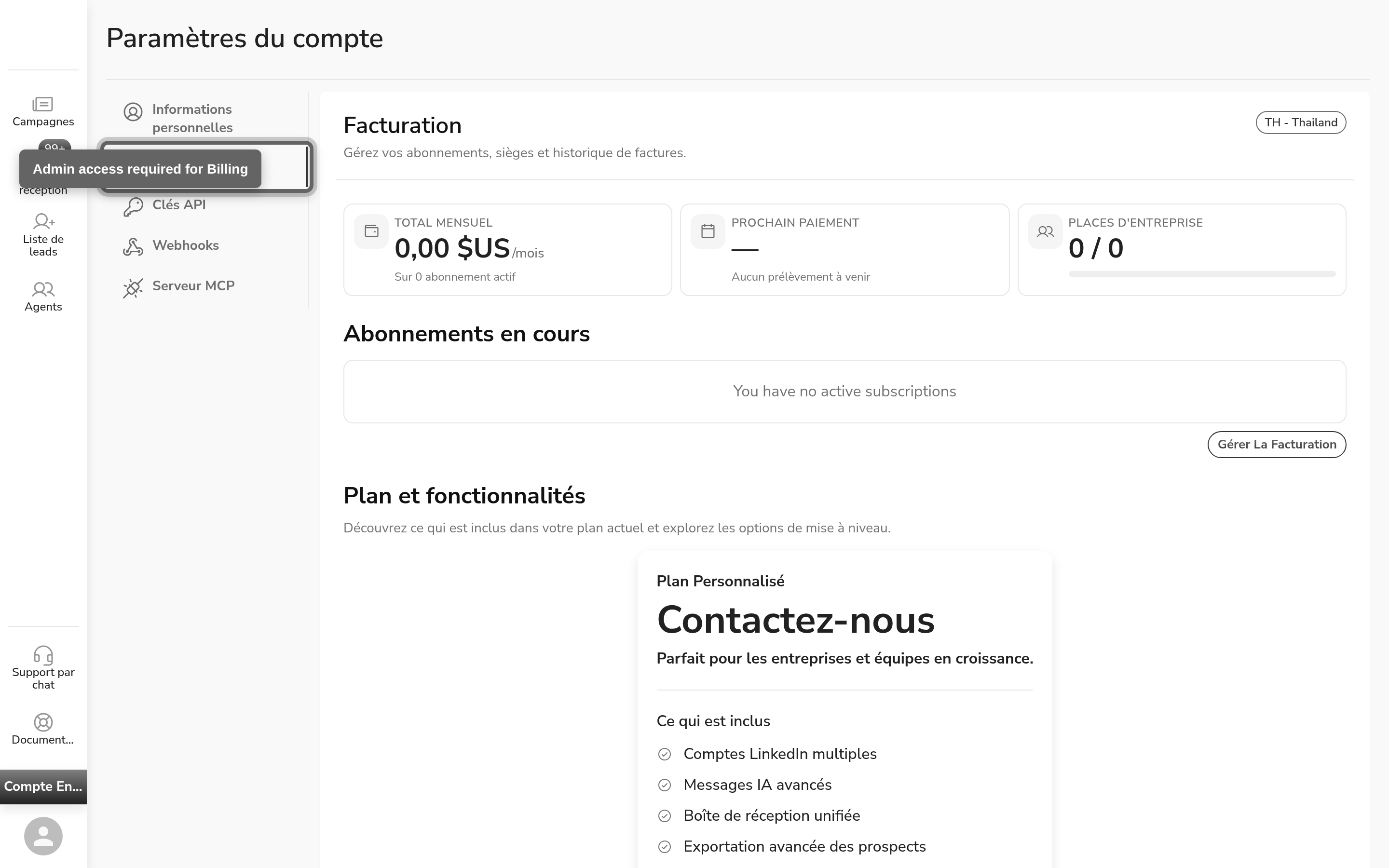
Waar je je factureringspagina vindt
Je factureringspagina staat in je accountinstellingen. Je bereikt hem in drie korte stappen.
- Open Leadvista AI en kijk naar het linker zijpaneel.
- Klik onderaan het paneel op je profiel.
- Klik op Billing.
💡 Als je factureringspagina leeg lijkt: De factureringspagina toont alle details pas nadat een abonnement is gefactureerd. Als je nog niet gefactureerd bent, is de tabel Invoices leeg en kunnen de overzichtskaarten catalogusprijzen tonen of 'No upcoming charge'. Neem contact op met ons team via het chatpictogram rechtsonder op deze pagina voor meer informatie over beschikbare abonnementen.
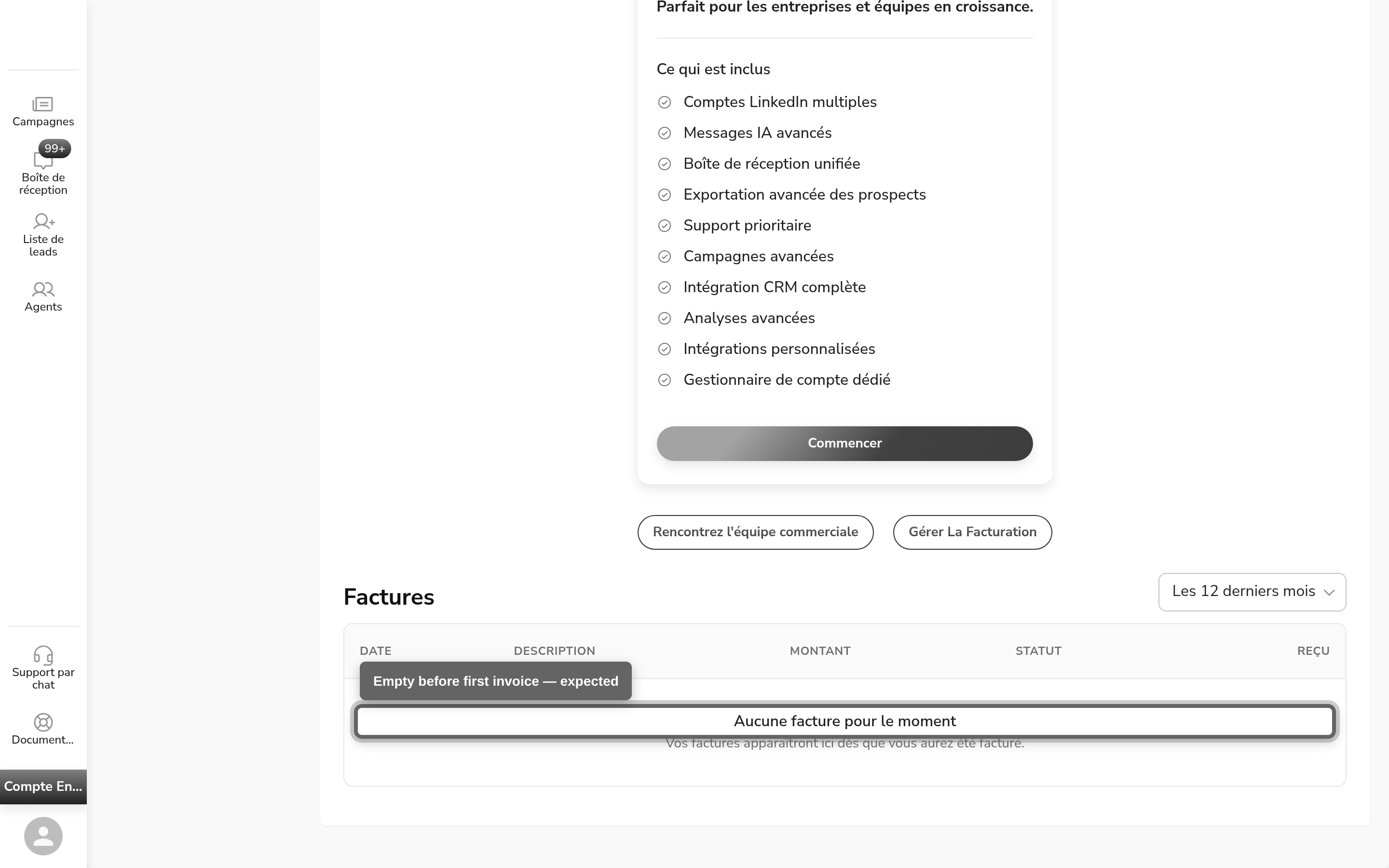
Je factureringsoverzicht
Bovenaan de pagina zie je drie kaarten. Ze geven je een snelle blik op je account.
Maandtotaal
Deze kaart laat zien wat je per maand betaalt, gevolgd door /mo. De ondertitel telt je actieve abonnementen. Het bedrag geeft weer wat je echt in rekening wordt gebracht, niet de catalogusprijs.
Volgende afschrijving
Deze kaart toont je volgende factuurdatum en het bijbehorende abonnement. Als er niets openstaat, staat er 'No upcoming charge'.
Zakelijke zetels
Deze kaart toont je zetelgebruik als gebruikt / betaald, met een gekleurde balk eronder. De balk wordt oranje als je je limiet nadert en rood als je die bereikt.
Je huidige abonnementen
Onder de kaarten toont de lijst Current subscriptions één kaart per abonnement. Elke kaart bevat:
- De naam van het abonnement, met een label Legacy of Trial indien van toepassing
- De huidige status
- Het bedrag en de factureringsperiode
- De volgende factuurdatum
- Een knop Cancel plan
⚠️ Waarschuwing: Als je annuleert, blijft je abonnement actief tot de volgende factuurdatum. Na die datum verlies je toegang tot Leadvista AI.
Je facturen en bonnen
Scrol omlaag naar de tabel Invoices. Deze toont elke factuur met deze kolommen: Date, Description, Amount, Status en Receipt.
Een factuur-pdf downloaden
Elke rij heeft een knop Download invoice PDF in de kolom Receipt. Klik erop om je bon in een nieuw tabblad te openen.
Filteren op datumbereik
Gebruik het bereikfilter om de laatste 3, 6 of 12 maanden, of All time te tonen. Lange overzichten worden over meerdere pagina's verdeeld.
Je betaalmethode beheren
De knop Manage Billing opent een beveiligd portaal waar je je betaalmethode bijwerkt: je kaartgegevens. Gebruik het om een kaart toe te voegen, je standaardkaart te wijzigen of een oude kaart te verwijderen.
💡 Opmerking: De knop Manage Billing is optioneel. Sommige accounts verbergen hem, dus je ziet hem misschien niet. Je abonnement en je facturen blijven hoe dan ook op de factureringspagina staan.
Waarom je bedragen kloppen
Elk bedrag op deze pagina geeft weer wat je echt in rekening wordt gebracht. Leadvista AI leest je laatst betaalde factuur, dus kortingsbonnen, kortingen en oude prijzen zijn al inbegrepen. De catalogusprijs verschijnt alleen als een abonnement nog nooit is gefactureerd.
Veelvoorkomende fouten
- Zoeken in agentinstellingen. Facturering staat in je profielmenu, niet onder een agent.
- De knop Manage Billing verwachten. Die bewerkt alleen je betaalmethode, en sommige accounts verbergen hem.
- Annuleren zonder de datum te controleren. Controleer altijd de volgende factuurdatum voordat je bevestigt.
FAQ
Waarom is mijn factureringspagina leeg?
De factureringspagina toont alle details pas nadat een abonnement is gefactureerd. Als je nog niet gefactureerd bent, is de tabel Invoices leeg en kunnen de overzichtskaarten catalogusprijzen tonen of 'No upcoming charge'. Neem contact op met ons team via het chatpictogram op deze pagina voor informatie over beschikbare abonnementen.
Toont de factureringspagina beschikbare abonnementen of alleen mijn eigen facturen?
De factureringspagina toont alleen je eigen facturen en abonnementsgegevens — geen lijst van beschikbare abonnementen of prijzen. Neem contact op met ons team via het chatpictogram op deze pagina voor informatie over abonnementen.
Heb ik beheerderstoegang nodig voor de factureringspagina?
Ja. De factureringspagina is alleen zichtbaar voor accountbeheerders. Als je hem niet kunt vinden, neem dan contact op met je beheerder.
Waar zie ik mijn volgende factuurdatum?
Open je profielinstellingen en klik op Billing. De kaart Next charge toont je volgende factuurdatum, of 'No upcoming charge' als er niets openstaat.
Hoe download ik een bon?
Klik in de tabel Invoices op de knop Download invoice PDF in de rij van de factuur. De bon opent in een nieuw tabblad.
Hoe annuleer ik een abonnement?
Open je profielinstellingen en klik op Billing. Zoek het abonnement in Current subscriptions en klik op Cancel plan. Je abonnement blijft actief tot de volgende factuurdatum.
Wat toont de kaart Zakelijke zetels?
Die toont je zetelgebruik als gebruikt / betaald, met een gekleurde balk. De balk wordt oranje als je je limiet nadert en rood als je die bereikt.