
Vous avez choisi un modèle. Et maintenant ?
Cette page montre ce que fait chacun, étape par étape. Chaque modèle a un rôle. Choisissez le bon rôle pour votre prospect.
🟦 Cold Outreach (The Default)
Pour qui
Prospects froids. Ils ne vous connaissent pas. Vous n'avez pas de relations communes. Vous partez de zéro.
Quand l'utiliser
- Vous avez extrait une liste de Sales Nav ou d'Apollo.
- Vous visez un nouveau marché.
- Vous ne savez pas quel modèle choisir. Commencez ici.
Ce qui se passe
Jour 1   →  Envoyer une demande de connexion (vide, sans note)
Jour 3   →  Message 1 : Ouvrir un échange entre pairs
Jour 7   →  Message 2 : Pointer un problème qu'ils ont sûrement
Jour 12  →  Message 3 : Demander si cela correspond à leur réalité
Jour 18  →  Message 4 : Partager un exemple concret
Jour 22  →  Message 5 : Proposer un appel de 15 min
✅ Un bon message 3
Bonjour James, la plupart des responsables cybersécurité que je rencontre dans des sociétés de 500 personnes disent la même chose : le shadow IT absorbe 30 % de leur backlog de détection. Cela vous parle chez Acme, ou votre équipe est-elle déjà plus avancée ?
❌ Un mauvais message 3
Bonjour James, j'espère que vous allez bien ! J'ai remarqué qu'Acme fait de belles choses en cybersécurité. J'aimerais me connecter et explorer des synergies.
💡 Conseil de pro
La première demande de connexion est vide à dessein. Elle ne coûte aucun crédit LinkedIn. Votre prospect visite votre profil avant l'arrivée de votre premier vrai message.
🆕 Cold Outreach with Note (Personalized Connection)
Pour qui
Les mêmes prospects froids que le Cold Outreach standard, mais vous voulez ajouter une note personnalisée à la demande de connexion initiale plutôt que de la laisser vide.
Quand l'utiliser
- Vous avez une bonne raison qu'ils acceptent : un parcours similaire, une relation commune ou une observation pertinente.
- Vous êtes prêt à utiliser un de vos 10 crédits hebdomadaires de notes personnalisées.
- Vous voulez vous démarquer des 80 % de demandes de connexion sans note.
- Vous visez des comptes à forte valeur où le contact supplémentaire compte.
Ce qui se passe
Jour 1   →  Envoyer une demande de connexion (note personnalisée par l'IA)
Jour 3   →  Message 1 : Ouvrir un échange entre pairs
Jour 7   →  Message 2 : Pointer un problème qu'ils ont sûrement
Jour 12  →  Message 3 : Demander si cela correspond à leur réalité
Jour 18  →  Message 4 : Partager un exemple concret
Jour 22  →  Message 5 : Proposer un appel de 15 min
✅ Une bonne note de connexion
Bonjour James, votre récent post sur le shadow IT a fait mouche. Nous aidons les équipes de sécurité des sociétés de 500 personnes à réduire le backlog de détection. Petite question — est-ce un sujet pour vous chez Acme ?
❌ Une mauvaise note de connexion
Bonjour James, j'aimerais me connecter ! J'ai une excellente solution pour vos besoins en cybersécurité. Dites-moi si cela vous intéresse !
💡 Conseil de pro
Une note de connexion personnalisée fonctionne mieux quand elle est précise et courte (25-40 mots). LinkedIn coupe vers 300 caractères. Mentionnez une chose concrète — leur post, leur rôle ou leur entreprise — et terminez par une question douce. Pas de pitch, pas d'URL, pas de tirets longs. Et ne demandez pas encore de rendez-vous ; c'est le rôle des messages de suivi.
🟢 Warm Outreach
Pour qui
Prospects froids avec un petit signal chaud :
- Ils ont publié quelque chose auquel vous pouvez réagir.
- Ils ont changé de poste récemment.
- Une relation commune vous les a adressés.
- Leur entreprise figure sur votre liste « je suis cette marque ».
Quand l'utiliser
Vous voulez une approche plus douce que le froid total. Le modèle commence par suivre leur profil (un petit signal social) avant la demande de connexion. Ils reçoivent une notification. Ils vous consultent. Vous n'êtes plus un parfait inconnu.
Ce qui se passe
Jour 1   →  Suivre leur profil
Jour 3   →  Envoyer une demande de connexion (vide)
Jour 6   →  Message 1 : Faire référence au signal chaud
Jour 10  →  Message 2 : Poser une question courte
Jour 16  →  Message 3 : Partager une observation rapide
Jour 22  →  Message 4 : Proposer l'étape suivante
✅ Un bon message 1
Bonjour Sarah, votre post sur l'automatisation des rev ops a touché un point sensible. La partie sur les 12 outils déconnectés par équipe. On le voit souvent. Comment reliez-vous tout cela chez Globex ?
💡 Conseil de pro
L'étape « suivre » fonctionne mieux si votre profil montre une activité réelle. Si votre dernier post date de 2 ans, c'est la mauvaise impression. Publiez d'abord quelque chose d'utile.
🟣 Connected Outreach
Pour qui
Relations LinkedIn de 1er niveau avec qui vous n'avez jamais vraiment échangé. Vous êtes « connectés » depuis des mois. Vous ne leur avez jamais écrit.
Quand l'utiliser
- Vieux contacts de conférences.
- Personne que vous avez acceptée mais à qui vous n'avez jamais parlé.
- Une liste de relations de 1er niveau exportée de LinkedIn.
Ce qui se passe
Jour 1   →  Message 1 : Ouverture chaleureuse, référence à la connexion
Jour 5   →  Message 2 : Question douce sur leur travail
Jour 10  →  Message 3 : Apport de valeur léger
Jour 15  →  Message 4 : Question directe
Jour 20  →  Message 5 : Proposition de rendez-vous
✅ Un bon message 1
Bonjour Maria, nous nous sommes connectés quand vous étiez chez Initech. Je vois que vous dirigez maintenant le marketing chez Globex. Comment se passe ce nouveau chapitre ?
❌ Un mauvais message 1
Bonjour Maria, ça fait longtemps ! Je voulais vous contacter car nous avons un produit incroyable qui, je pense, sera parfait pour vous.
💡 Conseil de pro
Pas d'étape de connexion ici. Vous êtes déjà en contact. Sautez les banalités et apportez quelque chose d'utile à la conversation.
🟡 Reactivation
Pour qui
Anciennes relations de 1er niveau avec qui vous avez totalement perdu le contact. Elles se sont tues il y a plus de 90 jours. Peut-être ont-elles répondu une fois, puis disparu.
Quand l'utiliser
- Faire le tri dans votre réseau dormant.
- Réengager d'anciens leads qui n'ont jamais converti.
- Récupérer d'anciennes réponses froides.
Ce qui se passe
Jour 1   →  Message 1 : Renouer, reconnaître le silence
Jour 8   →  Message 2 : Apporter un contexte frais et pertinent
Jour 16  →  Message 3 : Ouvrir la porte à un appel
✅ Un bon message 1
Bonjour Alex, ça fait un moment. J'ai vu votre nouveau poste chez Vandelay. Nous avions parlé de prévision de pipeline quand vous étiez chez Initech. Je me demande si c'est toujours d'actualité dans votre nouveau rôle.
💡 Conseil de pro
Séquence courte à dessein. S'ils ne mordent pas en 3 messages, ils ne sont pas prêts. N'allez pas jusqu'à 6 messages et ne brûlez pas la relation.
🟠 Champion
Pour qui
Utilisateurs finaux, pas décideurs. La personne qui utilise l'outil tous les jours. Elle vit la contrainte au quotidien. Elle a de l'influence mais pas de pouvoir de signature.
Exemples :
- Un commercial (pas le VP Ventes)
- Un marketeur (pas le CMO)
- Un ingénieur (pas le CTO)
Quand l'utiliser
- Vous visez une adoption ascendante.
- Votre contact décideur est bloqué ou injoignable.
- Vous vendez un outil que les gens adorent. Votre champion le vendra en interne pour vous.
Ce qui se passe
Jour 1   →  Envoyer une demande de connexion (vide)
Jour 3   →  Message 1 : Valider la contrainte quotidienne qu'ils vivent
Jour 9   →  Message 2 : Partager un angle de gain de temps
Jour 15  →  Message 3 : Les armer d'une ressource utile
Jour 21  →  Message 4 : Proposer un échange sur leur flux de travail
✅ Un bon message 1
Bonjour Dani, vous gérez 4 SDR chez Initech. Comment gardez-vous une prévision de pipeline précise sans analyste dans votre équipe ?
❌ Un mauvais message 1
Bonjour Dani, nous aidons des entreprises comme Initech à obtenir un ROI de 3x sur le pipeline commercial. Un rapide appel en vaut-il la peine ?
💡 Conseil de pro
Pas de discours ROI. Pas de langage de dirigeant. Parlez de leur flux de travail concret. Ils feront la vente interne pour vous, mais seulement si vous parlez comme l'un d'eux.
🔴 Web Visit Triggered
Pour qui
Prospects qui ont visité votre site sans remplir de formulaire. Ils ont montré de l'intérêt. Maintenant, agissez vite.
Vous verrez ce signal via votre intégration RB2B ou un autre outil d'intention.
Quand l'utiliser
- Signal d'intention chaud.
- Vous voulez agir vite. C'est une séquence de 10 jours, pas de 3 semaines.
- Le prospect est en phase de recherche.
Ce qui se passe
Jour 1   →  Envoyer une demande de connexion (vide)
Jour 2   →  Message 1 : Reconnaître la visite, contact léger
Jour 4   →  Message 2 : Relier leur recherche à un résultat concret
Jour 7   →  Message 3 : Proposer l'étape suivante (démo, ressource, appel)
Jour 10  →  Message 4 : Dernière relance, sortie en douceur
✅ Un bon message 1
Bonjour Tomás, j'ai vu qu'Acme consultait notre page tarifs hier. Je peux répondre à vos questions si vous en êtes au début de votre recherche, ou vous envoyer l'étude de cas si vous êtes plus avancé. Que préférez-vous ?
💡 Conseil de pro
Agissez vite. Les signaux chauds refroidissent en quelques jours. N'étirez pas cela sur une séquence de 3 semaines.
🟤 Direct
Pour qui
Vous ne voulez pas envoyer de demande de connexion. Vous voulez juste leur écrire. Cela marche quand :
- Vous avez des crédits InMail (LinkedIn Premium ou Sales Nav).
- Vous passez par un autre canal (style e-mail).
- Vous détestez le schéma « se connecter d'abord ».
Quand l'utiliser
- Vous voulez du pur message, sans étape de connexion.
- Le prospect n'acceptera probablement pas de connexions d'inconnus.
- Vous avez un pitch court et net et vous avez gagné le droit de le faire.
Ce qui se passe
Jour 1   →  Message 1 : Accroche directe, nommer un problème précis
Jour 5   →  Message 2 : Question plus incisive
Jour 10  →  Message 3 : Offre ferme (ressource ou appel)
Jour 14  →  Message 4 : Sortie en douceur
✅ Un bon message 1
Bonjour Priya, une question rapide : la plupart des DAF qui gèrent des consolidations multi-entités perdent 3 jours par mois à cause d'erreurs de rapprochement. Est-ce aussi le cas chez Vandelay ?
💡 Conseil de pro
Ce modèle est plus direct que les autres. Utilisez-le quand vous avez gagné ce droit (vraie expertise, vrai signal, vraie demande). Ne l'utilisez pas pour du démarchage de masse.
⚪ Empty
Pour qui
Vous voulez construire une séquence de zéro. Aucune étape de départ. Vous ajoutez chacune vous-même.
Quand l'utiliser
- Vous avez un cas d'usage très précis que les 8 autres ne couvrent pas.
- Vous êtes un utilisateur avancé avec votre propre méthode.
- Vous testez un nouveau schéma de séquence.
Ce qui se passe
Rien. La séquence est vide. Vous ajoutez chaque étape.
💡 Conseil de pro
Partez d'un modèle qui est presque ce que vous voulez, puis réduisez-le. Partir d'Empty est difficile. Partir d'un modèle et l'élaguer est facile.
🧭 Puis-je Changer de Modèle en Cours de Campagne ?
Non. Une fois la campagne lancée, le modèle est fixé. Mais vous pouvez :
- Arrêter la campagne et en lancer une nouvelle avec un modèle différent.
- Modifier des messages individuels dans une campagne active.
- Dupliquer la campagne et appliquer un modèle différent à la copie.
🛠 Ce Que Tous les Modèles Ont en Commun
| Élément | Ce que cela signifie |
|---|---|
| Demande de connexion vide (par défaut) | Aucune note personnalisée par défaut. Économise vos crédits de notes hebdomadaires. Cold Outreach with Note envoie une note personnalisée. |
| Messages courts | Chaque message est limité à environ 50 mots. Les longs messages sont ignorés. |
| Une question par message | Plus d'une question tue les taux de réponse. |
| Pas de tirets longs | Les tirets longs font écriture d'IA. Les vrais humains utilisent points et virgules. |
| Pas de « J'ai remarqué » | Pour la même raison. C'est le marqueur d'IA le plus repéré. |
| Ancrer chaque message | Chaque message après le premier nomme quelque chose de précis sur votre prospect (entreprise, équipe, rôle). |
✍️ Rédigez Vos Instructions de Séquence Plus Vite
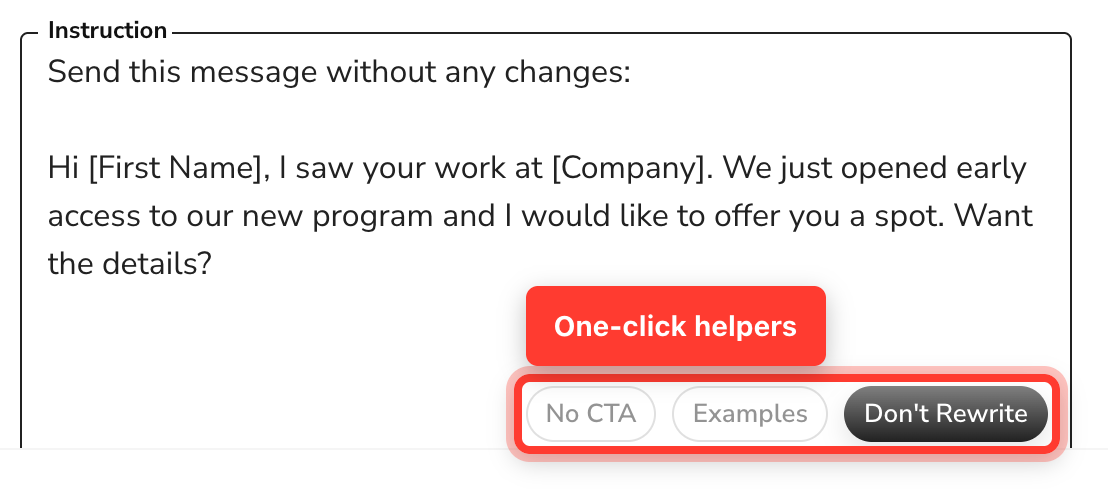
À chaque étape, le rédacteur IA transforme vos instructions en un message pour chaque lead. Trois aides en un clic dans l'éditeur d'instructions accélèrent cela.
- No CTA — Ajoute une instruction « pas d'appel à l'action ». Le message ouvre un échange au lieu de demander un clic ou un rendez-vous. Idéal pour les premiers contacts, sans pression.
- Examples — Insère une section d'exemples. Montrez à l'IA le ton et la forme que vous voulez, et elle écrit plus près de votre style.
- Don't Rewrite — Demande à l'IA d'envoyer le message tel qu'il est écrit. Utilisez-le quand vous voulez que le texte reste proche de ce que vous avez tapé. Votre instruction IA précédente est sauvegardée et revient si vous le désactivez.
Quand utiliser chacune
- Utilisez No CTA sur le message 1 ou 2, où une demande directe tue les réponses.
- Utilisez Examples quand le ton de l'IA s'éloigne du vôtre.
- Utilisez Don't Rewrite quand vous voulez garder votre formulation exacte.
Bon à savoir
- Tant que Don't Rewrite est actif, les aides No CTA et Examples sont désactivées.
- Don't Rewrite demande à l'IA de garder votre texte, mais c'est une instruction forte, pas une garantie absolue. Le rédacteur IA peut encore ajuster la formulation en personnalisant chaque message. Pour un texte qui doit partir mot pour mot, utilisez le rédacteur humain plutôt que le rédacteur IA.
🧩 Personnalisez Avec les Colonnes de Votre Feuille de Calcul
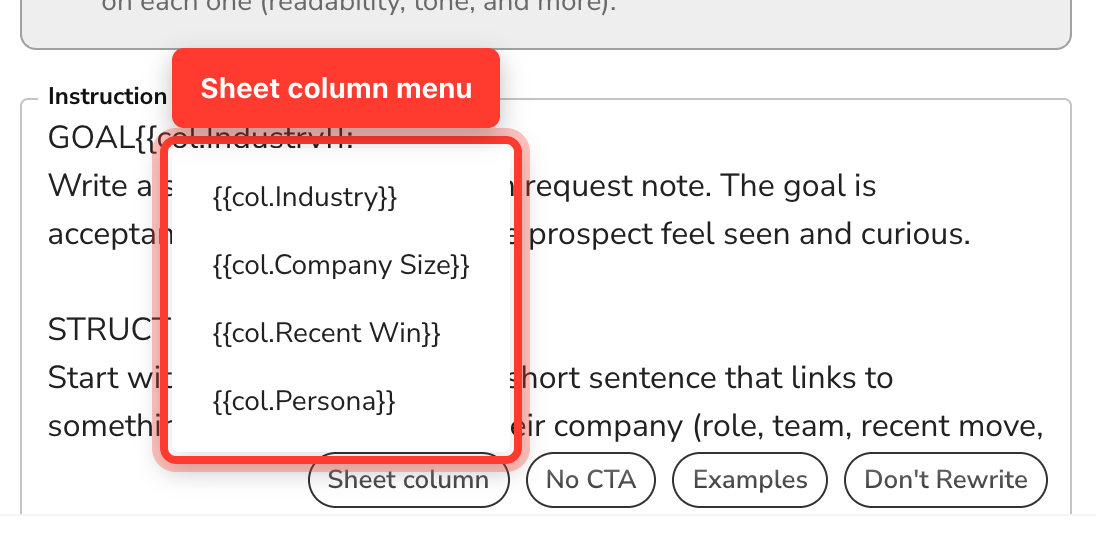
Votre liste de leads vient d'une Google Sheet ? Vous pouvez intégrer n'importe quelle colonne supplémentaire dans votre premier message. Cela vous permet d'utiliser des données que vous avez ajoutées vous-même, comme le secteur, une réussite récente ou une note personnalisée.
Comment ajouter une colonne
- Ouvrez l'éditeur d'instructions de votre premier message.
- Cliquez sur le menu Sheet column, à côté des boutons d'aide.
- Choisissez une colonne. L'éditeur insère un token, comme
{{col.Industry}}. - À l'envoi, chaque lead reçoit sa propre valeur de cette colonne.
Le format du token est {{col.<Column Name>}}. Le nom de la colonne s'écrit exactement comme il apparaît dans votre feuille, espaces et majuscules compris.
Bon à savoir
- Le menu Sheet column n'apparaît que si votre liste de leads vient d'une Google Sheet avec des colonnes supplémentaires. Pas de feuille, pas de menu.
- Écrivez le nom de la colonne comme l'en-tête de votre feuille. S'il ne correspond pas, le token s'affiche tel quel au lieu de la valeur.
- Importez d'abord vos leads par Google Sheet, pour que les colonnes soient prêtes.
FAQ
Par quel modèle devrais-je commencer ?
Commencez par Cold Outreach. C'est le modèle par défaut et il convient à la plupart des listes neuves et froides. Passez à un modèle plus précis une fois que vous connaissez mieux votre prospect.
Puis-je changer de modèle après le lancement de ma campagne ?
Non. Le modèle est fixé au lancement de la campagne. Vous pouvez l'arrêter et en lancer une nouvelle, modifier des messages individuels, ou dupliquer la campagne et appliquer un modèle différent à la copie.
Pourquoi l'IA modifie-t-elle encore mon message même après avoir activé Don't Rewrite ?
Don't Rewrite est une instruction forte, pas une garantie absolue. Le rédacteur IA continue de personnaliser chaque message et peut ajuster la formulation. Pour un texte qui doit partir mot pour mot, utilisez le rédacteur humain.
Puis-je personnaliser avec une colonne de feuille de calcul autre que le nom ?
Oui. Si vos leads viennent d'une Google Sheet, utilisez le menu Sheet column pour insérer un token {{col.<Column Name>}} de n'importe quelle colonne supplémentaire, comme le secteur ou une réussite récente.
Pourquoi je ne vois pas le menu Sheet column ?
Le menu n'apparaît que si votre liste de leads vient d'une Google Sheet avec des colonnes supplémentaires. Si vous avez importé les leads autrement, le menu reste masqué.
📚 Et Ensuite
- Pick Your Template → Retour au guide rapide
- Campaign Creation: Step-By-Step Guide → Guide de configuration complet
- Understanding How Campaigns Work → Conditions, délais, réponses