
Wenn Ihre Kampagne keine Nachrichten oder Kontaktanfragen sendet, arbeiten Sie diese Checkliste durch, um die Ursache zu finden und schnell zu beheben.
Voraussetzungen
- Sie haben mindestens eine aktive Kampagne in Leadvista AI eingerichtet
- Ihr LinkedIn-Konto ist über die Chrome-Erweiterung verbunden
- Sie haben der Kampagne Leads hinzugefügt
1. Leads bereits in einer anderen Kampagne
Leadvista AI kontaktiert denselben Lead nie zweimal über verschiedene Kampagnen hinweg. Wenn ein Lead bereits in einer anderen aktiven Kampagne ist, wird er automatisch übersprungen.
Leads, die bereits mit Ihnen vernetzt sind, werden ebenfalls übersprungen, wenn der Kampagnenschritt eine Kontaktanfrage enthält.
👉 Hinweis: Prüfen Sie Ihre anderen Kampagnen auf überschneidende Leads-Listen, bevor Sie weiter nach Fehlern suchen.
2. Zu viele Kampagnen teilen sich das Kontingent
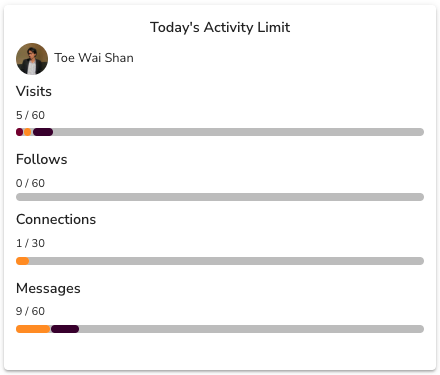
Jedes LinkedIn-Profil hat eigene Tageslimits, und jedes wird separat gezählt:
- bis zu 30 Kontaktanfragen
- 60 Nachrichten
- 60 Profilbesuche
- 60 Follows
Es gibt kein einzelnes Limit von "30 Aktionen pro Tag". Jeder Typ zählt für sich, sodass das Aufbrauchen Ihrer Kontaktanfragen Nachrichten, Besuche oder Follows nicht stoppt. Neue oder sich aufwärmende Konten starten niedriger und steigern sich mit der Zeit.
Wenn Sie mehrere Kampagnen gleichzeitig ausführen, teilt Leadvista AI jedes Limit zwischen ihnen auf, sodass eine Kampagne mit einem kleinen Anteil möglicherweise wenig zu tun scheint. Auch Zeitzonen spielen eine Rolle – Kampagnen, die auf Regionen mit späterem Tagesstart abzielen, finden das Kontingent möglicherweise bereits von früheren Kampagnen aufgebraucht.
💡 Tipp: Pausieren Sie Kampagnen mit niedrigerer Priorität, um Ihr Tageskontingent auf die wichtigsten zu konzentrieren. Eine vollständige Erklärung finden Sie in So funktioniert dein tägliches Sendekontingent.
3. Kampagneneinstellungen blockieren das Outreach
Ihre Kampagne ist möglicherweise so konfiguriert, dass bestimmte Tage, Uhrzeiten oder Länder übersprungen werden. Wenn eine Kampagne an bestimmten Tagen keine Aktivität zeigt, prüfen Sie zuerst diese Einstellungen.
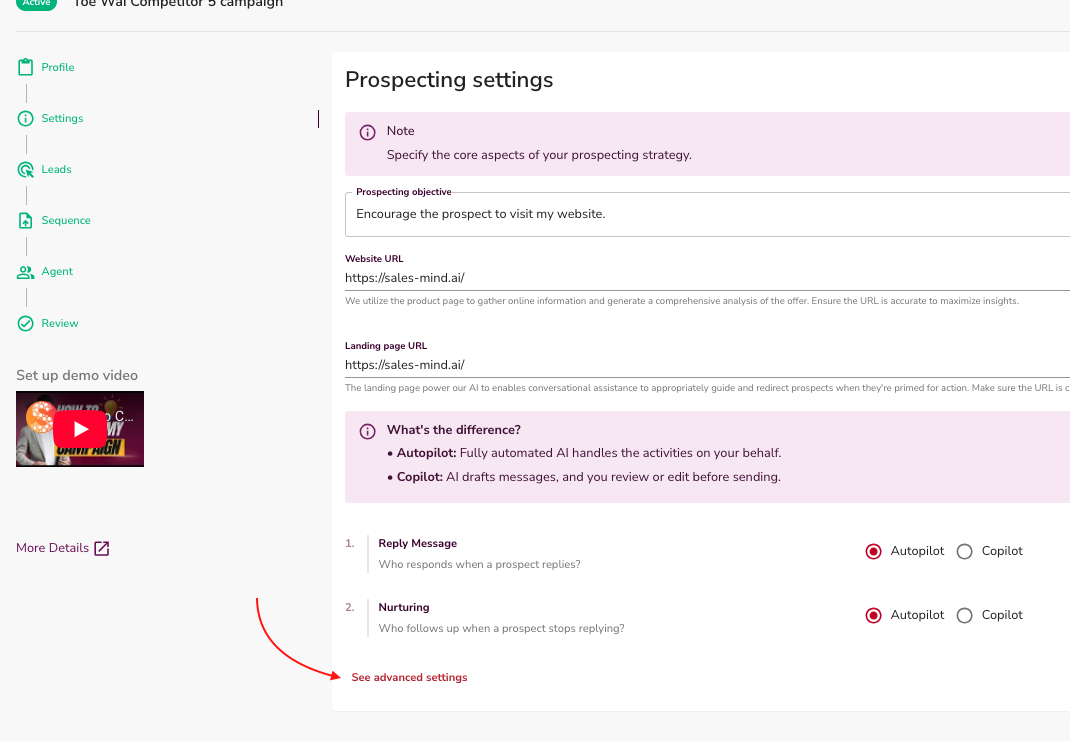
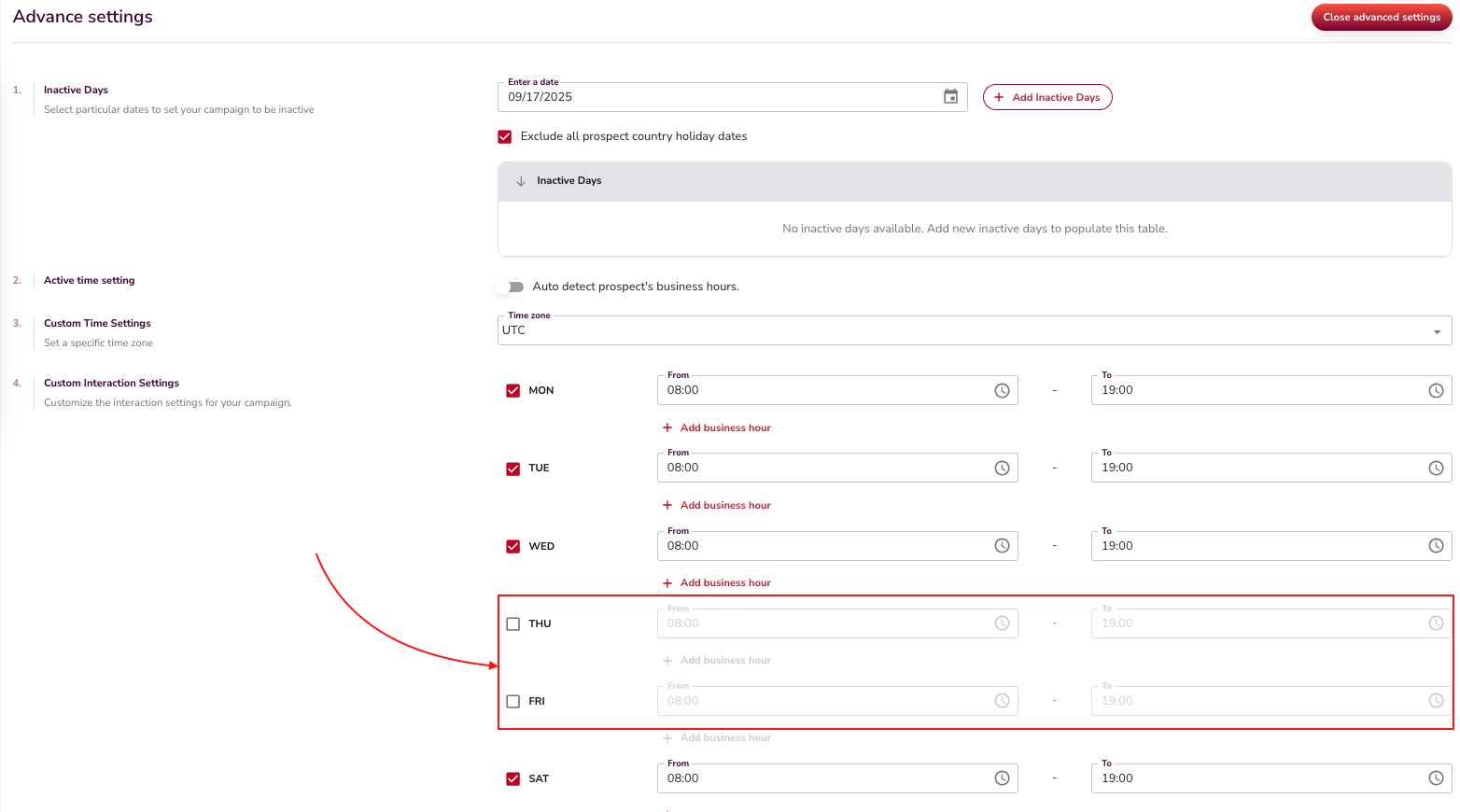
Was zu prüfen ist:
- Öffnen Sie die Kampagne und gehen Sie zu Settings (Einstellungen)
- Bestätigen Sie, dass die richtigen Wochentage aktiviert sind (z. B. dass Donnerstag und Freitag nicht versehentlich deaktiviert sind)
- Prüfen Sie die aktiven Stunden und stellen Sie sicher, dass sie die Zeitzone Ihrer Zielgruppe abdecken
- Überprüfen Sie etwaige Länderbeschränkungen, die Ihre Leads herausfiltern könnten
4. Getrenntes LinkedIn-Konto
Wenn Ihr LinkedIn-Konto getrennt wird, stoppt das gesamte Outreach sofort. Häufige Ursachen:
- Sie haben sich in Ihrem Browser bei LinkedIn abgemeldet
- Die Chrome-Erweiterung wurde entfernt oder deaktiviert
- Die Erweiterung hat ihre Autorisierung verloren
So prüfen Sie das: Öffnen Sie Ihr Leadvista AI-Dashboard. Wenn der Status Disconnected (getrennt) anzeigt, müssen Sie sich erneut verbinden.
⚠️ Warnung: Solange Ihr Konto getrennt ist, werden keine Nachrichten oder Einladungen gesendet, selbst wenn Ihre Kampagnen als aktiv markiert sind.
Im Artikel My Account Has Been Disconnected finden Sie eine Schritt-für-Schritt-Anleitung zum erneuten Verbinden.
5. Ablehnung durch die Nachrichten-Qualitätsprüfung
Jede Nachricht durchläuft eine Qualitätsprüfung. Wenn die Prüfung fehlschlägt, schreibt die KI die Nachricht neu; nur die beste Version wird gesendet, und Nachrichten, die unter den Qualitätsstandards bleiben, werden zurückgehalten.
Häufige Symptome:
| Symptom | Wahrscheinliche Ursache |
|---|---|
| Kampagne läuft, sendet aber 0 Nachrichten | Alle Nachrichten sind bei der Qualitätsprüfung durchgefallen |
| Einige Schritte werden übersprungen | Einige Nachrichten sind durchgekommen, andere nicht |
| Sie sehen Warnungen zum Lesbarkeitsniveau | Ihre Voice DNA schreibt Nachrichten, die zu schwer zu lesen sind |
So prüfen Sie das: Suchen Sie in Ihrem Slack oder Dashboard nach Warnungen der Qualitätsprüfung und beheben Sie dann die Ursache:
- Warnungen zum Lesbarkeitsniveau (englische Kampagnen): Bearbeiten Sie Ihre Voice DNA. Verwenden Sie einfachere Wörter.
- Warnungen zu KI-klingenden Floskeln: Die KI schreibt diese automatisch um. Wiederholte Warnungen verschwinden meist, nachdem Sie Ihre Voice DNA vereinfacht haben.
- Warnungen „kein Call-to-Action" bei einem finalen Soft-Close-Schritt: Fügen Sie den Marker
NO_CTAzu den Anweisungen dieses Schritts hinzu, um dem System mitzuteilen, dass dies beabsichtigt ist. - Wiederholte Ablehnungen wegen zu niedrigem Niveau beim selben Schritt: Prüfen Sie auf einen Widerspruch zwischen Ihrer Kampagnen-Einrichtung und Ihren Anweisungen. Der klassische Fall: Das Kampagnenziel verweist auf Ihre Website und eine Landing Page URL ist festgelegt, während die Schrittanweisungen Links verbieten. Geben Sie dem Link einen einzigen Platz (einen Schritt, der ihn ausdrücklich enthält) oder entfernen Sie die Landing Page URL.
Weitere Informationen mit der vollständigen Liste der Prüfungen finden Sie unter Understanding Message Quality Checks.
6. Kampagne bleibt bei "Initializing" hängen
Eine neue Kampagne zeigt den Status Initializing (wird initialisiert), während Leadvista AI sie im Hintergrund aufbaut. Das ist normal, und der Status wechselt in der Regel von selbst innerhalb kurzer Zeit auf Active (aktiv).
Wenn eine Kampagne lange bei Initializing bleibt, liegt das oft daran, dass keine Leads-Liste vorhanden ist, mit der sie arbeiten kann.
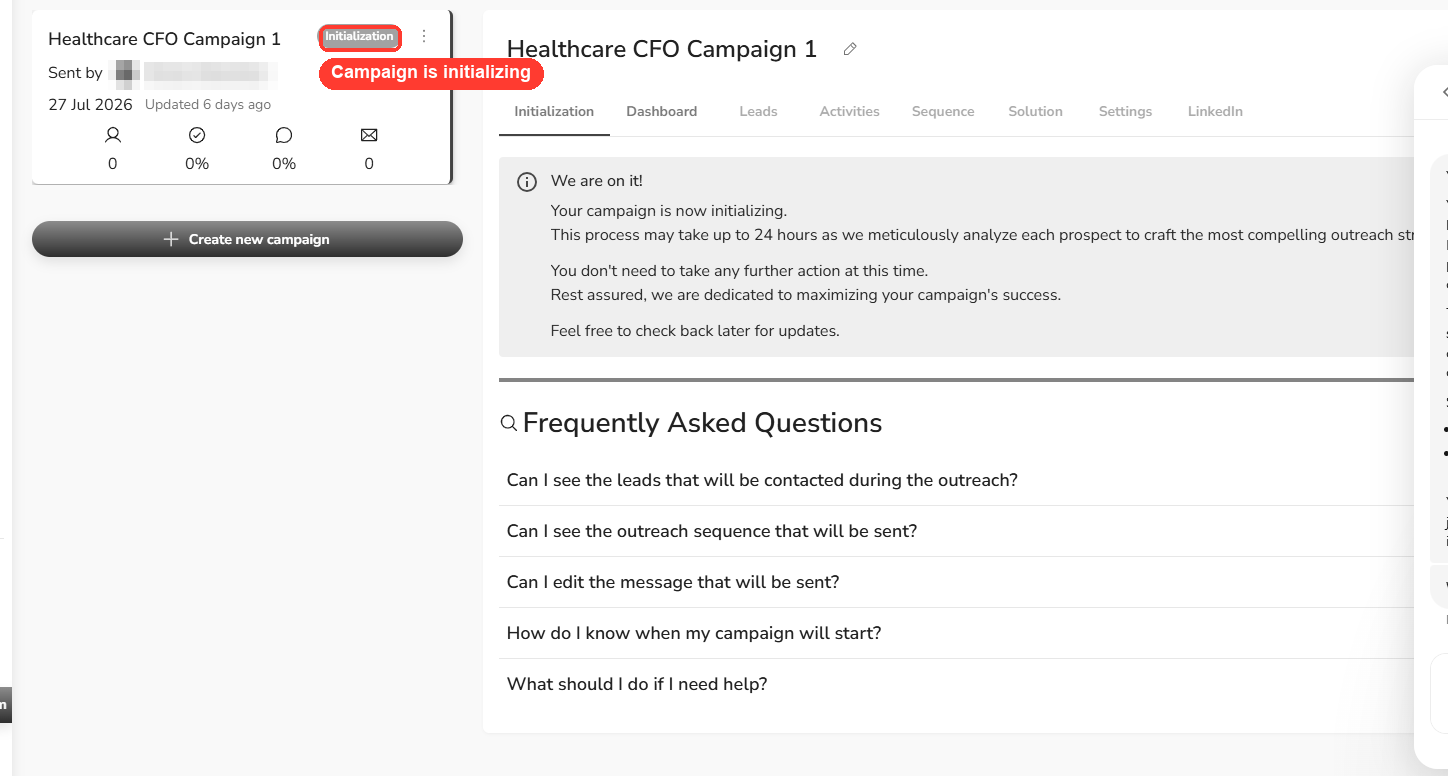
Was zu tun ist:
- Erstellen Sie zuerst eine neue Kampagne. Am schnellsten geht das, indem Sie die hängende Kampagne duplizieren und ihr die Leads-Liste erneut hinzufügen.
- Geben Sie der neuen Kampagne ein paar Stunden zum Aufbau.
- Bleibt sie länger als 24 Stunden bei Initializing, ist der Hintergrund-Aufbau wahrscheinlich fehlgeschlagen. Wenden Sie sich an den Support, damit das Team ihn neu startet.
7. Keine Leads mehr übrig
Sehen Sie heute nur eine Handvoll Aktionen – ein paar Nachrichten, wenige oder keine neuen Kontaktanfragen – obwohl Ihr Tageslimit höher ist? Die übliche Ursache ist einfach: Der Kampagne gehen die Leads aus.
Sobald Sie alle Personen auf Ihrer Liste erreicht haben, gibt es niemanden Neues mehr zu kontaktieren, und die Outreach-Aktivität verlangsamt sich. Die Grafik Accepted invitations (angenommene Einladungen) flacht ab, weil keine neuen Personen mehr erreicht werden.
💡 Tipp: Die Grafik Accepted invitations zeigt Ihre Annahmequote – nicht, wie viele Leads Ihnen noch zum Kontaktieren bleiben.
So gewinnen Sie mehr Leads:
- Fügen Sie eine neue Leads-Liste hinzu. Öffnen Sie die Settings (Einstellungen) der Kampagne und nutzen Sie Add new leads list, um mehr Personen hinzuzufügen.
- Oder starten Sie neu. Nutzen Sie Create new campaign, um Outreach an eine neue Zielgruppe zu starten.

8. Ihre Lead-Anzahl und die gesendeten Anfragen stimmen nicht überein
Ihre Kampagne zeigt eine hohe Lead-Anzahl, aber es gingen weit weniger Kontaktanfragen raus – zum Beispiel 878 Leads erfasst, aber nur 421 Anfragen gesendet – und sie zeigt bereits 100 % der Kontaktanfragen an. Das ist normal.
Nicht jeder Lead wird kontaktiert. Leadvista AI filtert einige Leads automatisch heraus, bevor die Kontaktaufnahme erfolgt, und andere entfernen Sie selbst. Die größere Zahl sind alle, die die Kampagne erfasst hat. Die kleinere Zahl ist, wie viele sich tatsächlich zur Kontaktaufnahme qualifiziert haben.
So sehen Sie die Aufteilung:
- Öffnen Sie Ihre Kampagne.
- Suchen Sie die Grafik Lead Qualification, direkt unter der Sequenzgrafik.
- Sie zeigt, wie viele Leads sich qualifiziert haben und wie viele herausgefiltert wurden – gruppiert nach Grund.
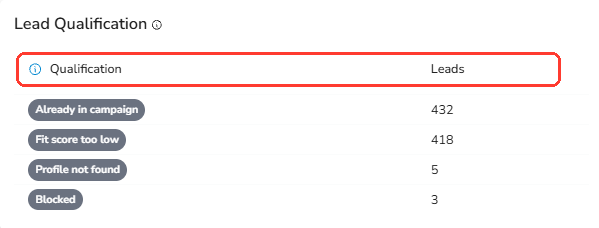
Leads werden automatisch aus Gründen wie diesen herausgefiltert:
- Already connected – Sie sind bereits vernetzt, ein Kontaktschritt hat also nichts zu tun
- Already in campaign – der Lead wird bereits in einer anderen Kampagne kontaktiert
- Fit score too low – der Lead liegt unter Ihrem Fit-Score-Schwellenwert
- Blocked – das Konto ist auf LinkedIn eingeschränkt oder gesperrt
- Blacklisted – der Lead steht auf Ihrer Blacklist
- Out of target – der Lead liegt außerhalb des Targetings Ihrer Kampagne
- Out of network – der Lead ist in Ihrem Netzwerk zu weit entfernt, um ihn zu erreichen
- Profile not found – das LinkedIn-Profil wurde nicht gefunden
Ein Grund ist nicht automatisch – er sind Sie:
- Von Ihnen entfernt (in der Grafik als Terminated angezeigt) – Sie haben diesen Lead selbst aus Ihrem Inbox beendet. Sie können dies rückgängig machen, um den Lead wieder in die Kampagne aufzunehmen.
Eine Kampagne kann also 100 % ihrer Kontaktanfragen erreichen, während die Gesamtzahl der Leads höher bleibt. Die Differenz sind die herausgefilterten Leads – kein Fehler.
9. Absender hat keinen Seat (Limited vs. Business)
Wenn alle Kampagnenaktionen eines Absenders als abgebrochen angezeigt werden und nichts versendet wird, hat der Absender möglicherweise keinen Seat zugewiesen. Ein Absender mit Seat zeigt Business neben seinem Namen; ein Absender ohne Seat zeigt Limited an und seine Kontaktaufnahme- sowie Autopilot-Aktionen werden vollständig übersprungen — das ist eine vollständige Blockade, keine Drosselung. Um das Problem zu beheben, öffne die Senders-Health-Seite, suche den Absender mit „Limited“ und aktiviere seinen Seat — oder gib zuerst einen Seat eines anderen Absenders frei, wenn der Seat-Pool deines Tarifs voll ist. Die vollständige Anleitung findest du unter Absender hat keinen Seat — Nichts wird versendet.
FAQ
Alle meine Aktionen werden als abgebrochen angezeigt und nichts wurde versendet — warum?
Einem oder mehreren deiner Absender ist wahrscheinlich kein Seat zugewiesen. Ein Absender ohne Seat zeigt „Limited“ statt „Business“ — seine Kampagnen- und Autopilot-Aktionen werden vollständig übersprungen, bis du einen Seat zuweist. Öffne Senders Health, suche den „Limited“-Absender und aktiviere seinen Seat. Die vollständige Lösung findest du unter Absender hat keinen Seat — Nichts wird versendet.
Warum haben alle meine Kampagnen genau zur gleichen Zeit aufgehört?
Ein fehlgeschlagener Abonnementverlauf deaktiviert automatisch alle Seats und pausiert alle Kampagnenaktivitäten auf einmal. Prüfe deine Abrechnungsseite auf eine ausstehende Rechnung und bezahle sie — deine Seats und Kampagnen werden automatisch fortgesetzt, sobald die Zahlung abgeschlossen ist.
Meine Kampagne sendet weit weniger als mein Tageslimit — warum?
Möglicherweise läufst du mehrere Kampagnen gleichzeitig. Leadvista AI teilt dein tägliches Sendelimit auf alle aktiven Kampagnen auf, sodass jede einen kleineren Anteil erhält. Pausiere die Kampagnen, die du nicht dringend benötigst, um dein Kontingent auf die wichtigsten zu konzentrieren.
Meine Kampagne hat über Nacht aufgehört zu senden — was ist passiert?
Wenn dein LinkedIn-Konto getrennt wurde, stoppt das gesamte Outreach sofort. Öffne dein Dashboard und prüfe, ob dein Absender den Status Getrennt anzeigt. Wenn ja, verbinde dich über die Chrome-Erweiterung erneut. Schritt-für-Schritt-Anleitung findest du im Artikel My Account Has Been Disconnected.
Meine Kampagne hat heute fast keine Aktivität, obwohl mein Tageslimit nicht ausgeschöpft ist — warum?
Du hast möglicherweise alle Personen auf deiner aktuellen Leads-Liste erreicht. Sobald die Kampagne alle verfügbaren Leads kontaktiert hat, verlangsamt sich die Aktivität bis zum Stillstand. Öffne die Kampagne, füge eine neue Leads-Liste hinzu oder erstelle eine neue Kampagne, um eine neue Zielgruppe zu erreichen.
Wie geht es weiter?
- Läuft immer noch nicht? Sehen Sie sich den Artikel My Account Has Been Disconnected an
- Möchten Sie die Kontingentnutzung optimieren? Prüfen Sie, wie viele Kampagnen parallel laufen, und pausieren Sie alle, die nicht dringend sind
- Sehen Sie Fehler bei bestimmten Leads? Diese Leads haben möglicherweise Einschränkungen in ihren LinkedIn-Profilen, die eine Kontaktaufnahme verhindern