
Wenn deine Kampagnen als Getrennt angezeigt werden, hat Leadvista AI keinen Zugriff mehr auf deine LinkedIn-Sitzung. Es werden keine Outreach-Aktivitäten ausgeführt, bis du die Verbindung wiederherstellst.
Warum du getrennt wurdest
Leadvista AI bleibt über die Chrome-Erweiterung mit deinem LinkedIn-Konto verbunden. Die Erweiterung synchronisiert deine LinkedIn-Sitzung alle 15 Minuten still im Hintergrund, solange der Browser-Tab geöffnet ist. Wenn diese Synchronisierung fehlschlägt, markiert Leadvista AI dein Konto als Getrennt und pausiert alle Outreach-Aktivitäten.
Warum passiert es immer wieder?
Die häufigsten Gründe, warum die Synchronisierung fehlschlägt:
- Du hast dich im Browser von LinkedIn abgemeldet — die Erweiterung verliert die Sitzung und die Synchronisierung stoppt.
- Die Chrome-Erweiterung wurde deaktiviert oder entfernt — das passiert nach einem Browser-Update oder Neustart, manchmal ohne Vorwarnung.
- Du verwendest ein anderes Chrome-Profil — die Erweiterung kann LinkedIn-Sitzungsdaten nur aus dem Profil lesen, in dem sie installiert ist. Wenn LinkedIn in einem anderen Chrome-Profil als dem mit der Erweiterung geöffnet ist, wirst du immer wieder getrennt.
- Ein vorübergehendes Infrastrukturproblem in deiner Region — gelegentlich kann ein vorübergehendes Problem mit der Verbindungsinfrastruktur von Leadvista AI in deiner Region mehrere Konten gleichzeitig trennen. Das löst sich von selbst, aber du musst die Verbindung manuell wiederherstellen.
- Ein Absender-Konto war lange inaktiv — wenn ein Teammitglied seit einer Weile keine Kampagne mehr gestartet hat, kann sein Konto als Getrennt angezeigt werden oder eine erneute Verbindung erfordern.
👉 Tipp: Bleibe in demselben Browser, in dem die Erweiterung installiert ist, bei LinkedIn angemeldet. Vermeide das Löschen von Cookies oder den Wechsel von Browser-Profilen.
So stellst du die Verbindung wieder her
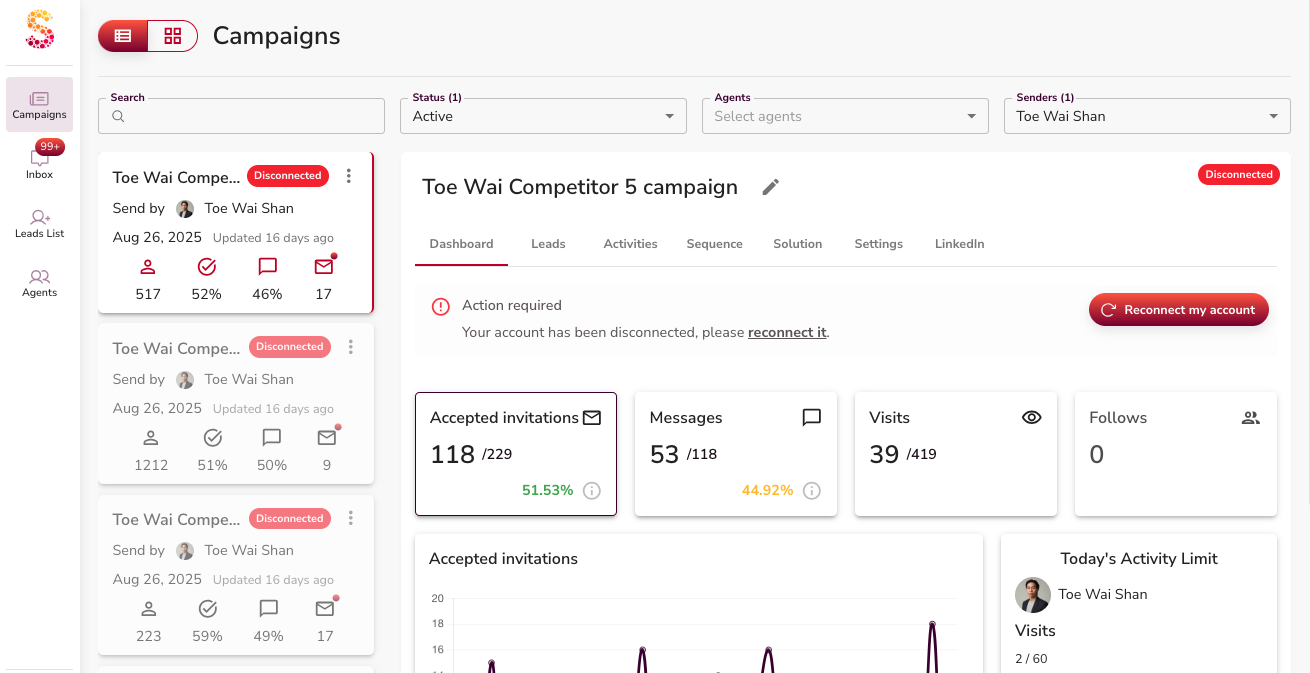
- Gehe zu deiner Kampagnen-Seite. Du siehst ein Getrennt-Popup für den betroffenen Absender.
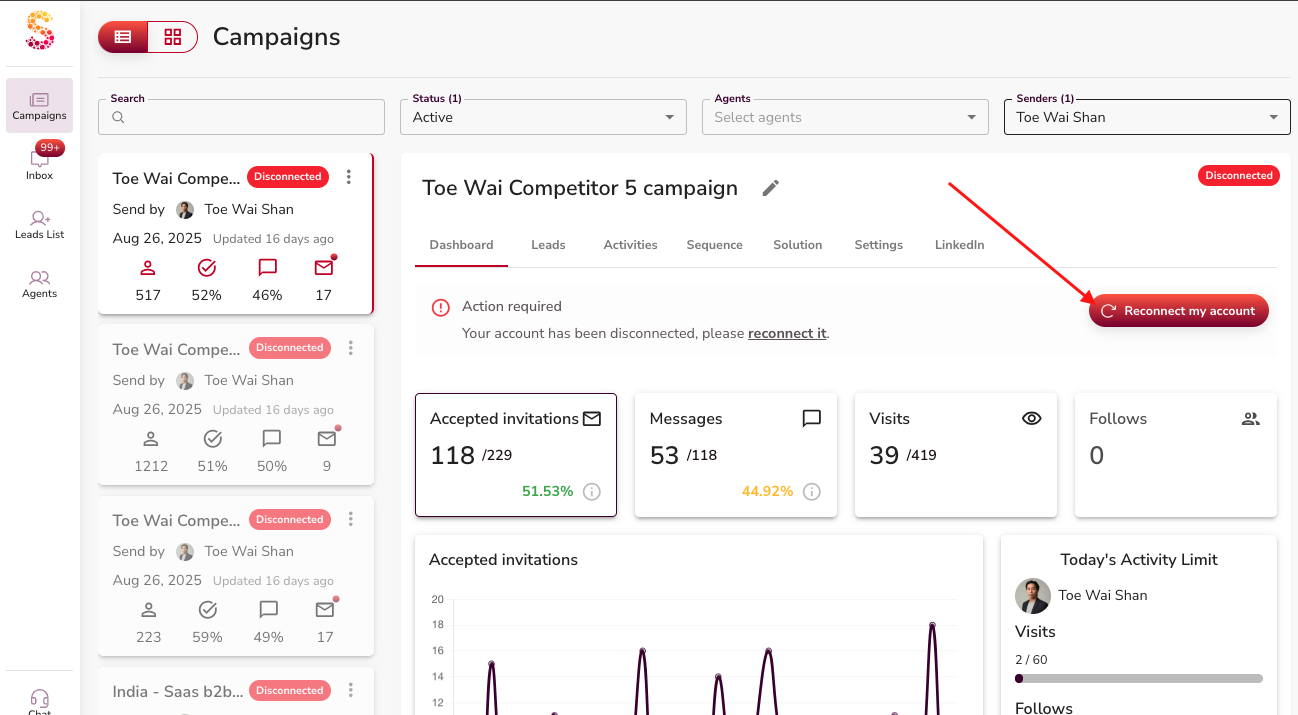
- Klicke auf Konto neu verbinden.
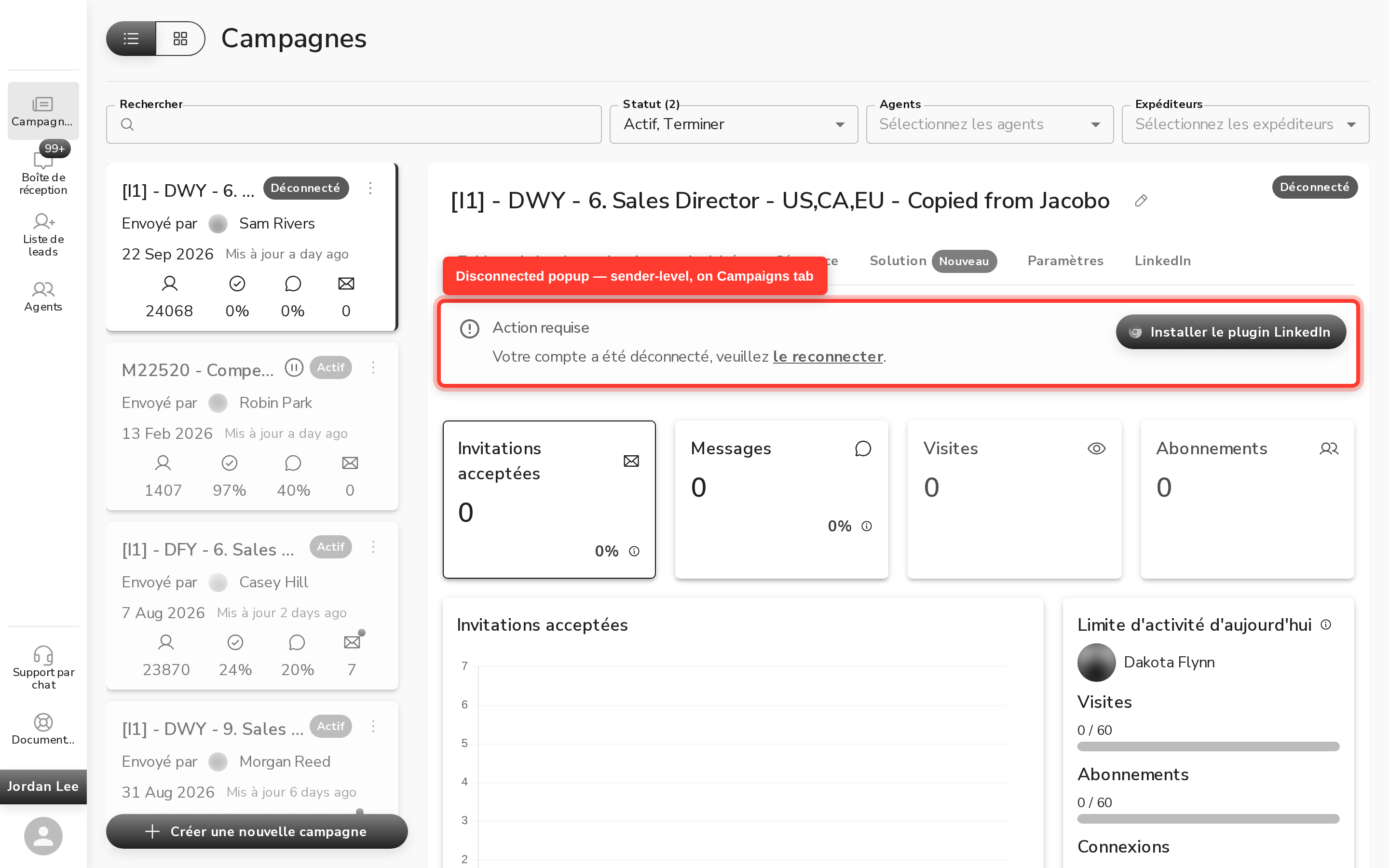
- Wenn die Erweiterung installiert und aktiviert ist, erscheint ein Verbindungsdialog. Er erfasst neue LinkedIn-Sitzungsdaten von der Erweiterung.
- Bestätige die Verbindung. Dein Konto wird innerhalb einer Minute aktualisiert.
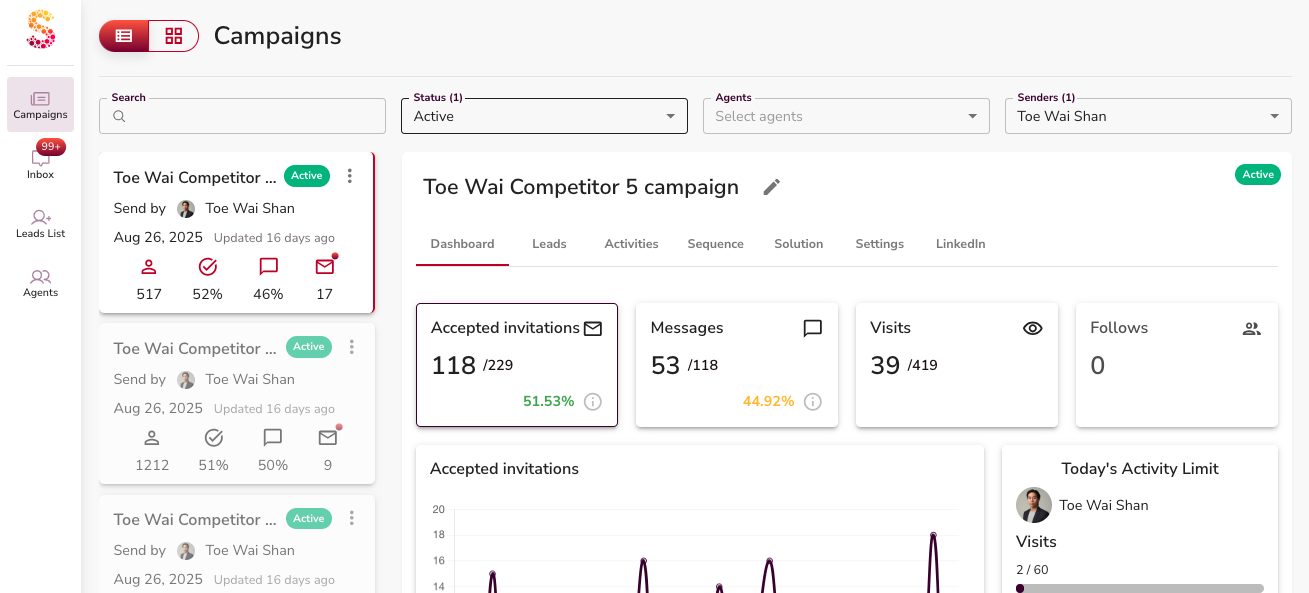
Erwartetes Ergebnis: Du siehst die Meldung „Dein LinkedIn-Konto wurde erfolgreich aktualisiert."
Reconnect funktioniert nicht — es öffnet nur die Chrome-Erweiterung
Wenn das Klicken auf Reconnect den Chrome Web Store öffnet statt eines Verbindungsdialogs, ist die Chrome-Erweiterung derzeit nicht installiert oder nicht aktiviert in deinem Browser.
So behebst du das:
- Gehe zu https://chromewebstore.google.com/detail/pnhbmfhkdolhidmjfieeadlijkhlfiln und installiere die Erweiterung.
- Wenn sie bereits installiert ist, öffne das Erweiterungsmenü von Chrome (das Puzzle-Symbol oben rechts) und prüfe, ob die Leadvista AI-Erweiterung eingeschaltet ist.
- Kehre zu https://leadvista.axionet.ai zurück und klicke erneut auf Reconnect.
Was ist getrennt? Wie findest du es heraus
Es gibt in Leadvista AI einen einzigen Getrennt-Status. Sowohl „nicht bei LinkedIn angemeldet" als auch „Erweiterungs-Synchronisierung fehlgeschlagen" zeigen denselben roten Getrennt-Status. Um die Ursache zu finden, prüfe zwei Dinge:
- Bist du noch bei LinkedIn auf linkedin.com angemeldet im selben Browser, in dem die Erweiterung installiert ist?
- Ist die Chrome-Erweiterung in diesem Browser installiert und aktiviert?
Wenn die Antwort auf eine dieser Fragen Nein ist, ist das deine Ursache. Behebe es, dann drücke Reconnect.
Konto neu verbinden
Wenn dein Konto getrennt ist, erscheint beim Anmelden oben auf der Seite ein Button Konto neu verbinden — unabhängig vom Grund oder wie lange das Konto getrennt war. Klicke darauf, um die Verbindung wiederherzustellen.

Was nach der Wiederverbindung passiert
- Dein Konto wird innerhalb einer Minute wieder verbunden.
- Alle Kampagnen werden automatisch fortgesetzt.
- Es gehen keine Daten, Leads oder Sequenzen verloren.
⚠️ Achtung: Der Outreach wird ab dem nächsten geplanten Sendefenster fortgesetzt — verpasste Sendungen werden nicht nachgeholt. Leadvista AI verteilt deine Tageslimits über deine aktiven Stunden, um auf LinkedIn sicher zu bleiben. Verbindungsanfragen oder Nachrichten, die während der Trennung fällig gewesen wären, werden nach der Wiederverbindung nicht rückwirkend gesendet. War das Konto einen Teil des Tages getrennt, entfällt dieser Teil der Tageskapazität und dein Kontingent wird am nächsten Tag frisch zurückgesetzt. Deshalb siehst du direkt nach einer Wiederverbindung mitten am Tag möglicherweise wenig oder keine Aktivität, obwohl alles als Verbunden angezeigt wird.
👉 Hinweis: Du musst nicht selbst ständig nachsehen — sobald deine Verbindung getrennt wird, senden wir dir eine E-Mail, damit du dich schnell wieder verbinden kannst. Je schneller du dich wieder verbindest, desto weniger Sendefenster gehen verloren.
FAQ
Warum wird mein Konto immer wieder getrennt?
Die häufigste Ursache ist, dass LinkedIn dich in deinem Browser ausgeloggt hat oder die Chrome-Erweiterung deaktiviert wurde. Leadvista AI synchronisiert deine LinkedIn-Sitzung alle 15 Minuten über die Erweiterung; schlägt diese Synchronisierung fehl, wird dein Konto als Getrennt angezeigt. Prüfe, ob du bei LinkedIn angemeldet bist und die Erweiterung installiert und aktiviert ist.
Ich drücke Reconnect und werde nur zur Chrome-Erweiterung weitergeleitet — warum?
Das bedeutet, dass die Chrome-Erweiterung in deinem Browser derzeit nicht installiert oder aktiviert ist. Installiere oder aktiviere sie unter https://chromewebstore.google.com/detail/pnhbmfhkdolhidmjfieeadlijkhlfiln, kehre dann zu https://leadvista.axionet.ai zurück und drücke erneut auf Reconnect.
Ich werde immer wieder getrennt, obwohl ich mich nie abmelde — warum?
Die wahrscheinlichsten Gründe sind: (a) ein Browser-Update hat die Erweiterung deaktiviert, (b) du hast mehrere Chrome-Profile und LinkedIn ist in einem anderen Profil geöffnet als dem, in dem die Erweiterung installiert ist, oder (c) ein vorübergehendes regionales Infrastrukturproblem hat mehrere Konten gleichzeitig betroffen. Prüfe, ob die Erweiterung aktiviert ist, stelle sicher, dass du ein einziges Browser-Profil verwendest, und verbinde dich erneut.
Das Konto eines Teammitglieds wird als Getrennt angezeigt — wie kann es sich wieder verbinden?
Es muss sich in sein Leadvista AI-Profil einloggen. Beim Anmelden erscheint oben auf der Seite ein „Konto neu verbinden"-Button — unabhängig davon, wie lange das Konto getrennt war. Es klickt darauf, um die Verbindung wiederherzustellen.
Mehrere Konten in meinem Team wurden gleichzeitig getrennt — stimmt etwas nicht?
Gelegentlich kann ein vorübergehendes Infrastrukturproblem in einer bestimmten Region mehrere Konten gleichzeitig trennen. Das löst sich von selbst; jeder betroffene Benutzer muss sich manuell wieder verbinden.