
Sie haben eine Vorlage gewählt. Und jetzt?
Diese Seite zeigt Schritt für Schritt, was jede Vorlage macht. Jede Vorlage hat eine Aufgabe. Wählen Sie die richtige Aufgabe für Ihren Interessenten.
🟦 Cold Outreach (The Default)
Für wen sie ist
Kalte Interessenten. Sie kennen Sie nicht. Sie haben keine gemeinsamen Kontakte. Sie starten bei null.
Wann Sie sie verwenden
- Sie haben eine Liste aus Sales Nav oder Apollo gezogen.
- Sie sprechen einen neuen Markt an.
- Sie sind sich nicht sicher, welche Vorlage Sie wählen sollen. Beginnen Sie hier.
Was passiert
Tag 1   →  Kontaktanfrage senden (leer, ohne Notiz)
Tag 3   →  Nachricht 1: Ein Gespräch auf Augenhöhe eröffnen
Tag 7   →  Nachricht 2: Ein Problem ansprechen, das sie wahrscheinlich haben
Tag 12  →  Nachricht 3: Fragen, ob es zu ihrer Realität passt
Tag 18  →  Nachricht 4: Ein echtes Beispiel teilen
Tag 22  →  Nachricht 5: Einen 15-minütigen Anruf vorschlagen
✅ Eine gute Nachricht 3
Hallo James, die meisten Cybersecurity-Verantwortlichen in Unternehmen mit 500 Mitarbeitern sagen dasselbe: Shadow IT frisst 30 % ihres Erkennungs-Backlogs. Klingt das nach Acme, oder ist Ihr Team schon weiter?
❌ Eine schlechte Nachricht 3
Hallo James, ich hoffe, es geht Ihnen gut! Mir ist aufgefallen, dass Acme Großartiges im Bereich Cybersecurity leistet. Ich würde mich gerne vernetzen und Synergien ausloten.
💡 Profi-Tipp
Die erste Kontaktanfrage ist mit Absicht leer. Sie kostet keine LinkedIn-Credits. Ihr Interessent besucht Ihr Profil, bevor Ihre erste echte Nachricht ankommt.
🆕 Cold Outreach with Note (Personalized Connection)
Für wen sie ist
Dieselben kalten Interessenten wie beim Standard-Cold Outreach, aber Sie möchten der ersten Kontaktanfrage eine personalisierte Notiz hinzufügen, statt sie leer zu lassen.
Wann Sie sie verwenden
- Sie haben einen guten Grund, warum sie annehmen: ein ähnlicher Werdegang, ein gemeinsamer Kontakt oder eine treffende Beobachtung.
- Sie sind bereit, einen Ihrer 10 wöchentlichen Credits für personalisierte Notizen zu verwenden.
- Sie möchten sich von den 80 % der Kontaktanfragen ohne Notiz abheben.
- Sie sprechen hochwertige Accounts an, bei denen der zusätzliche Kontaktpunkt zählt.
Was passiert
Tag 1   →  Kontaktanfrage senden (personalisierte KI-Notiz)
Tag 3   →  Nachricht 1: Ein Gespräch auf Augenhöhe eröffnen
Tag 7   →  Nachricht 2: Ein Problem ansprechen, das sie wahrscheinlich haben
Tag 12  →  Nachricht 3: Fragen, ob es zu ihrer Realität passt
Tag 18  →  Nachricht 4: Ein echtes Beispiel teilen
Tag 22  →  Nachricht 5: Einen 15-minütigen Anruf vorschlagen
✅ Eine gute Verbindungsnotiz
Hallo James, Ihr letzter Beitrag über Shadow IT hat ins Schwarze getroffen. Wir helfen Sicherheitsteams in Unternehmen mit 500 Mitarbeitern, den Erkennungs-Backlog zu reduzieren. Kurze Frage — ist das bei Acme ein Thema für Sie?
❌ Eine schlechte Verbindungsnotiz
Hallo James, ich würde mich gerne vernetzen! Ich habe eine großartige Lösung für Ihre Cybersecurity-Anforderungen. Sagen Sie Bescheid, wenn Sie interessiert sind!
💡 Profi-Tipp
Eine personalisierte Verbindungsnotiz funktioniert am besten, wenn sie konkret und kurz ist (25-40 Wörter). LinkedIn schneidet nach etwa 300 Zeichen ab. Nennen Sie eine konkrete Sache — ihren Beitrag, ihre Rolle oder ihr Unternehmen — und schließen Sie mit einer sanften Frage. Keine Pitches, keine URLs, keine Gedankenstriche. Und bitten Sie noch nicht um ein Meeting; dafür sind die Folgenachrichten da.
🟢 Warm Outreach
Für wen sie ist
Kalte Interessenten mit einem kleinen warmen Signal:
- Sie haben etwas gepostet, worauf Sie reagieren können.
- Sie haben kürzlich den Job gewechselt.
- Ein gemeinsamer Kontakt hat sie zu Ihnen geschickt.
- Ihr Unternehmen steht auf Ihrer Liste "dieser Marke folge ich".
Wann Sie sie verwenden
Sie möchten einen sanfteren Einstieg als komplett kalt. Die Vorlage beginnt damit, ihrem Profil zu folgen (ein kleiner sozialer Anstoß), bevor die Kontaktanfrage kommt. Sie erhalten eine Benachrichtigung. Sie schauen sich Ihr Profil an. Sie sind kein völlig Fremder mehr.
Was passiert
Tag 1   →  Ihrem Profil folgen
Tag 3   →  Kontaktanfrage senden (leer)
Tag 6   →  Nachricht 1: Auf das warme Signal Bezug nehmen
Tag 10  →  Nachricht 2: Eine kurze Frage stellen
Tag 16  →  Nachricht 3: Eine kurze Beobachtung teilen
Tag 22  →  Nachricht 4: Den nächsten Schritt vorschlagen
✅ Eine gute Nachricht 1
Hallo Sarah, Ihr Beitrag über Rev-Ops-Automatisierung hat einen Nerv getroffen. Der Teil über 12 nicht verbundene Tools pro Team. Das sehen wir oft. Wie fügen Sie das bei Globex zusammen?
💡 Profi-Tipp
Der "Folgen"-Schritt funktioniert am besten, wenn Ihr Profil echte Aktivität zeigt. Wenn Ihr letzter Beitrag 2 Jahre alt ist, ist das der falsche Eindruck. Posten Sie zuerst etwas Nützliches.
🟣 Connected Outreach
Für wen sie ist
LinkedIn-Kontakte 1. Grades, mit denen Sie nie richtig interagiert haben. Sie sind seit Monaten "vernetzt". Sie haben ihnen nie geschrieben.
Wann Sie sie verwenden
- Alte Konferenzkontakte.
- Personen, die Sie akzeptiert, aber nie gesprochen haben.
- Eine Liste von Kontakten 1. Grades, die Sie aus LinkedIn exportiert haben.
Was passiert
Tag 1   →  Nachricht 1: Warmer Einstieg, auf die Verbindung Bezug nehmen
Tag 5   →  Nachricht 2: Sanfte Frage zu ihrer Arbeit
Tag 10  →  Nachricht 3: Leichter Mehrwert
Tag 15  →  Nachricht 4: Direkte Frage
Tag 20  →  Nachricht 5: Meeting-Vorschlag
✅ Eine gute Nachricht 1
Hallo Maria, wir haben uns vernetzt, als Sie bei Initech waren. Ich sehe, Sie leiten jetzt das Marketing bei Globex. Wie läuft das neue Kapitel?
❌ Eine schlechte Nachricht 1
Hallo Maria, lange nichts gehört! Ich wollte mich melden, weil wir ein großartiges Produkt haben, das perfekt für Sie ist.
💡 Profi-Tipp
Hier gibt es keinen Verbindungsschritt. Sie sind schon drin. Lassen Sie den Smalltalk weg und bringen Sie etwas Nützliches ins Gespräch.
🟡 Reactivation
Für wen sie ist
Alte Kontakte 1. Grades, zu denen Sie den Kontakt völlig verloren haben. Sie sind vor über 90 Tagen verstummt. Vielleicht haben sie einmal geantwortet und sind dann verschwunden.
Wann Sie sie verwenden
- Ihr ruhendes Netzwerk aufräumen.
- Alte Leads reaktivieren, die nie konvertiert sind.
- Kalte Antworten aus der Vergangenheit zurückholen.
Was passiert
Tag 1   →  Nachricht 1: Die Lücke überbrücken, das Schweigen anerkennen
Tag 8   →  Nachricht 2: Frischen, relevanten Kontext bringen
Tag 16  →  Nachricht 3: Die Tür für einen Anruf öffnen
✅ Eine gute Nachricht 1
Hallo Alex, es ist eine Weile her. Ich habe Ihre neue Rolle bei Vandelay gesehen. Wir haben über Pipeline-Forecasting gesprochen, als Sie bei Initech waren. Ich frage mich, ob das in der neuen Position noch ein Thema ist.
💡 Profi-Tipp
Absichtlich eine kurze Sequenz. Wenn sie nach 3 Nachrichten nicht anbeißen, sind sie nicht bereit. Ziehen Sie es nicht auf 6 Nachrichten und verbrennen Sie die Beziehung nicht.
🟠 Champion
Für wen sie ist
Endnutzer, keine Entscheider. Die Person, die das Tool täglich nutzt. Sie spüren den täglichen Aufwand. Sie haben Einfluss, aber keine Unterschriftsbefugnis.
Beispiele:
- Ein Vertriebsmitarbeiter (nicht der VP of Sales)
- Ein Marketer (nicht der CMO)
- Ein Ingenieur (nicht der CTO)
Wann Sie sie verwenden
- Sie setzen auf Bottom-up-Adoption.
- Ihr Kontakt zum Entscheider ist blockiert oder nicht erreichbar.
- Sie verkaufen ein Tool, das die Leute lieben. Ihr Champion verkauft es intern für Sie.
Was passiert
Tag 1   →  Kontaktanfrage senden (leer)
Tag 3   →  Nachricht 1: Den täglichen Aufwand bestätigen, den sie erleben
Tag 9   →  Nachricht 2: Einen Zeitersparnis-Ansatz teilen
Tag 15  →  Nachricht 3: Sie mit einer nützlichen Ressource ausstatten
Tag 21  →  Nachricht 4: Ein Gespräch über ihren Workflow vorschlagen
✅ Eine gute Nachricht 1
Hallo Dani, Sie führen 4 SDRs bei Initech. Wie halten Sie die Pipeline-Prognose präzise, ohne einen Analysten im Team?
❌ Eine schlechte Nachricht 1
Hallo Dani, wir helfen Unternehmen wie Initech, einen 3-fachen ROI auf die Vertriebspipeline zu erzielen. Lohnt sich ein kurzer Anruf?
💡 Profi-Tipp
Kein ROI-Gerede. Keine Manager-Sprache. Sprechen Sie über ihren praktischen Workflow. Sie übernehmen den internen Verkauf für Sie, aber nur, wenn Sie wie einer von ihnen klingen.
🔴 Web Visit Triggered
Für wen sie ist
Interessenten, die Ihre Website besucht, aber kein Formular ausgefüllt haben. Sie haben Interesse gezeigt. Jetzt handeln Sie schnell.
Dieses Signal sehen Sie über Ihre RB2B-Integration oder ein anderes Intent-Tool.
Wann Sie sie verwenden
- Heißes Intent-Signal.
- Sie möchten schnell handeln. Dies ist eine 10-Tage-Sequenz, keine 3 Wochen.
- Der Interessent ist im Recherche-Modus.
Was passiert
Tag 1   →  Kontaktanfrage senden (leer)
Tag 2   →  Nachricht 1: Den Besuch anerkennen, leichter Kontakt
Tag 4   →  Nachricht 2: Ihre Recherche mit einem echten Ergebnis verbinden
Tag 7   →  Nachricht 3: Den nächsten Schritt anbieten (Demo, Ressource, Anruf)
Tag 10  →  Nachricht 4: Letzter Anlauf, sanfter Ausstieg
✅ Eine gute Nachricht 1
Hallo Tomás, ich habe gesehen, dass Acme gestern unsere Preisseite angeschaut hat. Ich beantworte gerne Fragen, wenn Sie noch am Anfang Ihrer Recherche stehen, oder schicke die Fallstudie, wenn Sie schon weiter sind. Was passt?
💡 Profi-Tipp
Handeln Sie schnell. Heiße Signale kühlen in Tagen ab. Ziehen Sie das nicht in eine 3-Wochen-Sequenz.
🟤 Direct
Für wen sie ist
Sie möchten keine Kontaktanfrage senden. Sie möchten ihnen einfach schreiben. Das funktioniert, wenn:
- Sie InMail-Credits haben (LinkedIn Premium oder Sales Nav).
- Sie einen anderen Kanal nutzen (E-Mail-Stil).
- Sie das Vernetzen-zuerst-Muster nicht mögen.
Wann Sie sie verwenden
- Sie möchten reines Nachrichtenschreiben, ohne Verbindungsschritt.
- Der Interessent nimmt wahrscheinlich keine Kontakte von Fremden an.
- Sie haben einen kurzen, klaren Pitch und haben sich das Recht verdient, ihn zu machen.
Was passiert
Tag 1   →  Nachricht 1: Direkter Aufhänger, ein konkretes Problem benennen
Tag 5   →  Nachricht 2: Schärfere Frage
Tag 10  →  Nachricht 3: Klares Angebot (Ressource oder Anruf)
Tag 14  →  Nachricht 4: Sanfter Ausstieg
✅ Eine gute Nachricht 1
Hallo Priya, kurz gefragt: Die meisten CFOs, die Multi-Entity-Konsolidierungen verwalten, verlieren 3 Tage pro Monat durch Abstimmungsfehler. Ist das bei Vandelay auch so?
💡 Profi-Tipp
Diese Vorlage ist direkter als die anderen. Nutzen Sie sie, wenn Sie sich das Recht verdient haben (echte Expertise, echtes Signal, echte Bitte). Nutzen Sie sie nicht für Gießkannen-Ansätze.
⚪ Empty
Für wen sie ist
Sie möchten eine Sequenz von Grund auf aufbauen. Keine Startschritte. Sie fügen jeden selbst hinzu.
Wann Sie sie verwenden
- Sie haben einen sehr spezifischen Anwendungsfall, den die anderen 8 nicht abdecken.
- Sie sind ein fortgeschrittener Nutzer mit eigenem Playbook.
- Sie testen ein neues Sequenzmuster.
Was passiert
Nichts. Die Sequenz ist leer. Sie fügen jeden Schritt hinzu.
💡 Profi-Tipp
Beginnen Sie mit einer Vorlage, die fast das ist, was Sie möchten, und kürzen Sie sie dann. Von Empty zu starten ist schwer. Von einer Vorlage zu starten und zu kürzen ist einfach.
🧭 Kann Ich Vorlagen Mitten in der Kampagne Wechseln?
Nein. Sobald eine Kampagne startet, ist die Vorlage festgelegt. Aber Sie können:
- Die Kampagne stoppen und eine neue mit einer anderen Vorlage starten.
- Einzelne Nachrichten bearbeiten in einer aktiven Kampagne.
- Die Kampagne duplizieren und der Kopie eine andere Vorlage zuweisen.
🛠 Was Alle Vorlagen Gemeinsam Haben
| Sache | Was es bedeutet |
|---|---|
| Leere Kontaktanfrage (Standard) | Standardmäßig keine personalisierte Notiz. Spart Ihre wöchentlichen Notiz-Credits. Cold Outreach with Note sendet eine personalisierte Notiz. |
| Kurze Nachrichten | Jede Nachricht ist auf etwa 50 Wörter begrenzt. Lange Nachrichten werden ignoriert. |
| Eine Frage pro Nachricht | Mehr als eine Frage senkt die Antwortraten. |
| Keine Gedankenstriche | Gedankenstriche wirken KI-geschrieben. Echte Menschen nutzen Punkte und Kommas. |
| Kein "Mir ist aufgefallen" | Aus demselben Grund. Es ist das meistgemeldete KI-Erkennungsmerkmal. |
| Jede Nachricht verankern | Jede Nachricht nach der ersten nennt etwas Konkretes über Ihren Interessenten (Unternehmen, Team, Rolle). |
✍️ Sequenz-Anweisungen Schneller Schreiben
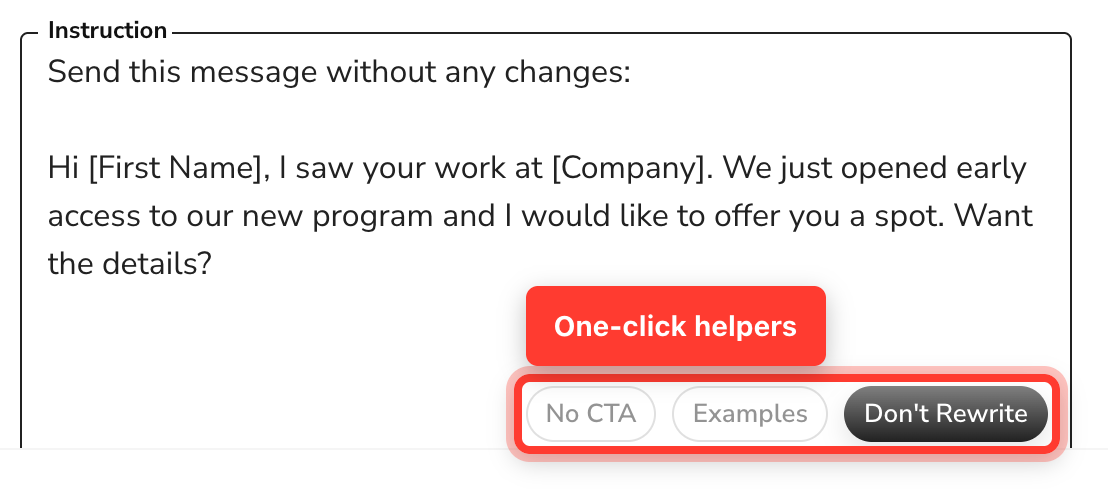
Bei jedem Schritt verwandelt der KI-Schreiber Ihre Anweisungen in eine Nachricht für jeden Lead. Drei Ein-Klick-Hilfen im Anweisungseditor beschleunigen das.
- No CTA — Fügt eine "kein Call-to-Action"-Anweisung hinzu. Die Nachricht eröffnet ein Gespräch, statt um einen Klick oder ein Meeting zu bitten. Ideal für frühe, druckarme Kontakte.
- Examples — Fügt einen Beispiel-Abschnitt ein. Zeigen Sie der KI den gewünschten Ton und Aufbau, und sie schreibt näher an Ihrem Stil.
- Don't Rewrite — Weist die KI an, die Nachricht wie geschrieben zu senden. Nutzen Sie es, wenn der Text nah an dem bleiben soll, was Sie getippt haben. Ihre vorherige KI-Anweisung wird gespeichert und kehrt zurück, wenn Sie es wieder ausschalten.
Wann Sie welche verwenden
- Greifen Sie zu No CTA bei Nachricht 1 oder 2, wo eine harte Bitte Antworten verhindert.
- Greifen Sie zu Examples, wenn der Ton der KI von Ihrem abweicht.
- Greifen Sie zu Don't Rewrite, wenn Sie Ihre genaue Formulierung behalten möchten.
Gut zu wissen
- Solange Don't Rewrite aktiv ist, sind die Hilfen No CTA und Examples deaktiviert.
- Don't Rewrite bittet die KI, Ihren Text zu behalten, aber es ist eine starke Anweisung, keine harte Garantie. Der KI-Schreiber kann die Formulierung weiterhin anpassen, während er jede Nachricht personalisiert. Für Text, der Wort für Wort rausgehen muss, nutzen Sie den menschlichen Schreiber statt des KI-Schreibers.
🧩 Mit Ihren Tabellenspalten Personalisieren
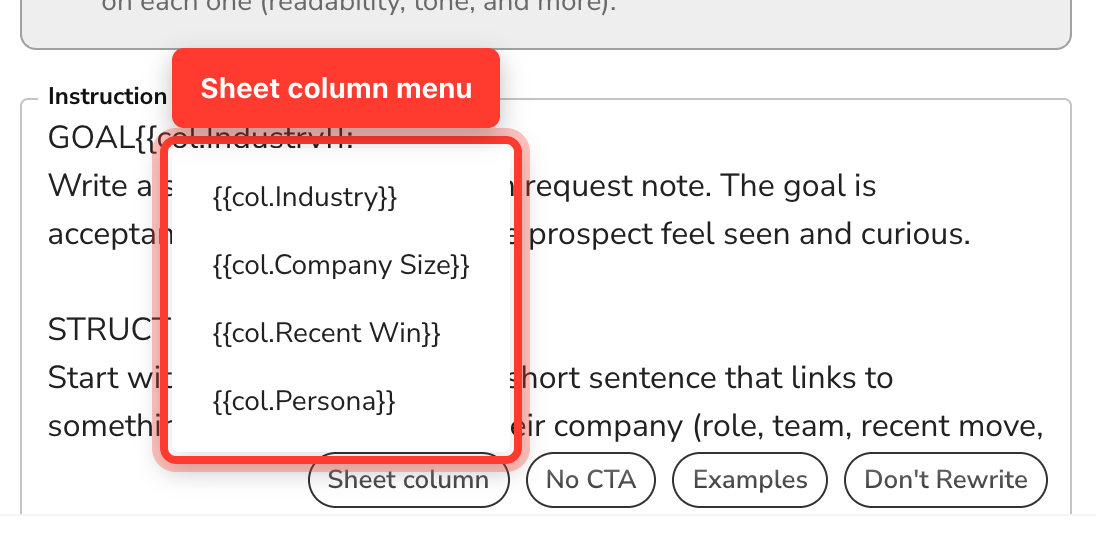
Kam Ihre Lead-Liste aus einer Google Sheet? Sie können jede zusätzliche Spalte in Ihre erste Kontaktnachricht einbauen. So nutzen Sie Daten, die Sie selbst hinzugefügt haben, wie Branche, einen aktuellen Erfolg oder eine eigene Notiz.
So fügen Sie eine Spalte hinzu
- Öffnen Sie den Anweisungseditor Ihrer ersten Nachricht.
- Klicken Sie auf das Menü Sheet column, neben den Hilfe-Schaltflächen.
- Wählen Sie eine Spalte. Der Editor fügt ein Token ein, wie
{{col.Industry}}. - Zum Sendezeitpunkt erhält jeder Lead seinen eigenen Wert aus dieser Spalte.
Das Token-Format ist {{col.<Column Name>}}. Der Spaltenname wird genau so eingetragen, wie er in Ihrer Tabelle steht, inklusive Leerzeichen und Großschreibung.
Gut zu wissen
- Das Menü Sheet column erscheint nur, wenn Ihre Lead-Liste aus einer Google Sheet mit zusätzlichen Spalten stammt. Keine Tabelle, kein Menü.
- Schreiben Sie den Spaltennamen genau wie die Überschrift in Ihrer Tabelle. Passt er nicht, wird das Token unverändert ausgegeben statt des Werts.
- Importieren Sie Ihre Leads zuerst per Google Sheet, damit die Spalten bereitstehen.
FAQ
Mit welcher Vorlage sollte ich beginnen?
Beginnen Sie mit Cold Outreach. Sie ist der Standard und funktioniert für die meisten neuen, kalten Listen. Wechseln Sie zu einer spezifischeren Vorlage, sobald Sie Ihren Interessenten besser kennen.
Kann ich die Vorlage wechseln, nachdem meine Kampagne gestartet ist?
Nein. Die Vorlage ist festgelegt, sobald die Kampagne startet. Sie können sie stoppen und eine neue starten, einzelne Nachrichten bearbeiten oder die Kampagne duplizieren und der Kopie eine andere Vorlage zuweisen.
Warum ändert die KI meine Nachricht, obwohl ich Don't Rewrite aktiviert habe?
Don't Rewrite ist eine starke Anweisung, keine harte Garantie. Der KI-Schreiber personalisiert weiterhin jede Nachricht und kann die Formulierung anpassen. Für Text, der Wort für Wort rausgehen muss, nutzen Sie den menschlichen Schreiber.
Kann ich mit einer anderen Tabellenspalte als dem Namen personalisieren?
Ja. Wenn Ihre Leads aus einer Google Sheet stammen, nutzen Sie das Menü Sheet column, um ein {{col.<Column Name>}}-Token für jede zusätzliche Spalte einzufügen, wie Branche oder einen aktuellen Erfolg.
Warum sehe ich das Menü Sheet column nicht?
Das Menü erscheint nur, wenn Ihre Lead-Liste aus einer Google Sheet mit zusätzlichen Spalten stammt. Wenn Sie Leads anders importiert haben, bleibt das Menü verborgen.
📚 Wie Geht Es Weiter
- Pick Your Template → Zurück zur Kurzanleitung
- Campaign Creation: Step-By-Step Guide → Vollständige Einrichtungsanleitung
- Understanding How Campaigns Work → Bedingungen, Verzögerungen, Antworten