
La méthode Google Sheets vous permet d'importer une liste sélectionnée d'URL de profils LinkedIn directement dans Leadvista AI. Si vous avez déjà une liste de prospects — issue d'un export CRM, d'une feuille de recherche ou d'une liste manuelle — c'est le moyen le plus rapide de les intégrer dans une campagne.
Seule une URL Google Sheets est acceptée. Les fichiers CSV, les fichiers .xlsx et les téléchargements directs de fichiers ne sont pas pris en charge. Si vos données se trouvent dans un fichier CSV ou Excel, collez-les d'abord dans un nouveau Google Sheet, puis suivez les étapes ci-dessous.
Avant de commencer — liste de vérification des exigences
Assurez-vous que votre feuille répond à toutes ces exigences avant de coller le lien :
- Google Sheet natif — doit être un fichier créé dans Google Sheets, et non un fichier .xlsx ouvert ou téléchargé dans Sheets. S'il s'agit d'un .xlsx, ouvrez-le dans Sheets et enregistrez-le d'abord en tant que Google Sheet.
- Partage défini sur "Toute personne disposant du lien peut consulter" — pas "Éditeur", pas "Restreint". Leadvista AI ne peut lire que les feuilles publiquement consultables.
- La ligne 1 est un en-tête ou vide — Leadvista AI ignore toujours la ligne 1. Placez votre première URL LinkedIn à la ligne 2.
- Chaque prospect possède une URL de profil LinkedIn au format
https://www.linkedin.com/in/utilisateur— les pages d'entreprises, les offres d'emploi et les URL Sales Navigator sont ignorées silencieusement. - Les autres colonnes peuvent être conservées — les noms, e-mails, notes et toutes les autres colonnes sont ignorés. Seule la colonne d'URL de profil LinkedIn est lue.
Pas encore d'URL LinkedIn ? L'import Google Sheets fonctionne uniquement avec des URL de profils LinkedIn. Si vous n'avez que des noms et des noms d'entreprises, utilisez plutôt la Recherche de personnes LinkedIn ou le Finder de leads IA — ces outils trouvent les bons profils pour vous.
Étapes
1. Préparez votre Google Sheet
Créez ou ouvrez un Google Sheet. Assurez-vous qu'au moins une colonne contient des URL de profils LinkedIn dans ce format :
https://www.linkedin.com/in/utilisateur
⚠️ La ligne 1 est toujours ignorée. Leadvista AI la traite comme une ligne d'en-tête. Placez votre première URL de profil à la ligne 2 ou en dessous.
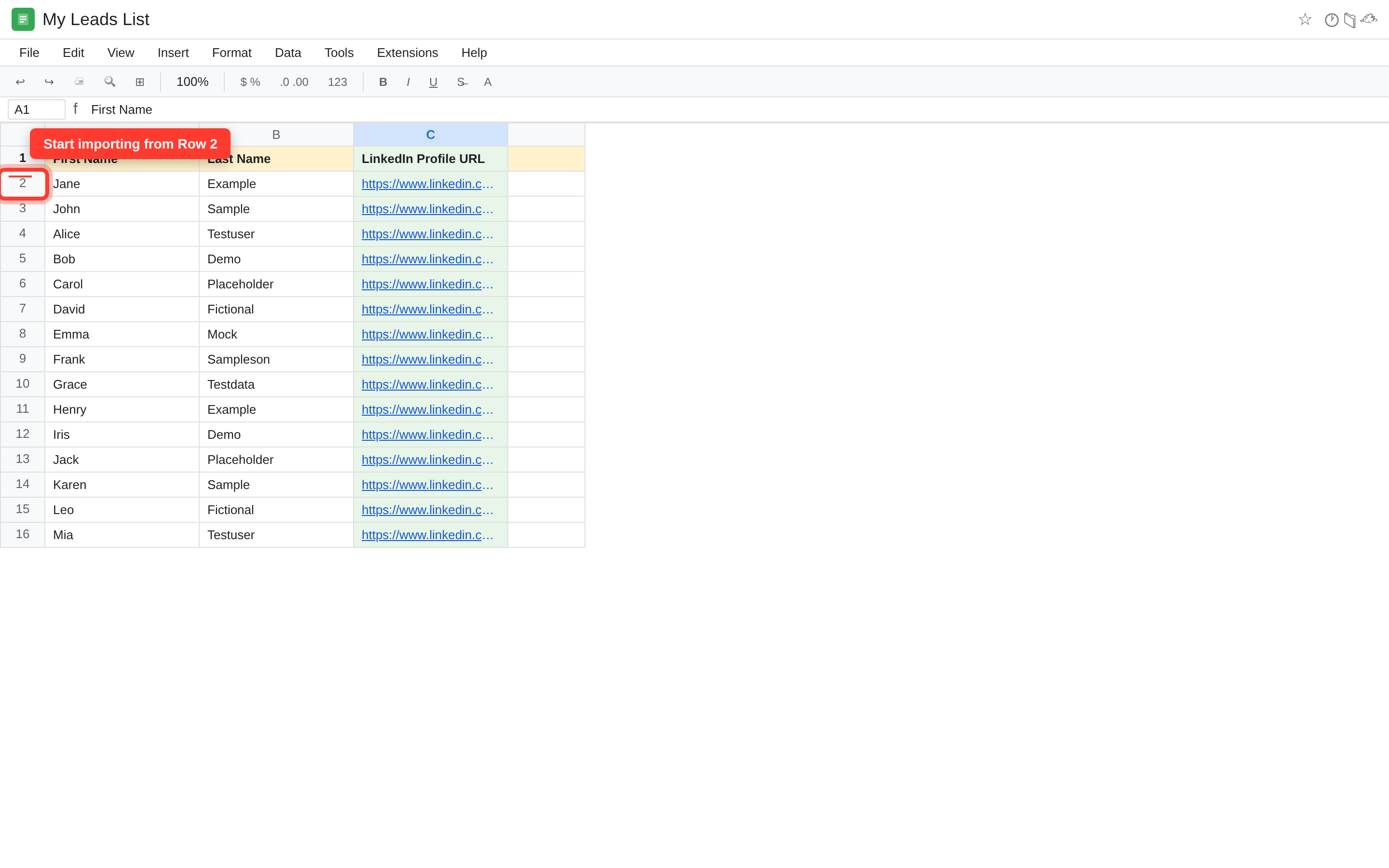
Les autres colonnes — noms, e-mails, notes — sont entièrement ignorées.
2. Définir le partage sur "Toute personne disposant du lien peut consulter"
Ouvrez les paramètres de partage de la feuille. Changez l'accès sur "Toute personne disposant du lien peut consulter" et copiez le lien partageable.
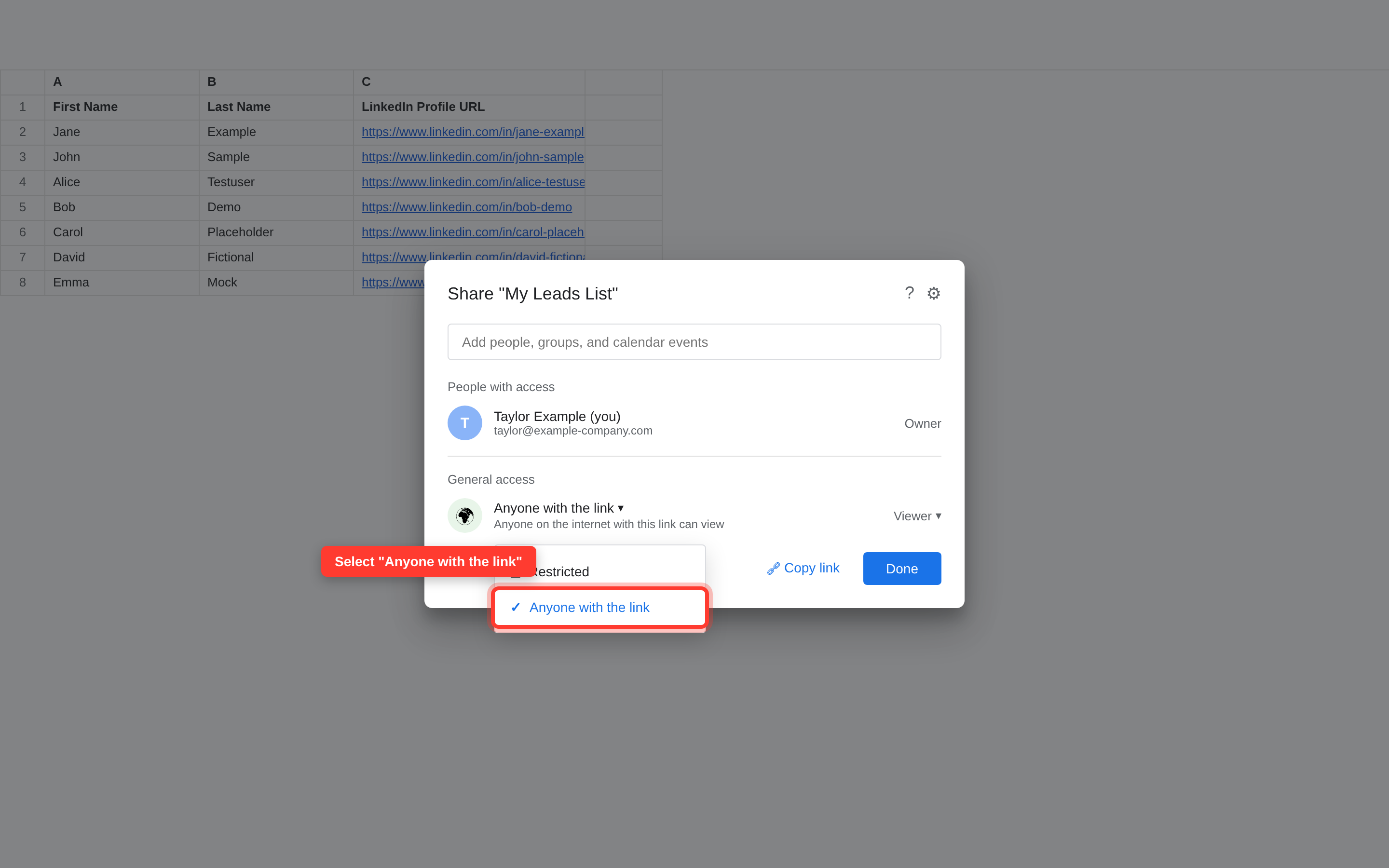
⚠️ Si la feuille est privée ou restreinte, Leadvista AI ne peut pas y accéder et l'import rapportera 0 prospect.
3. Collez le lien dans Leadvista AI
Dans l'étape Importer des leads de votre campagne, sélectionnez Import Google Sheet. Collez le lien de la feuille dans le champ de saisie.
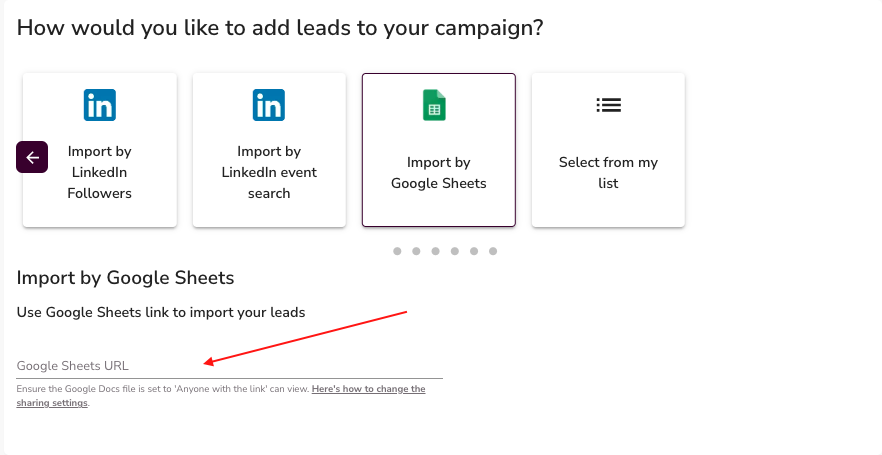
Leadvista AI lit votre feuille une fois à ce moment et importe chaque URL de profil LinkedIn valide qu'il trouve, à partir de la ligne 2.
Important — la campagne ne surveille pas les modifications. Leadvista AI lit votre feuille une fois, au moment où vous collez le lien. Si vous mettez à jour la feuille plus tard, revenez à l'étape d'import et collez le lien à nouveau. La campagne ne récupérera pas automatiquement les nouvelles lignes.
Je n'ai que des noms et des noms d'entreprises, pas d'URL LinkedIn
L'import Google Sheets fonctionne uniquement avec des URL de profils LinkedIn. Si vous avez des noms et des entreprises mais pas d'URL, vous avez deux options :
- Recherche de personnes LinkedIn — recherchez LinkedIn directement dans Leadvista AI et ajoutez les profils correspondants à votre campagne.
- Finder de leads IA — décrivez votre audience cible et laissez Leadvista AI trouver les bons leads pour vous.
Ces deux méthodes constituent votre liste de leads sans avoir besoin d'URL à l'avance.
Dépannage
Mon import a rapporté moins de leads que ma feuille en contient
Plusieurs choses causent des imports partiels :
- La ligne 1 est toujours ignorée. Ne placez jamais une URL LinkedIn à la ligne 1 — elle sera toujours ignorée.
- Seules les URL
https://www.linkedin.com/in/utilisateursont comptées. Les pages d'entreprises, les offres d'emploi, les URL de profils Sales Navigator et tout autre type d'URL LinkedIn sont ignorés silencieusement. Vérifiez votre feuille pour les types d'URL mixtes. - Les leads s'affichent comme "Inconnu" juste après l'import — c'est normal. Leadvista AI importe les URL mais n'obtient pas le nom et la photo de chaque profil tant que la campagne n'est pas active. Une fois votre campagne en cours d'exécution, les profils sont enrichis un par un. Si vous mettez en pause la campagne immédiatement après l'avoir lancée, l'enrichissement s'arrête et le nombre semble faible. Laissez la campagne fonctionner un moment pour voir le vrai nombre enrichi.
- La feuille est .xlsx, pas un Google Sheet natif. Un fichier .xlsx ouvert dans Google Sheets peut causer des imports à 0 lead. Enregistrez-le d'abord en tant que Google Sheet natif.
Si votre nombre semble encore inopinément faible après avoir vérifié tout ce qui précède, contactez le support avec le lien de votre feuille et le nom de la campagne.
Ma campagne est bloquée en "Initialisation" et je ne peux pas la mettre en pause
"Initialisation" est un état normal et temporaire. Lorsque vous lancez une campagne, Leadvista AI la crée en arrière-plan. Cela prend généralement quelques minutes à quelques heures. Vous n'avez rien à faire pendant l'initialisation.
Si la campagne reste en "Initialisation" pendant plusieurs heures, ne peut pas être mise en pause (seulement archivée), ou revient en "Initialisation" après une actualisation, la compilation en arrière-plan a échoué. Voici ce qu'il faut faire :
- Dupliquez la campagne bloquée. Utilisez le menu de campagne pour créer une copie.
- Ajoutez à nouveau vos leads à la campagne dupliquée en collant le lien Google Sheets à nouveau.
- Attendez quelques heures pour que la nouvelle campagne finisse de s'initialiser.
- Contactez le support si la nouvelle campagne est toujours bloquée après 24 heures.
Ne continuez pas à créer de nouvelles campagnes à partir de la même feuille sans résoudre le problème sous-jacent — les ré-imports répétés sur un compte bloqué ne résoudront pas la cause première.
FAQ
Mon import a rapporté moins de leads que mon fichier en contient — que s'est-il passé ?
La ligne 1 est toujours ignorée en tant qu'en-tête. De plus, seules les URL https://www.linkedin.com/in/utilisateur sont comptées — les pages d'entreprises, les offres d'emploi et les URL Sales Navigator sont ignorées silencieusement. Vérifiez votre feuille pour les lignes avec le mauvais format d'URL.
Pourquoi mes leads s'affichent-ils comme "Inconnu" sans photo après l'import ?
C'est normal. Leadvista AI importe d'abord les URL et enrichit chaque profil (nom, photo) un par un pendant que votre campagne est active. Laissez la campagne fonctionner et les inconnus se rempliront. Si vous mettez en pause la campagne immédiatement, l'enrichissement s'arrête.
Ma campagne est bloquée en "Initialisation" et je ne peux pas la mettre en pause — seulement l'archiver. Que faire ?
"Initialisation" est un état de compilation normal, mais si elle persiste pendant plusieurs heures ou revient après une actualisation, la compilation a échoué. Dupliquez la campagne, ajoutez à nouveau vos leads et attendez quelques heures. Contactez le support si elle est toujours bloquée après 24 heures.
Ai-je besoin d'une URL LinkedIn pour chaque lead, ou puis-je simplement télécharger des noms et des noms d'entreprises ?
Vous avez besoin d'une URL https://www.linkedin.com/in/utilisateur pour chaque lead. L'importateur ne lit que les URL de profils LinkedIn — les noms et noms d'entreprises seuls ne produiront aucun lead. Si vous n'avez pas encore d'URL, utilisez la Recherche de personnes LinkedIn ou le Finder de leads IA.
Si je mets à jour mon Google Sheet, la campagne se met-elle à jour automatiquement ?
Non. Leadvista AI lit votre feuille une fois, au moment où vous collez le lien. Si vous ajoutez ou modifiez des lignes plus tard, revenez à l'étape d'import et collez le lien à nouveau.
Puis-je télécharger un fichier CSV plutôt qu'un lien Google Sheets ?
Non. Leadvista AI n'accepte qu'une URL Google Sheets. Si vos données se trouvent dans un fichier CSV ou Excel, collez les données dans un nouveau Google Sheet, définissez le partage sur "Toute personne disposant du lien peut consulter" et collez l'URL.
Mon Google Sheet est correctement configuré mais l'import rapporte 0 lead — pourquoi ?
La cause la plus courante est que le fichier est un .xlsx ouvert dans Google Sheets plutôt qu'un Google Sheet natif. Ouvrez un Google Sheet vide, copiez vos données dedans et réessayez. Confirmez également que le partage est défini sur "Toute personne disposant du lien peut consulter" — une feuille restreinte ou privée renvoie 0 lead.