
Die Google Sheets-Methode ermöglicht es Ihnen, eine kuratierte Liste von LinkedIn-Profil-URLs direkt in Leadvista AI zu importieren. Wenn Sie bereits eine Liste von Interessenten haben — aus einem CRM-Export, einer Recherche-Tabelle oder einer manuellen Liste — ist dies der schnellste Weg, sie in eine Kampagne zu bringen.
Es wird nur eine Google Sheets-URL akzeptiert. CSV-Dateien, .xlsx-Dateien und direkte Datei-Uploads werden nicht unterstützt. Wenn Ihre Daten in einer CSV- oder Excel-Datei vorliegen, fügen Sie sie zuerst in ein neues Google Sheet ein und folgen Sie dann den nachstehenden Schritten.
Bevor Sie beginnen — Anforderungs-Checkliste
Stellen Sie sicher, dass Ihre Tabelle all diese Anforderungen erfüllt, bevor Sie den Link einfügen:
- Natives Google Sheet — muss eine in Google Sheets erstellte Datei sein, keine .xlsx-Datei, die in Sheets geöffnet oder hochgeladen wurde. Wenn es sich um eine .xlsx-Datei handelt, öffnen Sie sie in Sheets und speichern Sie sie als Google Sheet.
- Freigabe auf „Jeder mit dem Link kann ansehen" — nicht „Bearbeiter", nicht „Eingeschränkt". Leadvista AI kann nur Tabellen lesen, die öffentlich einsehbar sind.
- Zeile 1 ist eine Kopfzeile oder leer — Leadvista AI überspringt Zeile 1 immer. Fügen Sie Ihre erste LinkedIn-URL in Zeile 2 ein.
- Jeder Lead hat eine LinkedIn-Profil-URL im Format
https://www.linkedin.com/in/benutzername— Unternehmensseiten, Stellenanzeigen und Sales Navigator-URLs werden still übergangen. - Andere Spalten können beibehalten werden — Namen, E-Mails, Notizen und alle anderen Spalten werden ignoriert. Nur die LinkedIn-Profil-URL-Spalte wird gelesen.
Noch keine LinkedIn-URLs? Der Google Sheets-Import funktioniert nur mit LinkedIn-Profil-URLs. Wenn Sie nur Namen und Firmennamen haben, verwenden Sie stattdessen die LinkedIn-Personensuche oder den KI-Lead-Finder — diese Tools finden die richtigen Profile für Sie.
Schritte
1. Bereiten Sie Ihr Google Sheet vor
Erstellen oder öffnen Sie ein Google Sheet. Stellen Sie sicher, dass mindestens eine Spalte LinkedIn-Profil-URLs in diesem Format enthält:
https://www.linkedin.com/in/benutzername
⚠️ Zeile 1 wird immer übersprungen. Leadvista AI behandelt sie als Kopfzeile. Fügen Sie Ihre erste Profil-URL in Zeile 2 oder darunter ein.
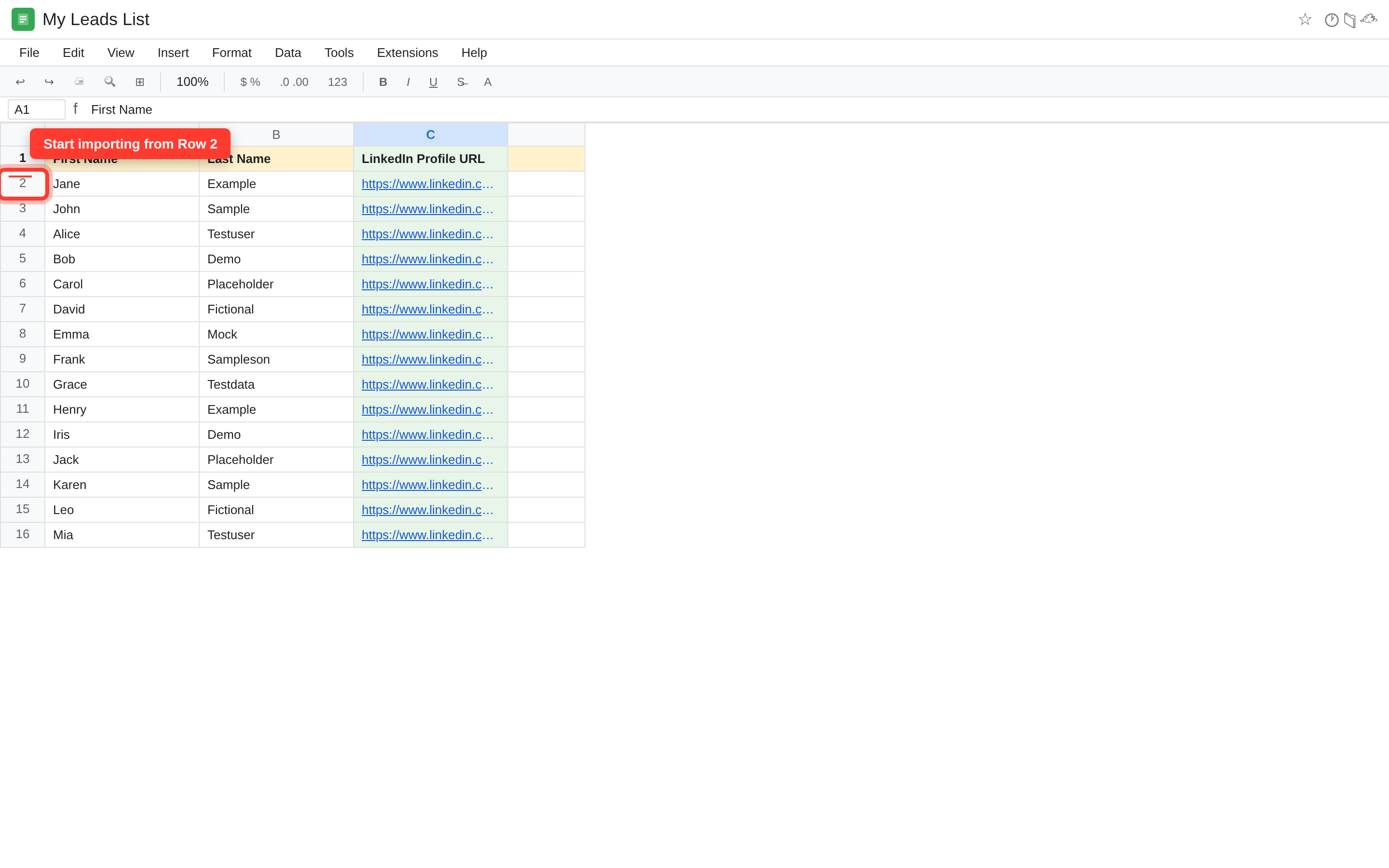
Andere Spalten — Namen, E-Mails, Notizen — werden vollständig ignoriert.
2. Freigabe auf „Jeder mit dem Link kann ansehen" setzen
Öffnen Sie die Freigabeeinstellungen der Tabelle. Ändern Sie den Zugriff auf „Jeder mit dem Link kann ansehen" und kopieren Sie den teilbaren Link.
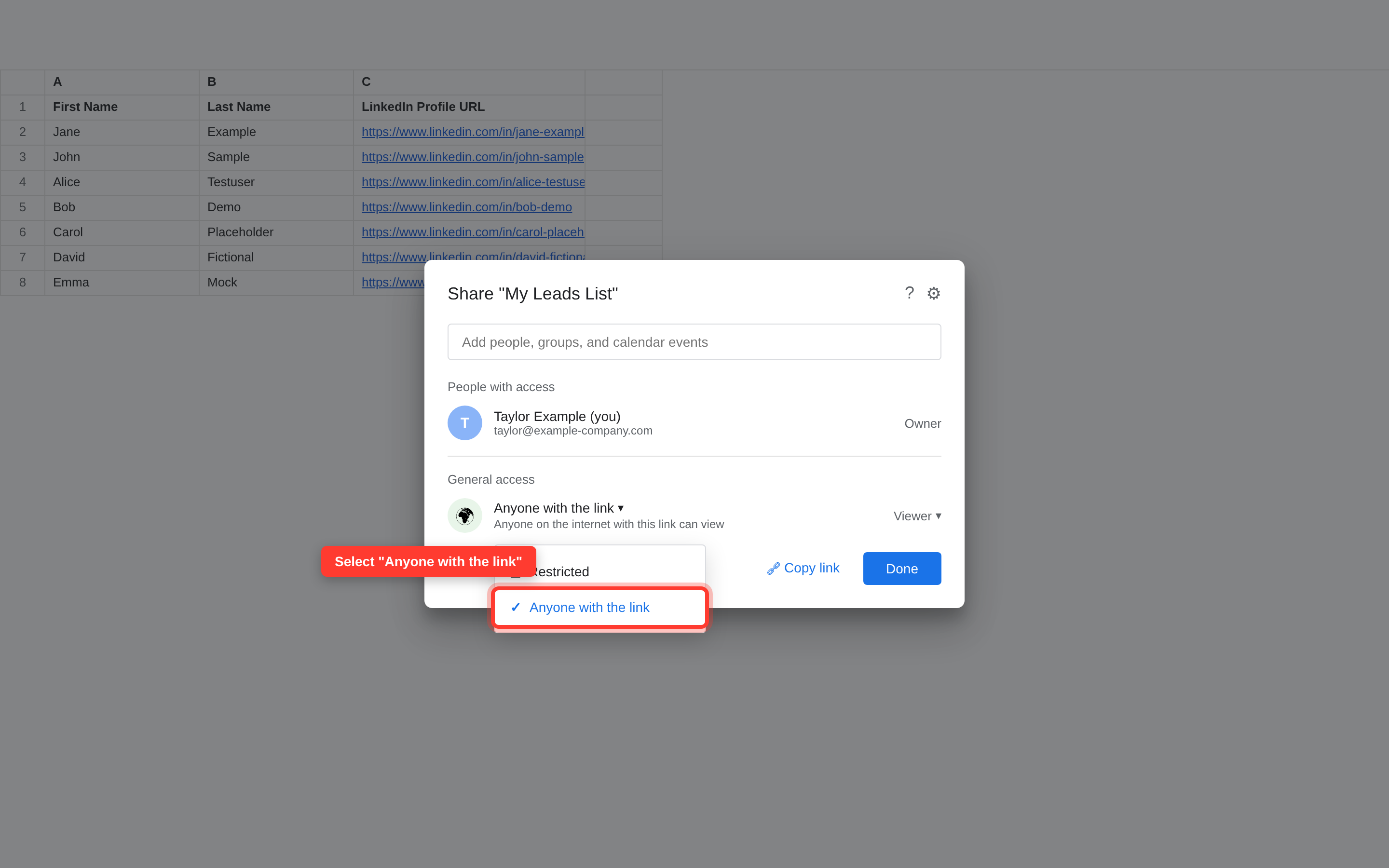
⚠️ Wenn die Tabelle privat oder eingeschränkt ist, kann Leadvista AI nicht darauf zugreifen und der Import bringt 0 Leads.
3. Den Link in Leadvista AI einfügen
Wählen Sie im Schritt Leads importieren Ihrer Kampagne Google Sheet Import. Fügen Sie den Tabellenlink in das Eingabefeld ein.
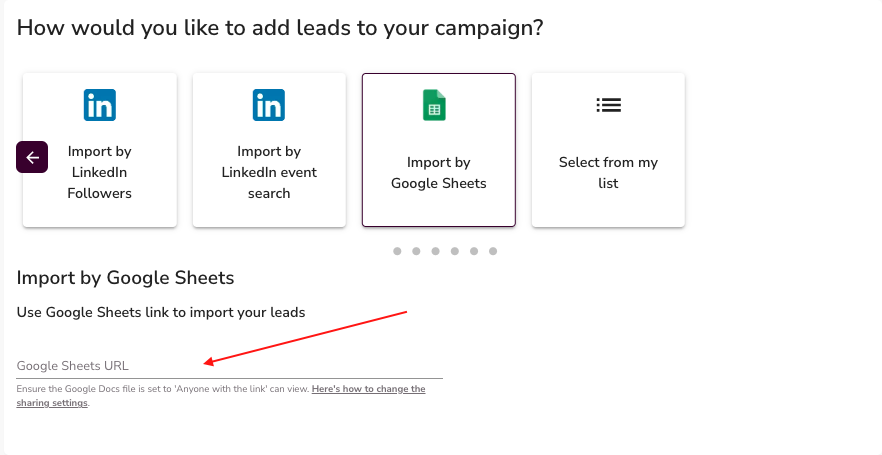
Leadvista AI liest Ihre Tabelle in diesem Moment einmal und importiert jede gültige LinkedIn-Profil-URL, die es findet, ab Zeile 2.
Wichtig — die Kampagne überwacht keine Änderungen. Leadvista AI liest Ihre Tabelle einmal, in dem Moment, in dem Sie den Link einfügen. Wenn Sie die Tabelle später aktualisieren, kehren Sie zum Import-Schritt zurück und fügen Sie den Link erneut ein. Die Kampagne übernimmt die neuen Zeilen nicht automatisch.
Ich habe nur Namen und Firmennamen, keine LinkedIn-URLs
Der Google Sheets-Import funktioniert nur mit LinkedIn-Profil-URLs. Wenn Sie Namen und Firmen, aber keine URLs haben, stehen Ihnen zwei Optionen zur Verfügung:
- LinkedIn-Personensuche — suchen Sie LinkedIn direkt in Leadvista AI und fügen Sie passende Profile Ihrer Kampagne hinzu.
- KI-Lead-Finder — beschreiben Sie Ihre Zielgruppe und lassen Sie Leadvista AI die richtigen Leads für Sie finden.
Beide Methoden erstellen Ihre Lead-Liste, ohne dass URLs vorab benötigt werden.
Fehlerbehebung
Mein Import hat weniger Leads eingebracht als meine Tabelle enthält
Einige Dinge verursachen Teilimporte:
- Zeile 1 wird immer übersprungen. Fügen Sie niemals eine LinkedIn-URL in Zeile 1 ein — sie wird immer ignoriert.
- Nur
https://www.linkedin.com/in/benutzernameURLs zählen. Unternehmensseiten, Stellenanzeigen, Sales Navigator-Profil-URLs und alle anderen LinkedIn-URL-Typen werden still übergangen. Überprüfen Sie Ihre Tabelle auf gemischte URL-Typen. - Leads werden direkt nach dem Import als „Unbekannt" angezeigt — das ist normal. Leadvista AI importiert die URLs, ruft aber den Namen und das Foto jedes Profils erst ab, wenn die Kampagne aktiv ist. Sobald Ihre Kampagne läuft, werden Profile nacheinander angereichert. Wenn Sie die Kampagne sofort nach dem Start pausieren, stockt die Anreicherung und die Anzahl erscheint gering. Lassen Sie die Kampagne eine Weile laufen, um die tatsächliche angereicherte Anzahl zu sehen.
- Die Tabelle ist .xlsx, kein natives Google Sheet. Eine in Google Sheets geöffnete .xlsx-Datei kann zu 0-Lead-Importen führen. Speichern Sie sie zuerst als natives Google Sheet.
Wenn Ihre Anzahl nach der Überprüfung aller oben genannten Punkte noch unerwartet niedrig erscheint, wenden Sie sich mit Ihrem Tabellenlink und Kampagnennamen an den Support.
Meine Kampagne steckt in „Wird initialisiert" fest und ich kann sie nicht pausieren
„Wird initialisiert" ist ein normaler, vorübergehender Zustand. Wenn Sie eine Kampagne starten, erstellt Leadvista AI sie im Hintergrund. Dies dauert normalerweise einige Minuten bis ein paar Stunden. Sie müssen während der Initialisierung nichts tun.
Wenn die Kampagne mehrere Stunden auf „Wird initialisiert" bleibt, nicht pausiert werden kann (nur archiviert) oder nach einem Aktualisieren zu „Wird initialisiert" zurückkehrt, ist der Hintergrundaufbau fehlgeschlagen. Hier ist, was zu tun ist:
- Duplizieren Sie die feststeckende Kampagne. Verwenden Sie das Kampagnenmenü, um eine Kopie zu erstellen.
- Fügen Sie Ihre Leads erneut hinzu, indem Sie den Google Sheets-Link erneut in die duplizierte Kampagne einfügen.
- Warten Sie einige Stunden, bis die neue Kampagne fertig initialisiert ist.
- Wenden Sie sich an den Support, wenn die neue Kampagne nach 24 Stunden noch immer feststeckt.
Erstellen Sie nicht weiterhin neue Kampagnen aus derselben Tabelle, ohne das zugrunde liegende Problem zu lösen — wiederholte Re-Importe auf einem feststeckenden Konto werden die Ursache nicht beheben.
FAQ
Mein Import hat weniger Leads eingebracht als meine Datei enthält — was ist passiert?
Zeile 1 wird immer als Kopfzeile übersprungen. Außerdem zählen nur https://www.linkedin.com/in/benutzername URLs — Unternehmensseiten, Stellenanzeigen und Sales Navigator-URLs werden still ignoriert. Überprüfen Sie Ihre Tabelle auf Zeilen mit dem falschen URL-Format.
Warum werden meine Leads direkt nach dem Import als „Unbekannt" ohne Foto angezeigt?
Das ist normal. Leadvista AI importiert zuerst die URLs und reichert jedes Profil (Name, Foto) nacheinander an, während Ihre Kampagne aktiv ist. Lassen Sie die Kampagne laufen und die Unbekannten werden sich füllen. Wenn Sie die Kampagne sofort pausieren, stockt die Anreicherung.
Meine Kampagne steckt in „Wird initialisiert" fest und ich kann sie nicht pausieren — nur archivieren. Was soll ich tun?
„Wird initialisiert" ist ein normaler Build-Zustand, aber wenn er mehrere Stunden anhält oder nach einem Aktualisieren zurückkommt, ist der Build fehlgeschlagen. Duplizieren Sie die Kampagne, fügen Sie Ihre Leads erneut hinzu und warten Sie einige Stunden. Wenden Sie sich an den Support, wenn sie nach 24 Stunden noch feststeckt.
Brauche ich für jeden Lead eine LinkedIn-URL, oder kann ich einfach Namen und Firmennamen hochladen?
Sie benötigen eine https://www.linkedin.com/in/benutzername URL für jeden Lead. Der Importer liest nur LinkedIn-Profil-URLs — Namen und Firmennamen allein bringen keine Leads. Wenn Sie noch keine URLs haben, verwenden Sie stattdessen die LinkedIn-Personensuche oder den KI-Lead-Finder.
Wenn ich mein Google Sheet aktualisiere, aktualisiert sich die Kampagne automatisch?
Nein. Leadvista AI liest Ihre Tabelle einmal, in dem Moment, in dem Sie den Link einfügen. Wenn Sie später Zeilen hinzufügen oder ändern, kehren Sie zum Import-Schritt zurück und fügen Sie den Link erneut ein.
Kann ich eine CSV-Datei statt eines Google Sheets-Links hochladen?
Nein. Leadvista AI akzeptiert nur eine Google Sheets-URL. Wenn Ihre Daten in einer CSV- oder Excel-Datei vorliegen, fügen Sie die Daten in ein neues Google Sheet ein, setzen Sie die Freigabe auf „Jeder mit dem Link kann ansehen" und fügen Sie die URL ein.
Mein Google Sheet ist korrekt eingerichtet, aber der Import bringt 0 Leads — warum?
Die häufigste Ursache ist, dass die Datei eine .xlsx ist, die in Google Sheets geöffnet wurde, statt eines nativen Google Sheets. Öffnen Sie ein leeres Google Sheet, kopieren Sie Ihre Daten hinein und versuchen Sie es erneut. Bestätigen Sie außerdem, dass die Freigabe auf „Jeder mit dem Link kann ansehen" eingestellt ist — eine eingeschränkte oder private Tabelle gibt 0 Leads zurück.