
Se as suas campanhas aparecem como Desconectadas, o Leadvista AI já não tem acesso à sua sessão do LinkedIn. Nenhuma ação de prospeção ou atividade será executada até voltar a conectar.
Porque Foi Desconectado
O Leadvista AI mantém a ligação à sua conta do LinkedIn através da extensão Chrome. A extensão sincroniza silenciosamente a sua sessão do LinkedIn a cada 15 minutos enquanto o separador do navegador estiver aberto. Se essa sincronização falhar, o Leadvista AI marca a sua conta como Desconectada e suspende toda a prospeção.
Porque Continua a Acontecer?
As razões mais comuns pelas quais a sincronização falha:
- Terminou sessão no LinkedIn no seu navegador — a extensão perde a sessão e a sincronização para.
- A extensão Chrome foi desativada ou removida — isto acontece após uma atualização do navegador ou um reinício, por vezes sem aviso.
- Está a usar um perfil Chrome diferente — a extensão só consegue ler os dados de sessão do LinkedIn do perfil onde está instalada. Se o LinkedIn estiver aberto num perfil Chrome diferente do que tem a extensão, continuará a ficar desconectado.
- Um problema de infraestrutura temporário na sua região — ocasionalmente, um problema temporário com a infraestrutura de ligação do Leadvista AI na sua região pode desligar várias contas ao mesmo tempo. Isto resolve-se automaticamente, mas terá de reconectar manualmente.
- Uma conta de remetente esteve inativa durante muito tempo — se um membro da equipa não iniciou uma campanha há algum tempo, a sua conta pode aparecer como Desconectada ou requerer reconexão.
👉 Dica: Mantenha sessão iniciada no LinkedIn no mesmo navegador onde a extensão está instalada. Evite limpar cookies ou mudar de perfil de navegador.
Como Reconectar
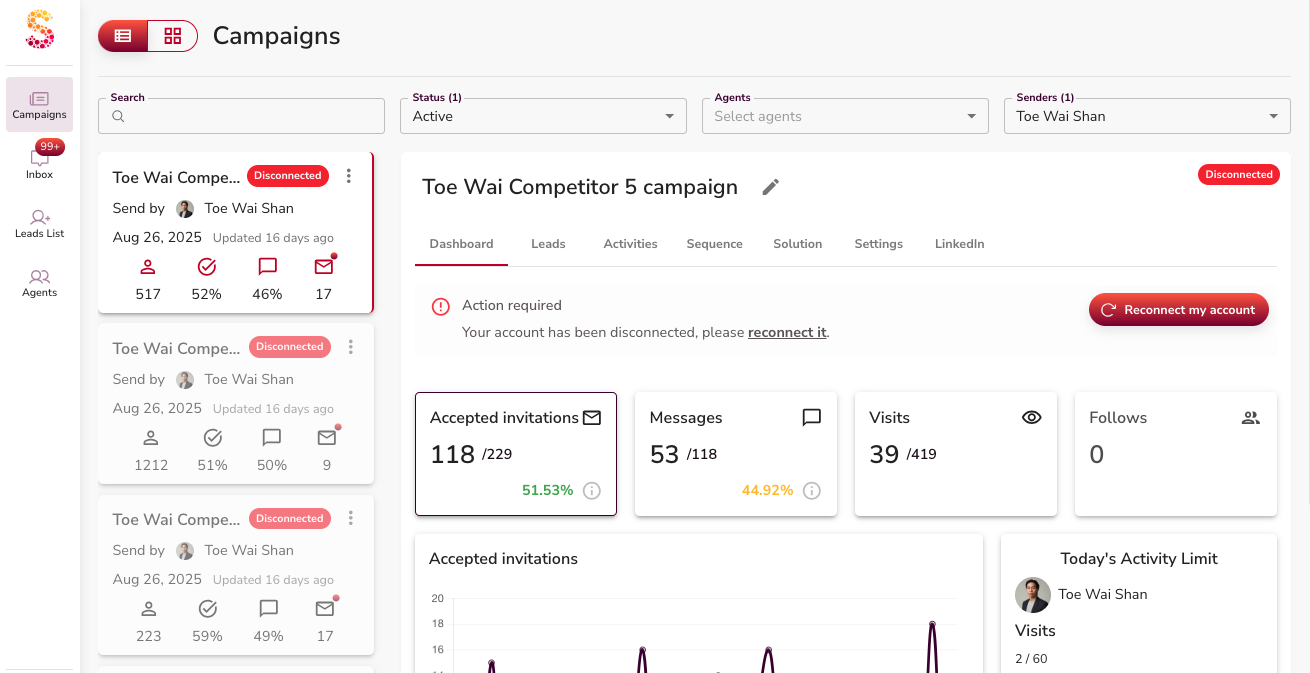
- Aceda à sua página de Campanhas. Verá um popup de Desconectado para o remetente afetado.
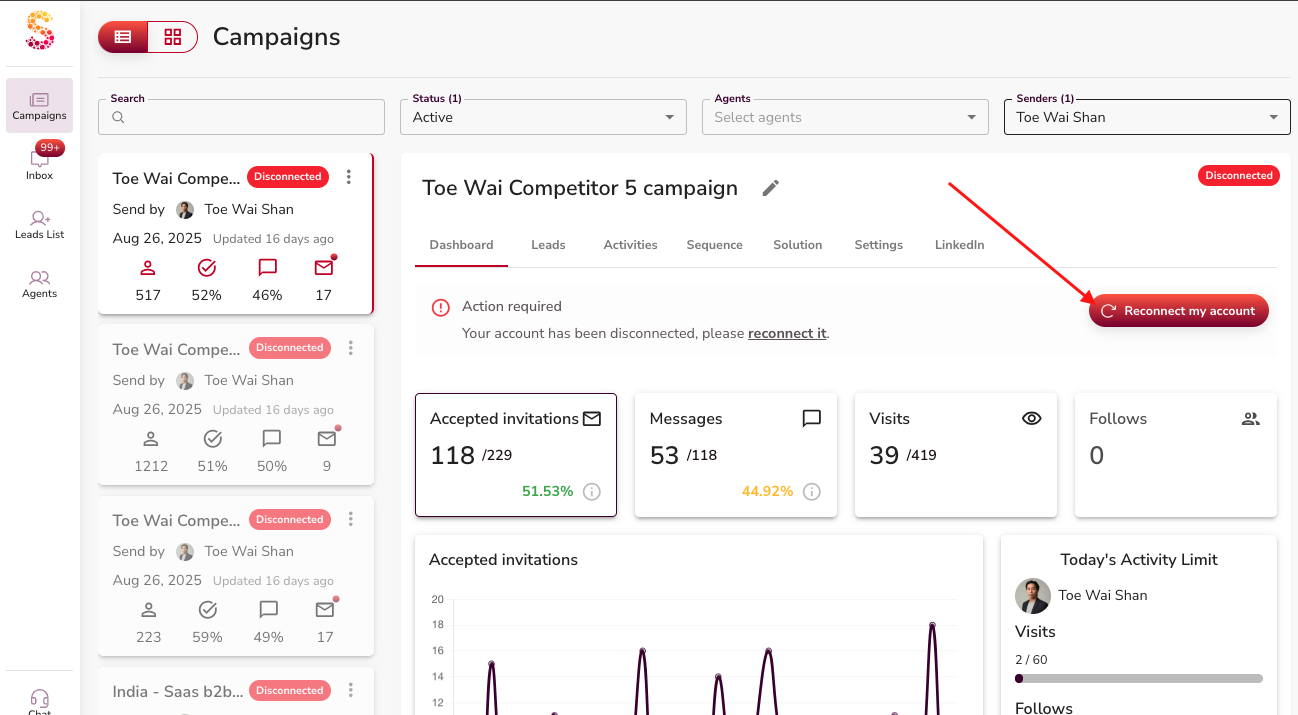
- Clique em Reconnect my account.
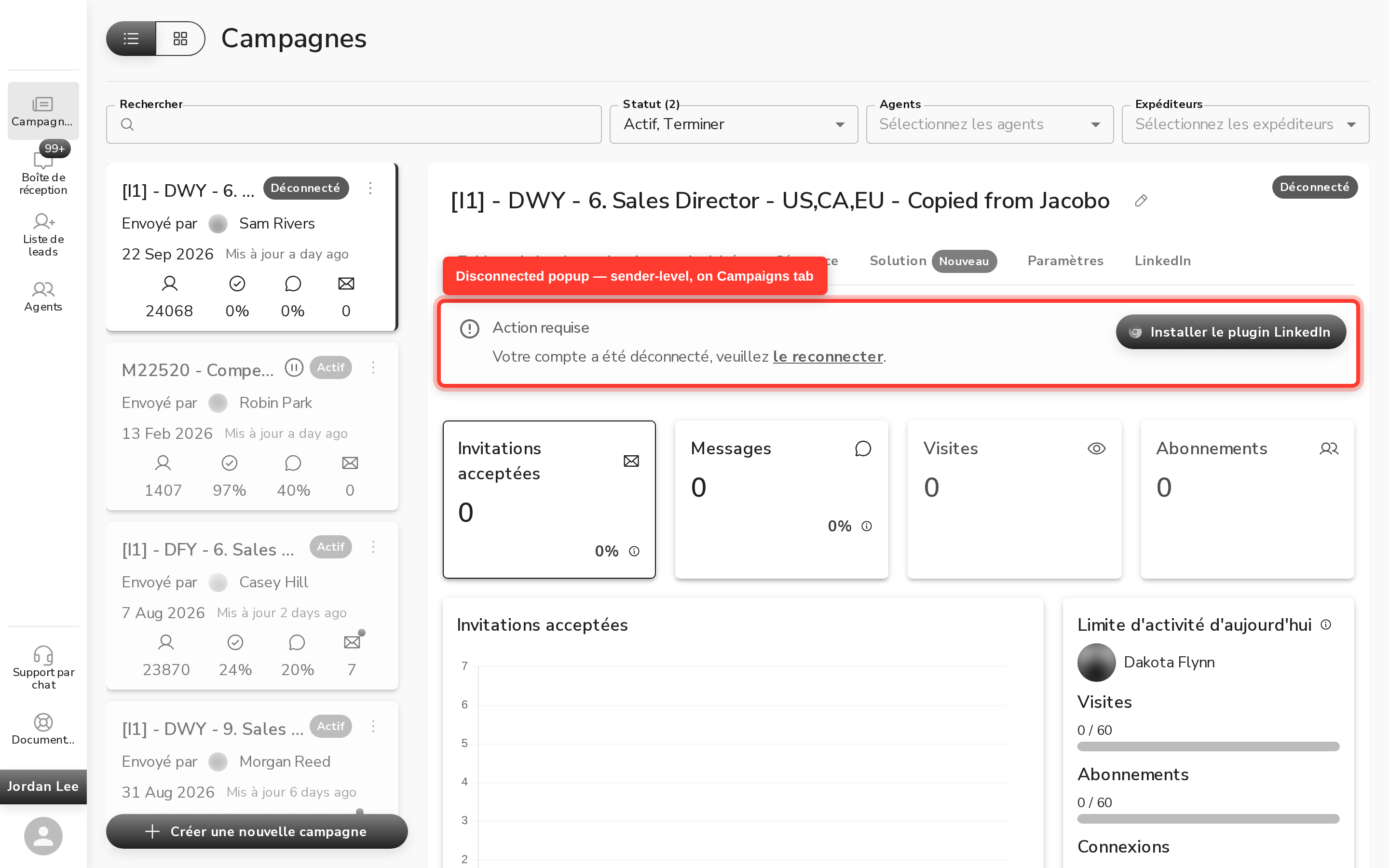
- Se a extensão estiver instalada e ativa, aparecerá um diálogo de reconexão. Este captura dados frescos de sessão do LinkedIn da extensão.
- Confirme para reconectar. A sua conta é atualizada em cerca de um minuto.
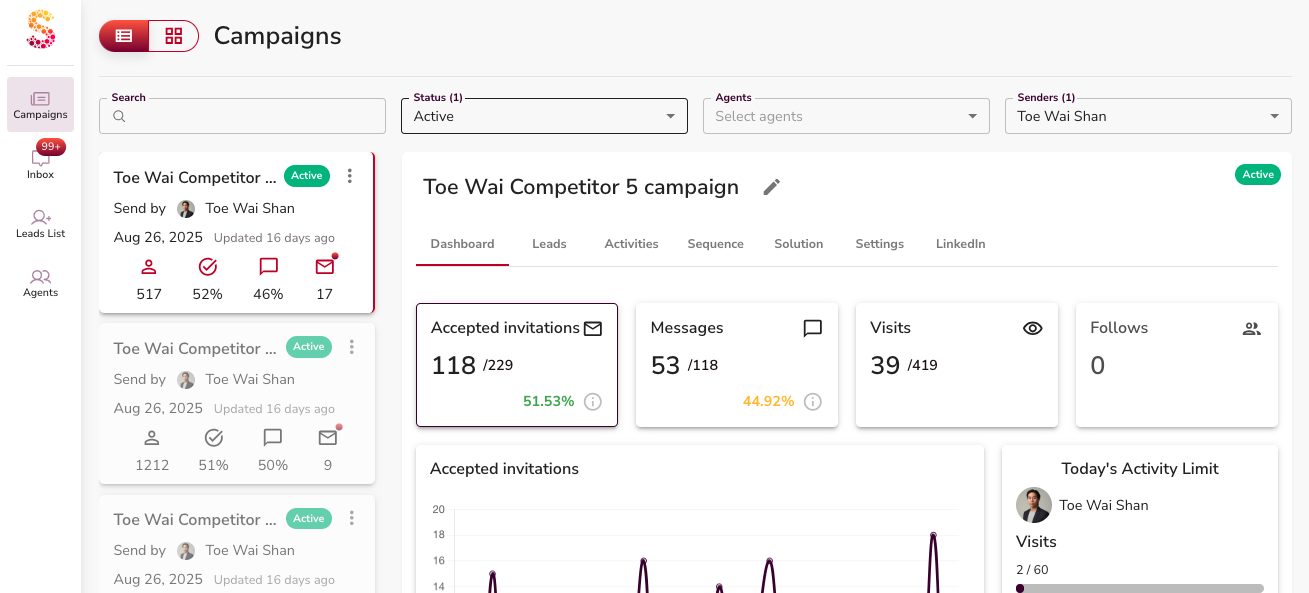
Resultado esperado: Verá a mensagem "A sua conta do LinkedIn foi atualizada com sucesso."
O Reconnect Não Funciona — Só Me Leva à Extensão Chrome
Se ao clicar em Reconnect abrir a Chrome Web Store em vez de um diálogo de reconexão, a extensão Chrome não está atualmente instalada ou ativa no seu navegador.
Para resolver:
- Vá a https://chromewebstore.google.com/detail/pnhbmfhkdolhidmjfieeadlijkhlfiln e instale a extensão.
- Se já estiver instalada, abra o menu Extensões do Chrome (o ícone de puzzle, canto superior direito) e verifique se a extensão Leadvista AI está ativa.
- Volte a https://leadvista.axionet.ai e clique novamente em Reconnect.
O Que Está Desconectado? Como Descobrir
Existe um único estado Desconectado no Leadvista AI. Tanto "não ligado ao LinkedIn" como "falha na sincronização da extensão" mostram o mesmo estado vermelho Desconectado. Para encontrar a causa, verifique duas coisas:
- Ainda tem sessão iniciada no LinkedIn em linkedin.com no mesmo navegador onde a extensão está instalada?
- A extensão Chrome está instalada e ativa nesse navegador?
Se a resposta a qualquer uma destas perguntas for não, essa é a sua causa. Resolva-a e clique em Reconnect.
Reconectar a Sua Conta
Quando a sua conta está desconectada, aparece um botão Reconnect my account no topo da página quando inicia sessão — independentemente do motivo ou do tempo que a conta esteve desconectada. Clique nele para restaurar a sua ligação.

O Que Acontece Depois de Reconectar
- A sua conta volta a ligar em cerca de um minuto.
- Todas as campanhas são retomadas automaticamente.
- Nenhum dado, lead ou sequência é perdido.
⚠️ Aviso: A prospeção é retomada a partir da próxima janela de envio agendada — os envios perdidos não são recuperados. O Leadvista AI distribui os seus limites diários ao longo das suas horas ativas para se manter seguro no LinkedIn. Os pedidos de ligação ou mensagens que deveriam ter sido enviados durante a desconexão não são enviados retroativamente após reconectar. Se a conta esteve desconectada parte do dia, essa parte da capacidade do dia perde-se e a sua quota é reposta no dia seguinte. É por isso que pode ver pouca ou nenhuma atividade logo após uma reconexão a meio do dia, mesmo que tudo apareça como Conectado.
👉 Nota: Não precisa de verificar por conta própria — sempre que a sua conta desconecta, enviamos-lhe um e-mail a avisar para que possa reconectar rapidamente. Quanto mais cedo reconectar, menos janelas de envio perde.
FAQ
Porque é que a minha conta continua a desligar-se?
A causa mais comum é que o LinkedIn terminou a sua sessão no navegador, ou a extensão Chrome foi desativada. O Leadvista AI sincroniza a sua sessão do LinkedIn a cada 15 minutos através da extensão; se essa sincronização falhar, a sua conta aparecerá como Desconectada. Verifique se tem sessão iniciada no LinkedIn e se a extensão está instalada e ativa.
Carrego em Reconnect e só vai para a extensão Chrome — porquê?
Isto significa que a extensão Chrome não está atualmente instalada ou ativa no seu navegador. Instale-a ou reative-a em https://chromewebstore.google.com/detail/pnhbmfhkdolhidmjfieeadlijkhlfiln, depois volte a https://leadvista.axionet.ai e carregue novamente em Reconnect.
Continuo a ficar desconectado mesmo nunca terminando sessão — porquê?
As razões mais prováveis são: (a) uma atualização do navegador desativou a extensão, (b) tem vários perfis Chrome e o LinkedIn está aberto num perfil diferente do que tem a extensão, ou (c) um problema de infraestrutura regional temporário afetou várias contas ao mesmo tempo. Verifique se a extensão está ativa, certifique-se de que está a usar um único perfil de navegador e reconecte.
A conta de um membro da equipa aparece como Desconectada — como é que se reconecta?
Precisa de iniciar sessão no seu perfil Leadvista AI. Um botão "Reconnect my account" aparece no topo da página quando inicia sessão — independentemente do tempo que a conta esteve desconectada. Deve clicar nele para restaurar a ligação.
Várias contas da minha equipa ficaram desconectadas ao mesmo tempo — há algum problema?
Ocasionalmente, um problema de infraestrutura temporário numa região específica pode desligar várias contas simultaneamente. Isto resolve-se automaticamente; cada utilizador afetado terá de reconectar manualmente.