
Você clicou em Launch. Sua campanha está rodando, seus leads estão entrando na sequência e seu agente está enviando as primeiras mensagens.
E agora, o que fazer?
Este guia é a Parte 2 da série sobre campanhas. A Parte 1 mostrou como criar e lançar uma campanha. Este guia acompanha você pelos momentos mais comuns que enfrentará depois que uma campanha estiver ativa: finalizar a campanha, atualizá-la com mais leads, desacelerá-la, ajustar a sequência ou duplicá-la.
Procura algo específico? Este guia mostra como pausar novos contatos — uma pausa suave que impede a entrada de novos leads enquanto suas conversas ativas seguem normalmente — e quando usar uma pausa completa em vez disso. Também mostra como retomar uma campanha pausada (reativar uma campanha, reiniciar os contatos ou tirar a pausa), como duplicar com leads e como parar de escrever para uma única pessoa encerrando o lead pelo Inbox.
Pré-requisitos
- Uma campanha ativa no Leadvista AI
- Conta do LinkedIn conectada via extensão do Chrome
- Papel de Member ou Admin no agente
Quando sua campanha está ficando sem leads
O primeiro sinal aparece no Sequence graph no topo da visualização da sua campanha. Quando cada ponto de contato do gráfico se aproxima de 100%, isso significa que a maioria dos seus leads já passou por todas as etapas da sequência. O estoque de leads novos está acabando.
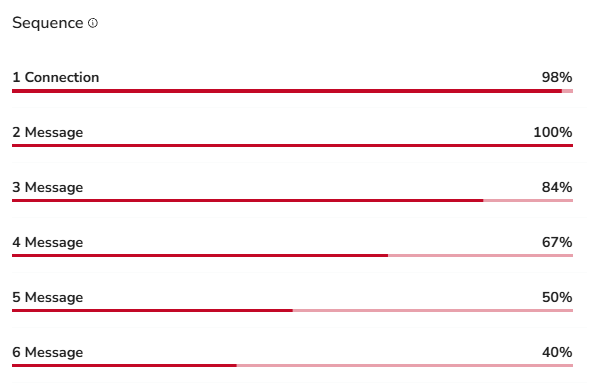
Um bom momento para agir é quando a primeira etapa do sequence graph atinge 90% ou mais. Isso significa que quase todos os leads foram contatados, então o estoque está quase vazio.
Quando isso acontece, você tem três opções.
Opção A — Deixar a campanha finalizar
Se você cobriu todo o público-alvo e não quer estender a campanha, basta deixá-la seguir seu curso.
Uma campanha muda automaticamente para Complete quando estas duas condições são atendidas:
- Cada lead terminou a sequência completa (cada etapa mostra 100%)
- Não houve atividade por 14 dias — nenhuma mensagem nova, nenhuma resposta, nenhum contato novo
Quando ambas as condições forem atendidas, o status muda para Complete automaticamente. Você não precisa fazer nada.
Quando uma campanha está completa, você pode arquivá-la. Nunca a exclua — a exclusão apaga todos os dados. O arquivamento mantém tudo: os leads, as estatísticas, o histórico completo. Apenas lembre-se de que, uma vez arquivada, você não poderá reativá-la.

Opção B — Adicionar mais leads
Se a campanha está indo bem — alta taxa de aceitação, alta taxa de resposta, reuniões na agenda — provavelmente você quer mantê-la rodando. A forma mais limpa é adicionar um novo lote de leads à mesma campanha.
Para adicionar mais leads:
- Clique no menu de três pontos na linha dessa campanha
- Clique em Edit
- Clique em Leads (o texto em verde)
- Clique em Add Leads List (canto superior direito)
- Selecione o método que deseja usar para adicionar novos leads

💡 Dica: Se seu primeiro lote teve bom desempenho, isso geralmente significa que sua persona e sua primeira mensagem estão bem alinhadas. Mantenha ambas e apenas alimente com leads novos.
Para as opções de importação de leads — AI Lead Finder, Sales Navigator, Google Sheets, suas próprias listas e mais — consulte os guias de importação de leads na seção Related Articles no final desta página.
Opção C — Iniciar uma nova missão
Você também pode deixar a campanha atual finalizar e iniciar uma nova missão para trazer um lote novo de leads. Essa é a escolha mais limpa quando você quer continuar alcançando novas pessoas sem mexer em uma campanha que está terminando.
Faça isso quando a primeira etapa do sequence graph na campanha antiga estiver em 90% ou mais. Nesse ponto, a maioria dos seus leads atuais já foi alcançada, então uma nova missão dá ao seu agente pessoas novas para trabalhar.
👉 Nota: Uma nova missão cria campanhas totalmente novas para você. Adicione mais leads (Opção B) quando quiser reabastecer a mesma campanha. Inicie uma nova missão quando quiser lançar campanhas novas e frescas.
Para campanhas mais antigas, a escolha é mais simples. Se ainda trazem resultados, deixe-as finalizar. Se não são mais tão produtivas, ative Pause new outreach (veja a próxima seção) para parar de gastar suas cotas diárias com elas.
Quando sua campanha tem desempenho abaixo do esperado — use a pausa suave
Se sua taxa de aceitação e sua taxa de resposta caírem abaixo de 15%, sua campanha provavelmente está alcançando as pessoas erradas ou enviando a mensagem errada. Você pode parar de desperdiçar suas cotas diárias com os leads errados sem perder os leads que já alcançou.
O instinto é apertar o botão Pause completo. Não faça isso. Uma pausa completa interrompe tudo de uma vez. Seus leads quentes — aqueles que acabaram de aceitar, acabaram de responder ou estavam prestes a responder — ficam congelados no meio da sequência. Quando você reativar a campanha, eles já terão seguido em frente. O momento é perdido.
Existe uma opção mais inteligente: Pause new outreach.
O que "Pause new outreach" realmente faz
Pense nisso como uma pausa suave. Duas coisas acontecem ao mesmo tempo:
- Novos leads param de entrar na sequência. O Leadvista AI não enviará novas solicitações de conexão ou follows desta campanha.
- Leads existentes continuam avançando. Qualquer pessoa já na sequência conclui normalmente todas as etapas restantes. As respostas continuam chegando, os follow-ups continuam saindo, os leads quentes permanecem quentes.
O resultado: seus leads quentes e prontos continuam sendo nutridos até o fim da sequência, enquanto seu orçamento diário de contatos no LinkedIn fica livre para campanhas que estão realmente funcionando.
Como ativar
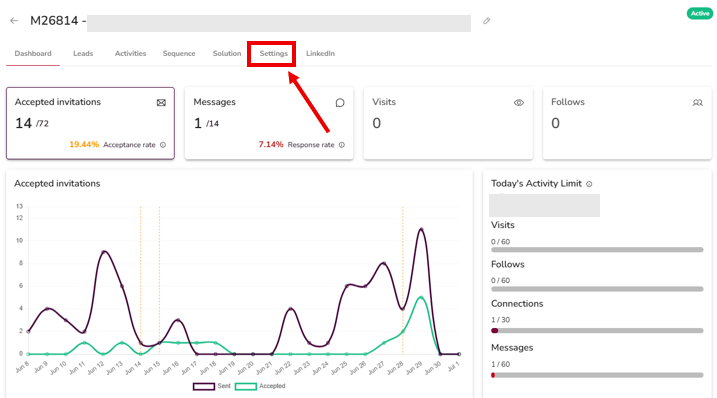
O botão liga/desliga do Pause new outreach fica na aba Settings da campanha. Para ativá-lo:
- Abra a campanha
- Clique na aba Settings na página da campanha (não no menu global Settings da barra lateral)
- Alterne Pause new outreach para On
A campanha para de receber novos leads, enquanto suas conversas ativas seguem normalmente — todos os que já estão na sequência concluem as etapas restantes.
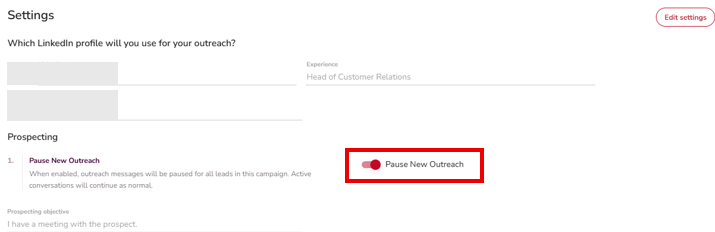
Você pode desativar o botão da mesma forma a qualquer momento. Quando fizer isso, a campanha voltará a adicionar novos leads — retomando exatamente de onde parou.
Procurando as campanhas que você já pausou de forma suave? Use o filtro Status no topo da lista de campanhas para encontrá-las. O filtro apenas localiza campanhas pausadas — não é onde você liga ou desliga a pausa.
👉 Nota: Use Pause new outreach sempre que quiser desacelerar uma campanha sem encerrá-la: limpeza de fim de trimestre, mudanças de persona ou enquanto testa uma nova variante em A/B.
O que você pode (e não pode) editar depois do lançamento
Uma vez que a campanha está ativa, seu agente já agendou ações para os leads dentro da sequência. Para proteger esses leads de mensagens confusas ou trocadas, o Leadvista AI bloqueia algumas coisas.
O que você não pode alterar depois do lançamento
| O quê | Por que está bloqueado |
|---|---|
| O número de etapas da sequência (você não pode adicionar ou remover pontos de contato) | Os leads estão no meio da sequência. Adicionar ou remover etapas quebraria o cronograma deles. |
| A ordem das etapas da sequência | Mesma razão — os leads estão no meio do caminho, e reorganizar misturaria a conversa. |
| O writer de uma etapa (AI vs humano) | Trocar no meio do voo mudaria a voz na metade de uma conversa. |
Se precisar alterar alguma dessas coisas, duplique a campanha e edite a cópia antes de lançar (veja a próxima seção).
O que você ainda pode alterar
Duas coisas permanecem flexíveis dentro da aba Sequence:
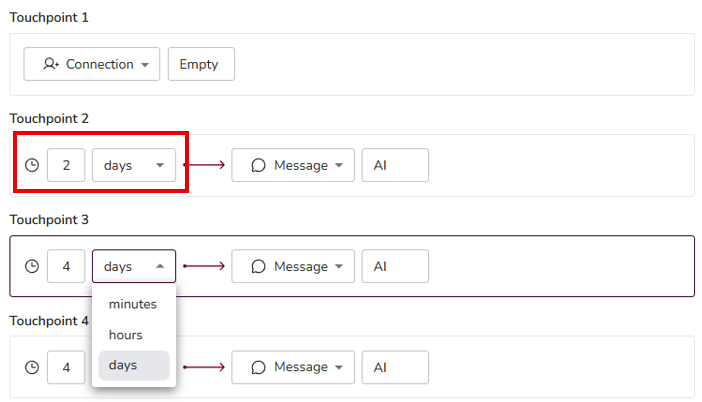
1. O intervalo de tempo entre as etapas da sequência
Você pode alterar quantos dias o Leadvista AI espera entre um ponto de contato e o próximo. Estenda o intervalo ou encurte-o à medida que aprende o que funciona.
2. A instrução da mensagem
Você pode alterar a mensagem em qualquer etapa, independentemente de quem seja o writer:
- Se o writer for AI — edite o prompt.
- Se o writer for humano — edite o texto diretamente. O novo texto será enviado aos leads a partir dessa etapa em diante.
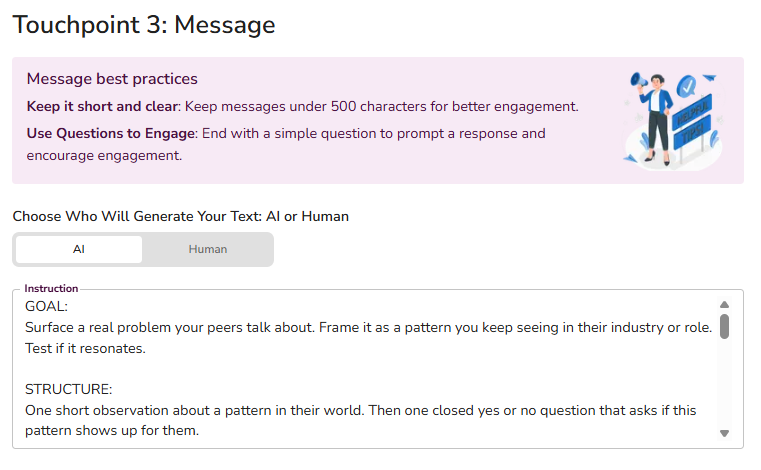
Você sempre pode ver como a mensagem ficará antes que ela seja enviada. Logo abaixo da janela de instrução, você recebe alguns dos seus leads reais desta campanha. Cada um tem um botão Generate. Clique nele e uma mensagem de pré-visualização é criada para esse lead. Se não estiver satisfeito com o resultado, altere a instrução e gere a pré-visualização novamente até ficar como você quer.
👉 Nota: As alterações se aplicam apenas aos leads cujas atividades ainda não foram agendadas. Se uma atividade já foi agendada com as instruções originais, esse lead ainda receberá a mensagem original. Novas atividades serão agendadas com suas novas instruções.
💡 Dica: Pequenas edições vencem grandes reescritas. Mude uma coisa, dê cinco dias e leia os dados antes de mudar mais alguma coisa.
👉 Uma solicitação de conexão e sua primeira mensagem podem contar como dois toques. Quando sua campanha começa enviando uma solicitação de conexão a um lead novo (ainda não conectado), o Leadvista AI envia primeiro o convite e só envia sua primeira mensagem depois que ele aceita — então uma única mensagem que você escreveu ainda envolve dois passos. (Se o lead já for uma conexão, ou se sua campanha for só de mensagens, não há convite e sua primeira mensagem sai direto.)
Alterne respostas e nurturing entre Copilot e Autopilot
Ao criar uma campanha, você escolhe Autopilot ou Copilot para replies e nurturing. No Autopilot, o sistema continua enviando mensagens e conversando com os leads por conta própria, mesmo depois que eles respondem pela primeira vez. No Copilot, a sequência para depois que o lead responde. A partir desse ponto, o sistema redige cada mensagem (a Ideal Reply) e espera que você aprove e envie manualmente. Ele não envia nada por conta própria — você precisa conversar com os leads pessoalmente.
👉 Sequência vs. modo Nurturing/Reply: Esses modos só regem o que acontece depois que um lead responde. A Sequência anterior à resposta sempre roda automaticamente até a primeira resposta, qualquer que seja o modo escolhido. Então um lead ainda pode receber mensagens agendadas da sequência mesmo que Nurturing ou Reply esteja em Copilot — o Copilot só entra em ação quando ele responde.
Você pode alternar entre Autopilot e Copilot a qualquer momento após o lançamento — direto na aba Settings da campanha, sem reabrir o assistente de campanha.
Alterar para a campanha inteira
- Abra a campanha e clique na aba Settings na página da campanha
- Localize Reply Message (quem responde quando um prospect responde) e Nurturing (quem faz o acompanhamento quando um prospect para de responder)
- Defina cada um como Autopilot ou Copilot

👉 Nota: Reply Message e Nurturing são seletores de modo gerenciados por um feature flag — se você não os vê na aba Settings, eles ainda não estão habilitados para a sua conta. Essa alteração se aplica apenas aos leads cujas atividades ainda não foram agendadas — os novos leads prestes a serem contatados. Os leads já no funil mantêm a configuração anterior.
Alterar para leads que já estão no funil
Se quiser que a alteração alcance leads que já estão na sequência, aplique-a no nível do lead:
- Abra a campanha, depois clique em Leads no menu superior. Isso mostra a caixa de entrada de leads desta campanha específica.
- Aplique seus filtros. Para alterar todos os leads, selecione todos os status. Para alterar apenas alguns, selecione os status ou tags relevantes.
- Clique em Select
- Clique no menu de três pontos à direita
- Clique em Nurturing ou Replies
- No pop-up, escolha Autopilot ou Copilot

No pop-up, escolha o modo desejado. Se clicou em Replies, você escolhe entre Set autopilot e Set copilot. Se clicou em Nurturing, você tem as mesmas duas opções.
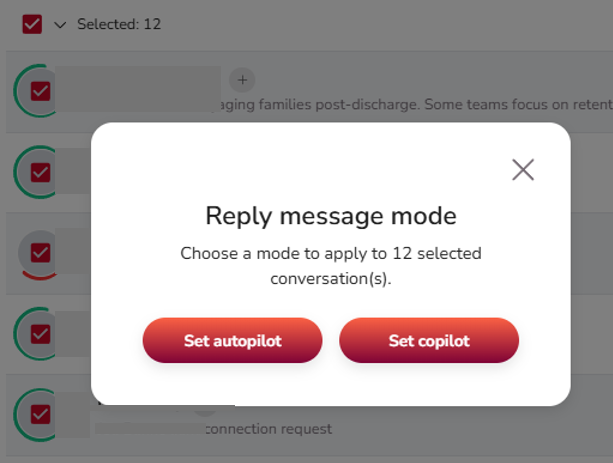
Você pode fazer o mesmo para apenas um lead — abra esse lead e aplique a alteração da mesma forma.
Encerre um lead para removê-lo de uma campanha ativa
Às vezes, você identifica um lead que não deveria estar na campanha. Você pode retirá-lo — mesmo com a campanha ativa — encerrando-o.
Para encerrar um lead:
- Abra a conversa com esse lead no Inbox
- Clique no ícone de mensagem cortada
- Confirme que deseja encerrar o lead
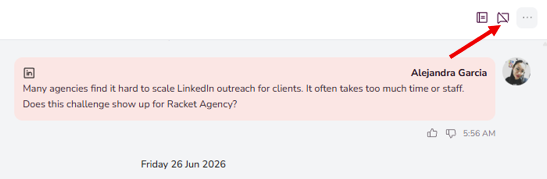
Terminate significa apenas que o lead é removido da campanha, não importa em que ponto da sequência ele esteja:
- Ainda não contatado — ele não será contatado.
- Aceitou uma solicitação de conexão mas ainda não respondeu — ele para de receber mensagens.
- Já respondeu (sua vez de responder) — o status your turn to reply ao lado do nome dele desaparece.
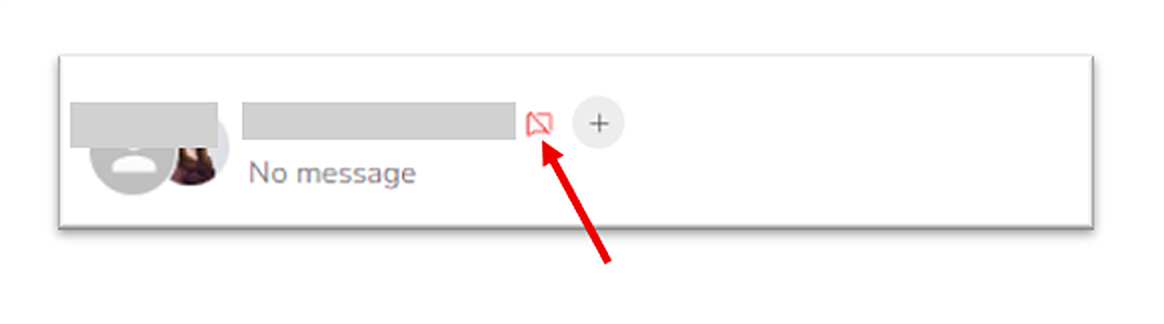
Você pode identificar um lead encerrado pelo ícone vermelho de mensagem cortada ao lado do nome dele.
Duplique uma campanha para criar uma variação
Uma campanha ativa também é um ponto de partida. Quando você encontra um ângulo vencedor, a forma mais rápida de testar uma variação — uma nova persona, uma nova mensagem, uma sequência mais longa, um novo serviço — é duplicar a campanha.
Como duplicar
- Abra a lista de Campaigns
- Encontre a campanha que deseja copiar
- Clique no menu de três pontos na linha dessa campanha
- Escolha uma das duas opções de duplicação
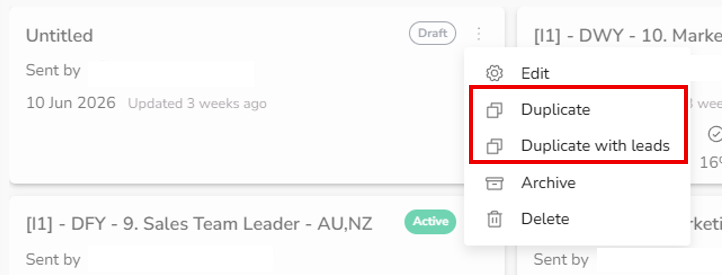
As duas opções
| Opção | O que ela copia |
|---|---|
| Duplicate | Todas as configurações da campanha (sequência, cronograma, mensagem, writer, persona) — mas nenhum lead |
| Duplicate with leads | Todas as configurações da campanha mais a mesma lista de leads |
Use Duplicate quando quiser testar a mesma configuração em um novo público.
Use Duplicate with leads quando ainda houver leads novos no estoque e você quiser testar uma abordagem diferente com eles. Como a proteção contra duplicatas funciona ao duplicar:
- Proteção sempre ativa: Qualquer lead já contatado pelo mesmo remetente na campanha original é automaticamente ignorado na nova.
- Agent Duplicate Security (interruptor, desativado por padrão): Quando ativado na aba Configurações da campanha, a proteção se expande para toda a equipe. Consulte o artigo Configurações de Campanha para a explicação completa.
- Procedimento para uma transição tranquila: Ative primeiro Pause New Outreach na campanha original para que as sequências em andamento possam ser concluídas. Em seguida, duplique com leads e lance. Apenas leads não contatados receberão outreach na nova campanha.

Com ambas as opções, a nova campanha abre em modo draft. Você pode alterar qualquer coisa — as etapas da sequência, o writer, os atrasos, as mensagens, a persona, a lista de leads — antes de clicar em Launch.
Armadilhas comuns
- Apertar o Pause completo quando queria a pausa suave. Você perde todos os seus leads quentes. Use Pause new outreach no lugar.
- Tentar adicionar ou reordenar uma etapa da sequência após o lançamento. Você não pode. Duplique a campanha e faça a alteração na cópia.
- Editar uma mensagem e julgar o resultado no dia seguinte. Dê a cada alteração pelo menos cinco dias antes de decidir se funcionou.
- Deixar uma campanha Complete parada quando ela estava performando bem. Se estava funcionando, adicione uma lista fresca de leads.
FAQ
Pausei minha campanha, mas ainda saem mensagens — por quê?
Você provavelmente usou o Pause new outreach, uma pausa suave. Ele impede a entrada de novos leads na sequência, mas suas conversas ativas seguem normalmente — todos os que já estão na sequência concluem as etapas restantes. Para parar tudo de uma vez, use a Pause completa — mas saiba que isso congela seus leads quentes no meio da conversa.
Como retomo uma campanha pausada ou reativo os contatos?
Depende de como você a pausou.
- Você pausou a campanha por completo: Na sua lista de campanhas, clique no chip de status "Pause" no cartão da campanha — ele volta direto para Active e os contatos são retomados. (O menu ⋮ → Active faz o mesmo.) O pequeno ícone indicador de pausa suave no cartão é apenas informativo, então use o chip Pause, não esse ícone.
- Você pausou apenas os novos contatos (pausa suave): Abra a aba Settings da campanha e desative o Pause new outreach novamente. (O filtro Status da lista de campanhas só ajuda a encontrar campanhas pausadas; não é o botão.)
De qualquer forma, a campanha retoma exatamente de onde parou — não há um botão "Restart" separado.
Configurei apenas uma mensagem, mas a sequência está enviando duas — isso é um erro?
Não. Quando sua campanha começa enviando uma solicitação de conexão a um lead novo (ainda não conectado), o Leadvista AI envia primeiro o convite e só envia sua primeira mensagem depois que ele aceita — então uma única mensagem que você escreveu ainda envolve dois passos. (Se o lead já for uma conexão, ou se sua campanha for só de mensagens, não há convite e sua primeira mensagem sai direto.)
Qual é a diferença entre "Duplicate" e "Duplicate with leads"?
Duplicate copia todas as configurações da campanha, mas nenhum lead — use para testar a mesma configuração em um novo público. Duplicate with leads copia as configurações e a mesma lista de leads — use para testar uma abordagem diferente com leads que ainda não foram contatados. O Leadvista AI não envia nova mensagem a um lead que já foi contatado pela mesma conta remetente; a deduplicação em toda a equipe entre contas só se aplica quando o Duplicate security está ativado (por padrão fica desativado). "Contatado" significa que uma mensagem foi realmente enviada, não apenas que o lead foi adicionado.
Como paro de escrever para uma única pessoa sem pausar a campanha inteira?
Abra a conversa desse lead no Inbox e encerre-o. O lead é removido da campanha em qualquer etapa, enquanto todos os outros continuam. Um ícone vermelho de mensagem cortada marca um lead encerrado.
Se Replies está em Copilot, por que ainda saem mensagens automaticamente antes de alguém responder?
O modo Replies só entra em ação depois que um lead responde. A Sequência anterior à resposta sempre roda automaticamente até essa primeira resposta — então o Copilot redige cada resposta para a sua aprovação, enquanto o Autopilot envia por conta própria. (À parte, o Nurturing é o modo de acompanhamento para leads que ficam em silêncio — ele é acionado pelo silêncio, não por uma resposta.)
Posso alterar a sequência depois que uma campanha está ativa?
Você pode editar o atraso entre etapas e a instrução da mensagem em cada etapa, mas não pode adicionar, remover, reordenar nem trocar o writer de uma etapa. Para reestruturar a sequência, duplique a campanha e edite a cópia antes de lançar.
Pontos-chave
- Uma campanha muda automaticamente para Complete assim que cada lead termina a sequência e passam 14 dias sem atividade.
- Para manter uma campanha vencedora em andamento, adicione mais leads pelo Edit → Leads → Add Leads List da campanha.
- Para uma campanha com baixo desempenho, use Pause new outreach pela aba Settings da campanha — ele interrompe novos contatos, mas deixa os leads já na sequência terminarem.
- Após o lançamento, você ainda pode editar atrasos e instruções de mensagem, mas não o número, ordem ou writer das etapas da sequência.
- Alterne Reply Message e Nurturing entre Autopilot e Copilot a qualquer momento — direto na aba Settings da campanha (se estiver habilitado para a sua conta) ou por lead na visualização de Leads.
- Encerre um lead pelo Inbox para retirá-lo de uma campanha ativa em qualquer etapa.
- Duplique a campanha quando quiser testar uma variação — com ou sem a lista de leads original. A camada sempre ativa por remetente impede que leads já contatados sejam abordados novamente. Ative Agent Duplicate Security nas Configurações para estender essa proteção a toda a equipe.
Eu carreguei novamente uma lista de leads de uma campanha encerrada. Essas pessoas serão contatadas novamente?
Se o Agent Duplicate Security estiver ativado, leads que já receberam mensagens em uma campanha anterior serão ignorados na nova — mesmo que a campanha antiga tenha encerrado. Se estiver desativado, a proteção por remetente sempre ativa ainda se aplica: o mesmo remetente não voltará a escrever para alguém que já alcançou. Para deliberadamente recontatar pessoas de uma campanha antiga com um remetente diferente, desative o Agent Duplicate Security antes de carregar a lista.
Se eu duplicar uma campanha com leads, as pessoas que não foram contatadas no original receberão mensagens do início?
Sim — leads que não foram contatados no original são elegíveis para serem alcançados no duplicado. Leads que já foram contatados são automaticamente ignorados (proteção por remetente). Para uma transição tranquila, ative primeiro Pause New Outreach na campanha original para que as sequências em andamento possam ser concluídas antes de você lançar o duplicado.