
O método Google Sheets permite-lhe importar uma lista selecionada de URLs de perfis do LinkedIn diretamente para o Leadvista AI. Se já tiver uma lista de prospects — de uma exportação de CRM, uma folha de pesquisa ou uma lista manual — esta é a forma mais rápida de os incluir numa campanha.
Apenas um URL do Google Sheets é aceite. Ficheiros CSV, ficheiros .xlsx e carregamentos diretos de ficheiros não são suportados. Se os seus dados estão num ficheiro CSV ou Excel, cole-os primeiro numa nova Google Sheet e depois siga os passos abaixo.
Antes de começar — lista de verificação de requisitos
Certifique-se de que a sua folha cumpre todos estes requisitos antes de colar o link:
- Google Sheet nativa — deve ser um ficheiro criado no Google Sheets, não um ficheiro .xlsx aberto ou carregado no Sheets. Se for um .xlsx, abra-o no Sheets e guarde-o primeiro como Google Sheet.
- Partilha definida como "Qualquer pessoa com o link pode ver" — não "Editor", não "Restrito". O Leadvista AI só consegue ler folhas que sejam publicamente visualizáveis.
- A linha 1 é um cabeçalho ou está vazia — o Leadvista AI ignora sempre a linha 1. Coloque o seu primeiro URL do LinkedIn na linha 2.
- Cada lead tem um URL de perfil do LinkedIn no formato
https://www.linkedin.com/in/utilizador— páginas de empresas, anúncios de emprego e URLs do Sales Navigator são ignorados silenciosamente. - As outras colunas podem permanecer — nomes, e-mails, notas e quaisquer outras colunas são ignoradas. Apenas a coluna de URL de perfil do LinkedIn é lida.
Ainda não tem URLs do LinkedIn? A importação do Google Sheets só funciona com URLs de perfis do LinkedIn. Se tiver apenas nomes e nomes de empresas, use a Pesquisa de Pessoas do LinkedIn ou o Localizador de Leads com IA — estas ferramentas encontram os perfis corretos para si.
Passos
1. Prepare a sua Google Sheet
Crie ou abra uma Google Sheet. Certifique-se de que pelo menos uma coluna contém URLs de perfis do LinkedIn neste formato:
https://www.linkedin.com/in/utilizador
⚠️ A linha 1 é sempre ignorada. O Leadvista AI trata-a como uma linha de cabeçalho. Coloque o seu primeiro URL de perfil na linha 2 ou abaixo.
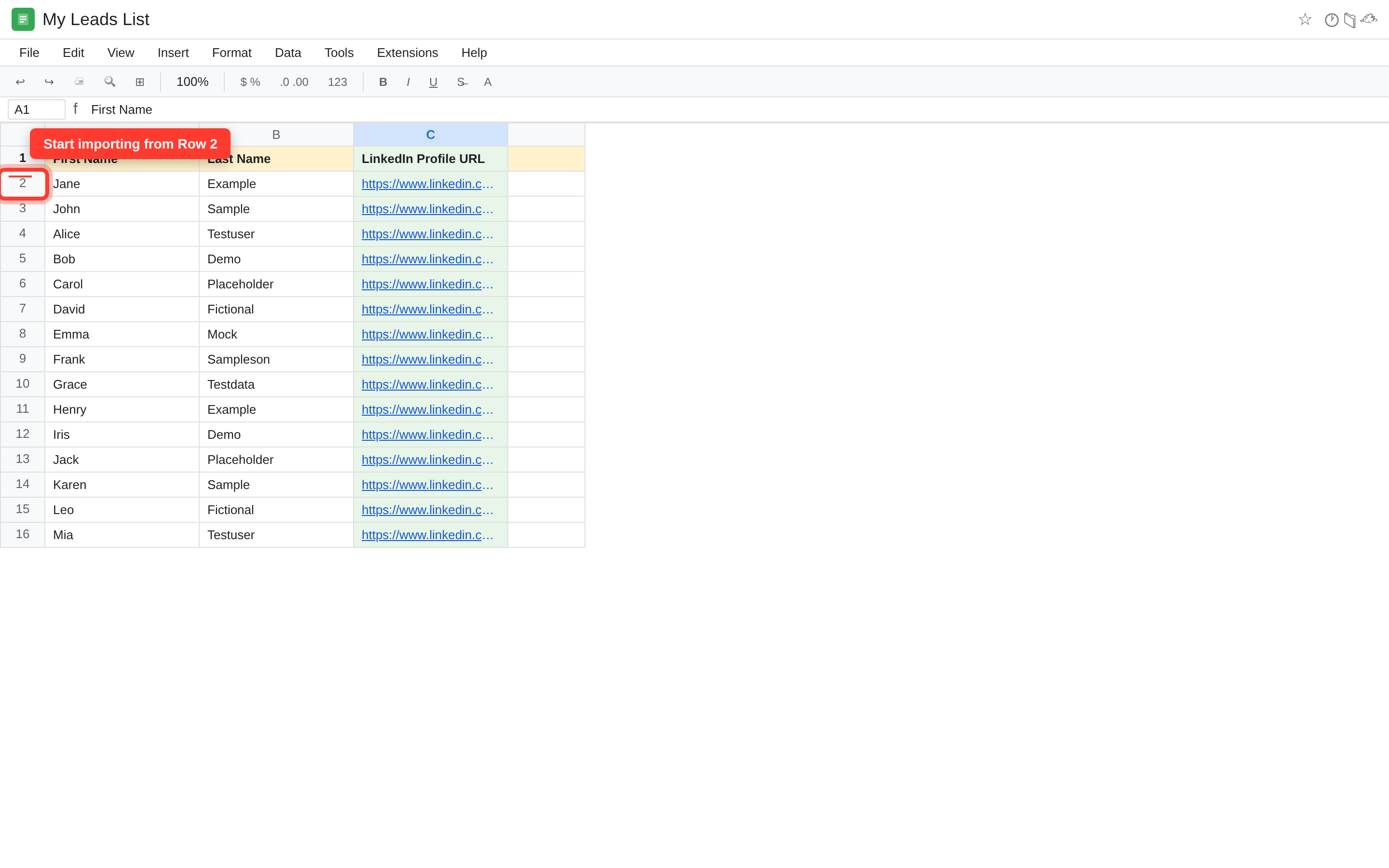
As outras colunas — nomes, e-mails, notas — são completamente ignoradas.
2. Definir a partilha como "Qualquer pessoa com o link pode ver"
Abra as definições de partilha da folha. Altere o acesso para "Qualquer pessoa com o link pode ver" e copie o link partilhável.
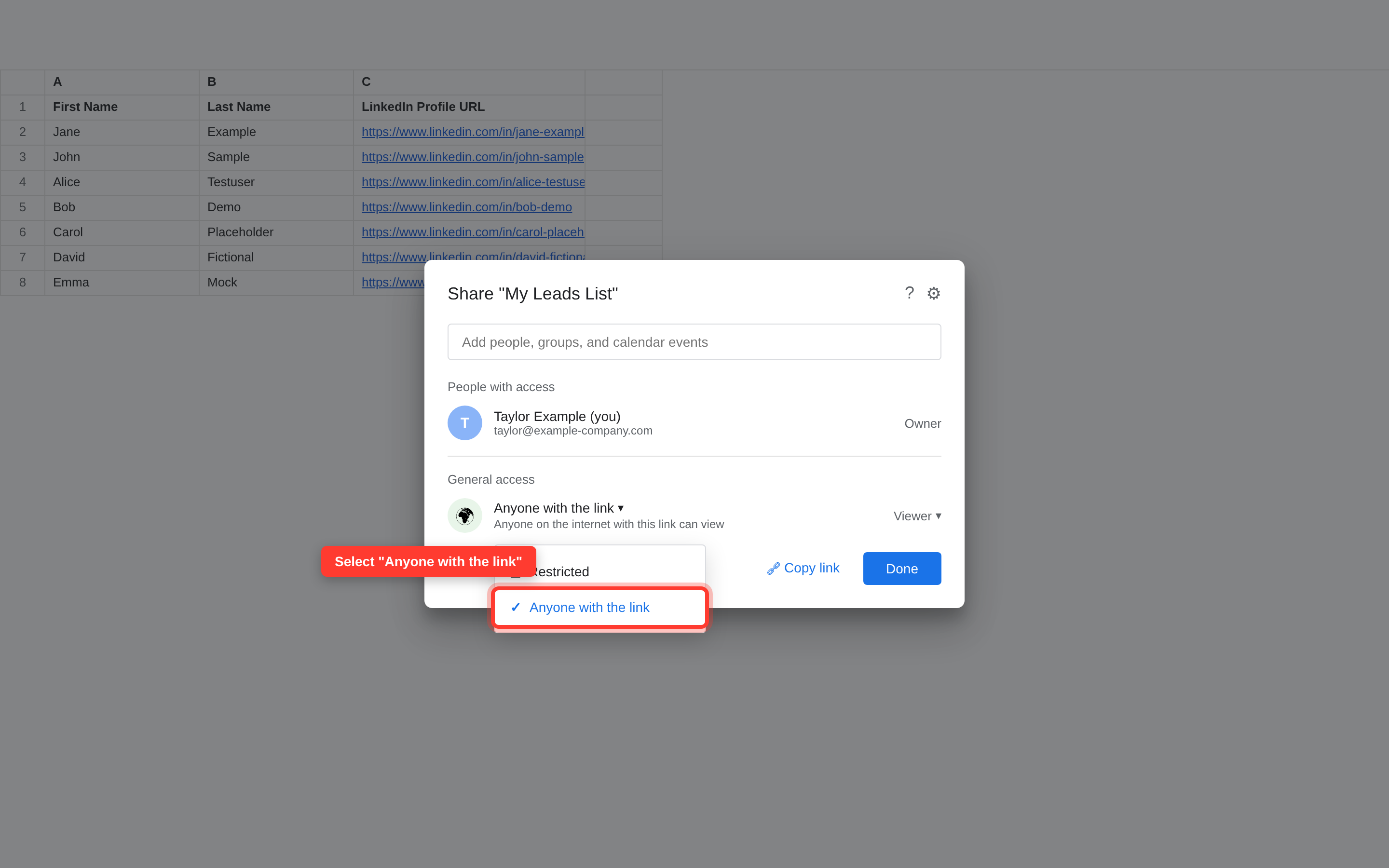
⚠️ Se a folha for privada ou restrita, o Leadvista AI não consegue aceder a ela e a importação trará 0 leads.
3. Cole o link no Leadvista AI
No passo Importar Leads da sua campanha, selecione Importação Google Sheet. Cole o link da folha no campo de entrada.
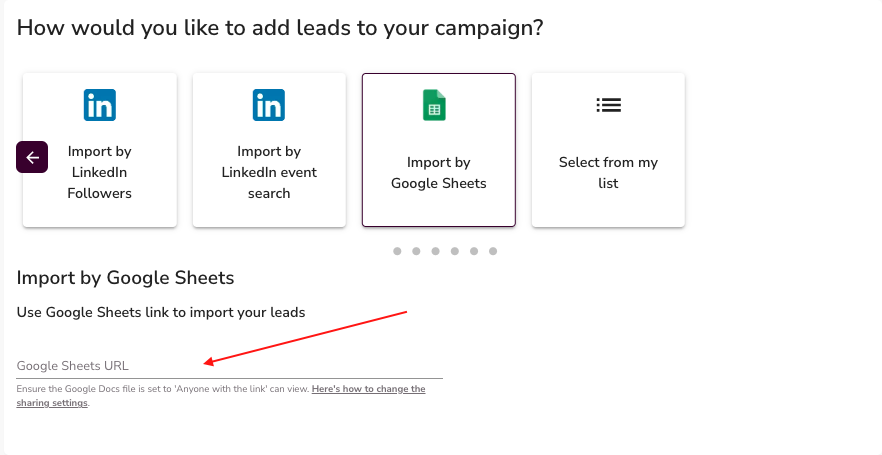
O Leadvista AI lê a sua folha uma vez neste momento e importa cada URL de perfil do LinkedIn válido que encontrar, a partir da linha 2.
Importante — a campanha não monitoriza alterações. O Leadvista AI lê a sua folha uma vez, no momento em que cola o link. Se atualizar a folha mais tarde, regresse ao passo de importação e cole o link novamente. A campanha não irá captar automaticamente as novas linhas.
Só tenho nomes e nomes de empresas, sem URLs do LinkedIn
A importação do Google Sheets só funciona com URLs de perfis do LinkedIn. Se tiver nomes e empresas mas não URLs, tem duas opções:
- Pesquisa de Pessoas do LinkedIn — pesquise o LinkedIn diretamente dentro do Leadvista AI e adicione os perfis correspondentes à sua campanha.
- Localizador de Leads com IA — descreva o seu público-alvo e deixe o Leadvista AI encontrar os leads certos para si.
Ambos os métodos constroem a sua lista de leads sem precisar de URLs antecipadamente.
Resolução de problemas
A minha importação trouxe menos leads do que a minha folha tem
Algumas coisas causam importações parciais:
- A linha 1 é sempre ignorada. Nunca coloque um URL do LinkedIn na linha 1 — será sempre ignorado.
- Apenas os URLs
https://www.linkedin.com/in/utilizadorcontam. Páginas de empresas, anúncios de emprego, URLs de perfis do Sales Navigator e quaisquer outros tipos de URL do LinkedIn são ignorados silenciosamente. Verifique a sua folha em busca de tipos de URL mistos. - Os leads aparecem como "Desconhecido" logo após a importação — isto é normal. O Leadvista AI importa os URLs mas não obtém o nome e a foto de cada perfil até a campanha estar ativa. Assim que a sua campanha estiver a funcionar, os perfis são enriquecidos um a um. Se pausar a campanha imediatamente após iniciá-la, o enriquecimento para e a contagem parece baixa. Deixe a campanha correr por um tempo para ver a contagem enriquecida real.
- A folha é .xlsx, não uma Google Sheet nativa. Um ficheiro .xlsx aberto no Google Sheets pode causar importações com 0 leads. Guarde-o primeiro como Google Sheet nativa.
Se a sua contagem ainda parecer inesperadamente baixa após verificar tudo o acima, contacte o suporte com o link da sua folha e o nome da campanha.
A minha campanha está presa em "A inicializar" e não consigo pausá-la
"A inicializar" é um estado normal e temporário. Quando lança uma campanha, o Leadvista AI cria-a em segundo plano. Isto normalmente demora alguns minutos a algumas horas. Não precisa de fazer nada enquanto está a inicializar.
Se a campanha ficar em "A inicializar" durante várias horas, não puder ser pausada (apenas arquivada) ou regressar a "A inicializar" após uma atualização, a compilação em segundo plano falhou. Eis o que deve fazer:
- Duplique a campanha presa. Use o menu da campanha para criar uma cópia.
- Adicione novamente os seus leads à campanha duplicada colando o link do Google Sheets novamente.
- Aguarde algumas horas para que a nova campanha termine de inicializar.
- Contacte o suporte se a nova campanha ainda estiver presa após 24 horas.
Não continue a criar novas campanhas a partir da mesma folha sem resolver o problema subjacente — reimportações repetidas numa conta presa não resolverão a causa raiz.
FAQ
A minha importação trouxe menos leads do que o meu ficheiro tem — o que aconteceu?
A linha 1 é sempre ignorada como cabeçalho. Além disso, apenas os URLs https://www.linkedin.com/in/utilizador contam — páginas de empresas, anúncios de emprego e URLs do Sales Navigator são ignorados silenciosamente. Verifique a sua folha em busca de linhas com o formato de URL errado.
Por que os meus leads aparecem como "Desconhecido" sem foto após a importação?
Isto é normal. O Leadvista AI importa primeiro os URLs e enriquece cada perfil (nome, foto) um a um enquanto a sua campanha está ativa. Deixe a campanha correr e os desconhecidos serão preenchidos. Se pausar a campanha imediatamente, o enriquecimento para.
A minha campanha está presa em "A inicializar" e não consigo pausá-la — apenas arquivá-la. O que devo fazer?
"A inicializar" é um estado de compilação normal, mas se persistir durante várias horas ou regressar após uma atualização, a compilação falhou. Duplique a campanha, adicione novamente os seus leads e aguarde algumas horas. Contacte o suporte se ainda estiver presa após 24 horas.
Preciso de um URL do LinkedIn para cada lead, ou posso simplesmente carregar nomes e nomes de empresas?
Precisa de um URL https://www.linkedin.com/in/utilizador para cada lead. O importador apenas lê URLs de perfis do LinkedIn — nomes e nomes de empresas sozinhos não produzirão nenhum lead. Se ainda não tiver URLs, use a Pesquisa de Pessoas do LinkedIn ou o Localizador de Leads com IA.
Se atualizar a minha Google Sheet, a campanha atualiza-se automaticamente?
Não. O Leadvista AI lê a sua folha uma vez, no momento em que cola o link. Se adicionar ou alterar linhas mais tarde, regresse ao passo de importação e cole o link novamente.
Posso carregar um ficheiro CSV em vez de um link do Google Sheets?
Não. O Leadvista AI apenas aceita um URL do Google Sheets. Se os seus dados estiverem num ficheiro CSV ou Excel, cole os dados numa nova Google Sheet, defina a partilha como "Qualquer pessoa com o link pode ver" e cole o URL.
A minha Google Sheet está corretamente configurada mas a importação traz 0 leads — porquê?
A causa mais comum é que o ficheiro é um .xlsx aberto no Google Sheets em vez de uma Google Sheet nativa. Abra uma Google Sheet vazia, copie os seus dados para ela e tente novamente. Confirme também que a partilha está definida como "Qualquer pessoa com o link pode ver" — uma folha restrita ou privada devolve 0 leads.