
Pré-requisitos
Antes de convidar um colega, certifique-se de que tem acesso de Administrador ao agente. Apenas os Administradores podem gerir membros.
Como convidar um colega de equipa
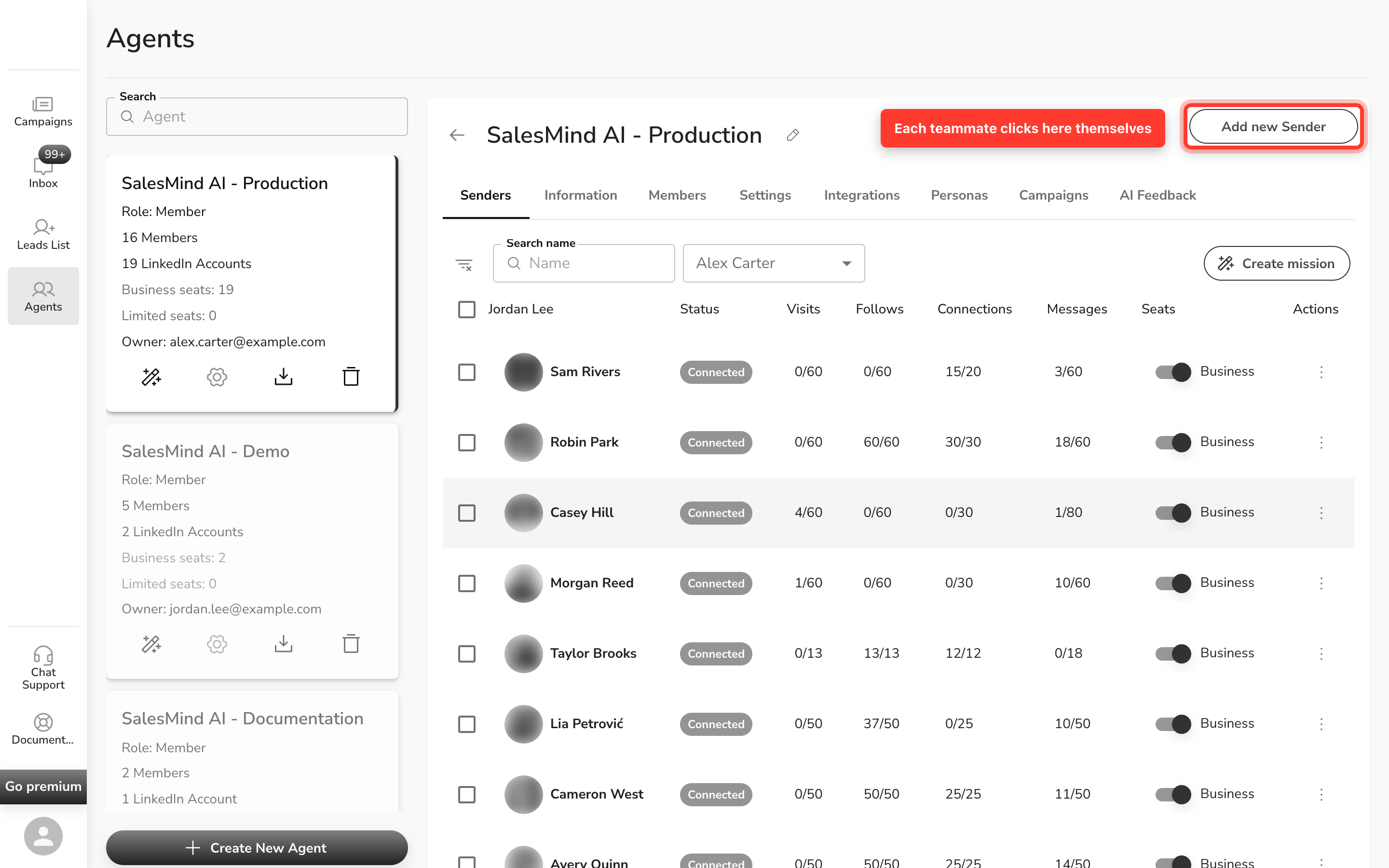
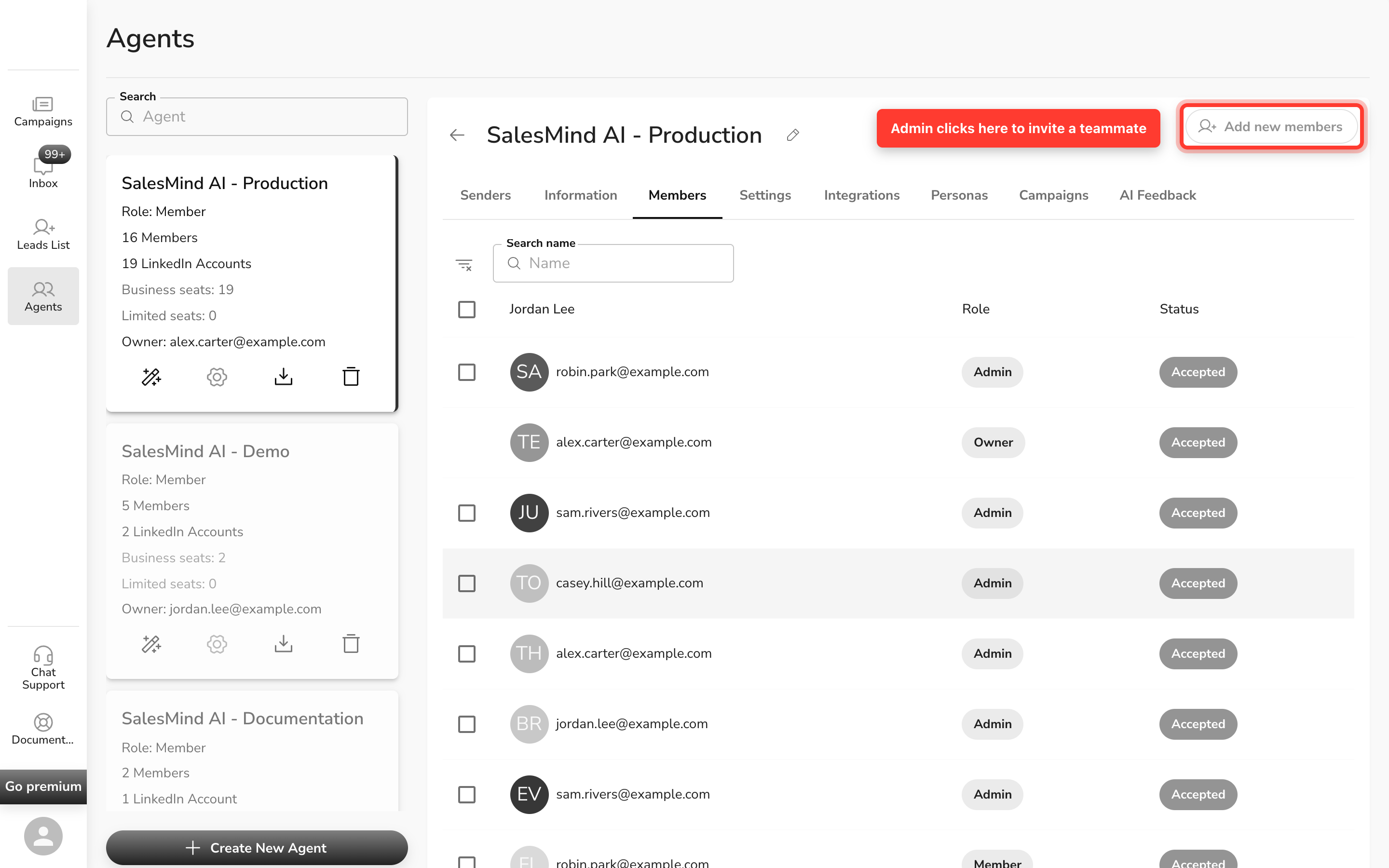
- Abra o seu Agente e clique no separador Membros.
- Clique em Adicionar Membro.
- Introduza o endereço de email do seu colega.
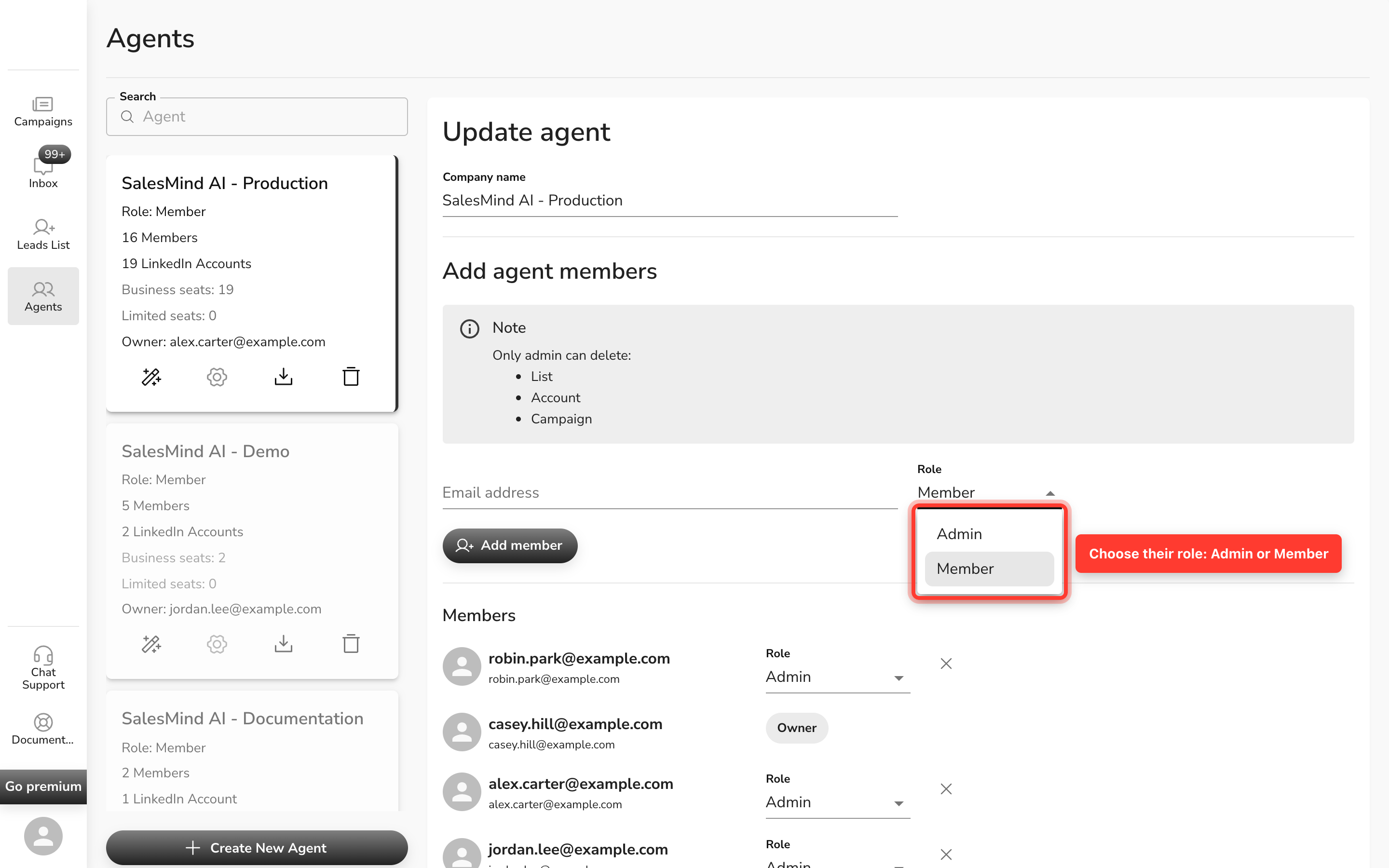
- Escolha a função: Administrador ou Membro.
- Clique em Adicionar Membro para confirmar.
O seu colega recebe um convite por email. Também pode registar-se de imediato na app Leadvista AI usando o email convidado — o email é uma confirmação, não uma barreira. Assim que se registar (ou iniciar sessão, se já tiver conta) com o mesmo endereço de email, aparece no seu agente como Membro.

Compreender as funções
| Função | O que pode fazer |
|---|---|
| Membro | Criar e gerir campanhas, listas e conversas |
| Administrador | Tudo o que um Membro pode fazer, além de eliminar listas, contas e campanhas |
⚠️ Aviso: A eliminação é permanente. Atribua a função de Administrador apenas a colegas que realmente precisem dela.
💡 Dica: Em caso de dúvida, comece os colegas como Membros. Pode sempre subir a função mais tarde.
O que é o proprietário do agente?
Cada agente tem um proprietário. O proprietário é normalmente a pessoa que criou o agente. O proprietário é sempre também um Administrador — «proprietário» não é um nível de permissão separado, apenas uma única pessoa associada ao agente.
Como o proprietário é um Administrador, pode fazer tudo o que um Administrador faz. Apenas algumas coisas são exclusivas do proprietário:
- Só o proprietário pode transferir o agente para outra pessoa (ver abaixo).
- O proprietário não pode ser removido nem despromovido por outros Administradores.
- O plano e os lugares do agente estão associados à conta do proprietário — ver a nota de faturação abaixo.
Tudo o resto — convidar ou remover membros, editar definições, até eliminar o agente — está disponível para qualquer Administrador, não apenas para o proprietário. Para uma visão completa do que cada função pode fazer, consulte Funções e permissões dos membros nos agentes.
💳 Dica de faturação: o proprietário deve ser quem paga. O plano e os lugares de um agente são creditados apenas à conta que paga por eles — e apenas aos agentes que essa conta possui. Se outro membro pagar com um email diferente, a cobrança é mesmo efetuada no fornecedor de pagamentos do Leadvista AI, mas os lugares são atribuídos à conta dessa pessoa em vez do agente — por isso o agente não mostra novos lugares. Para adicionar ou renovar lugares, certifique-se de que é o proprietário a subscrever.
Transferir a propriedade do agente
Por vezes, a pessoa que possui um agente precisa de o entregar. Talvez esteja a sair da empresa, a mudar de função, ou um colega deva gerir o agente a partir de agora. Pode transferir a propriedade para qualquer colega que já tenha aderido ao agente.
Só o proprietário atual pode fazê-lo. Se não for o proprietário, não verá a opção.
Antes de começar: a pessoa para quem transfere já tem de ser membro do agente e ter aceitado o seu convite. Não pode transferir a propriedade para alguém que ainda não aderiu.
Para transferir a propriedade:
- Abra o seu Agente e clique no separador Membros.
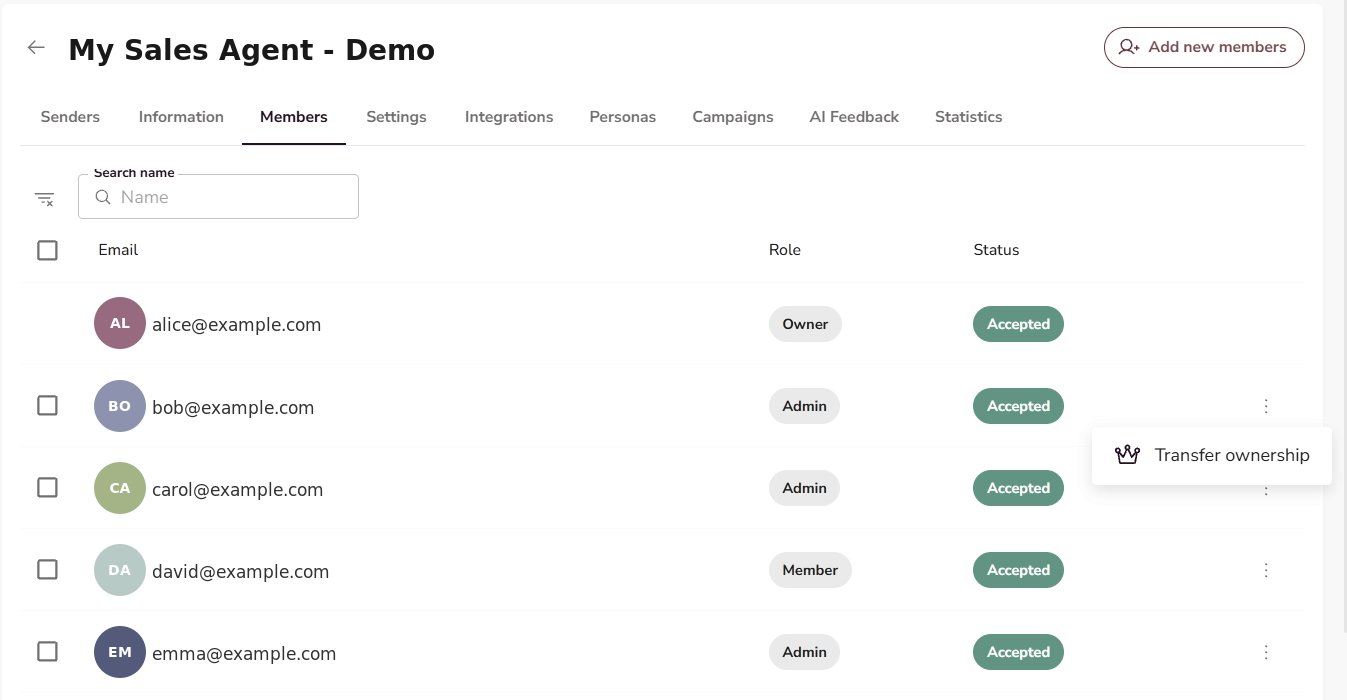 2. Encontre o membro que quer tornar o novo proprietário.
3. Clique no menu ⋮ (três pontos) ao lado do nome dele.
4. Escolha Transferir propriedade.
5. Leia o aviso e depois confirme.
2. Encontre o membro que quer tornar o novo proprietário.
3. Clique no menu ⋮ (três pontos) ao lado do nome dele.
4. Escolha Transferir propriedade.
5. Leia o aviso e depois confirme.
Após a transferência:
- O colega que escolheu torna-se o novo proprietário.
- Você permanece no agente como Administrador, mantendo assim o acesso de gestão completo.
- O novo proprietário também tem a função de Administrador.
⚠️ Aviso: Esta ação é praticamente permanente. A única forma de a anular é o novo proprietário transferir a propriedade de volta para si. Certifique-se de que está a entregar o agente à pessoa certa.
O que se segue
👉 Importante: Convidar alguém como Membro é apenas o primeiro passo. Se o seu colega também precisar de enviar mensagens a partir do seu próprio LinkedIn, tem de se adicionar como Sender. Os Senders são ligados por pessoa — os administradores não podem fazê-lo por eles. Consulte o fluxo completo em Como um colega se torna um Sender.
- Consulte Como um colega se torna um Sender para o fluxo de integração completo (de Membro a Sender).
- Consulte Funções e permissões dos membros nos agentes para uma visão completa do que cada função pode e não pode fazer.
- Para gerir as definições do seu agente, consulte Gerir um agente.
FAQ
«Proprietário» é uma função? Em que difere de Administrador?
Não — «proprietário» não é uma função separada. O proprietário é uma única pessoa e é sempre também um Administrador. A diferença: só o proprietário pode transferir o agente, e o proprietário não pode ser removido nem despromovido por outros Administradores.
Posso transferir a propriedade de um agente para outro membro da equipa?
Sim. Abra o separador Membros do agente, clique no menu ⋮ ao lado do membro e escolha Transferir propriedade. Só o proprietário atual vê esta opção.
O que me acontece depois de transferir a propriedade?
Permanece no agente como Administrador. Mantém o acesso de gestão completo — membros, campanhas e definições — apenas deixa de ter a função de proprietário.
Vou sair da empresa. Como entrego o meu agente a outra pessoa?
Primeiro, certifique-se de que aderiu ao agente e aceitou o convite. Depois use Transferir propriedade no separador Membros para a tornar o novo proprietário.
Outro membro da equipa pode pagar a subscrição do agente?
O melhor é o proprietário pagar. Os planos e os lugares são creditados apenas à conta que paga, e apenas aos agentes que essa conta possui. Se outra pessoa pagar com um email diferente, a cobrança é mesmo efetuada, mas os lugares vão para a conta dela em vez do agente — por isso o agente não recebe novos lugares.