
U heeft op Launch gedrukt. Uw campagne is nu actief, uw leads komen in de sequentie terecht en uw agent verstuurt de eerste berichten.
Wat doet u vervolgens?
Deze handleiding is Deel 2 van de campagnereeks. Deel 1 liet u zien hoe u een campagne opbouwt en lanceert. In dit deel behandelen we de meest voorkomende situaties die u tegenkomt zodra een campagne actief is: het afronden van de campagne, deze verversen met nieuwe leads, vertragen, de sequentie aanpassen of dupliceren.
Zoekt u iets specifieks? Deze handleiding laat u zien hoe u nieuwe outreach pauzeert — een zachte pauze die nieuwe leads tegenhoudt terwijl uw actieve gesprekken gewoon doorlopen — en wanneer u beter een volledige pauze gebruikt. Ook leest u hoe u een gepauzeerde campagne hervat (een campagne weer inschakelen, de outreach opnieuw starten of de pauze opheffen), hoe u met leads dupliceert en hoe u stopt met berichten sturen naar één persoon door de lead te beëindigen vanuit de Inbox.
Vereisten
- Een actieve campagne in Leadvista AI
- LinkedIn-account gekoppeld via de Chrome-extensie
- Member- of Admin-rol op de agent
Wanneer uw campagne bijna geen leads meer heeft
Het eerste signaal ziet u in de Sequence graph bovenaan uw campagneweergave. Wanneer elk contactmoment in de grafiek richting 100% stijgt, betekent dit dat de meeste van uw leads al elke stap van de sequentie hebben doorlopen. De voorraad verse leads raakt op.
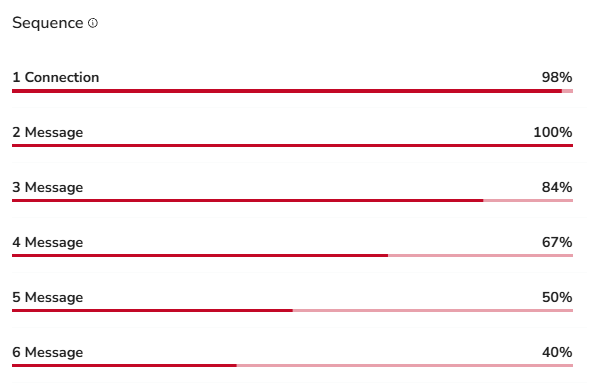
Een goed moment om actie te ondernemen is wanneer de eerste stap van de sequence graph 90% of meer bereikt. Dat betekent dat vrijwel elke lead is benaderd en dat de voorraad bijna leeg is.
Wanneer dit gebeurt, heeft u drie opties.
Optie A — Laat de campagne aflopen
Als u het volledige publiek heeft bereikt en de campagne niet wilt verlengen, laat u deze gewoon uitlopen.
Een campagne krijgt automatisch de status Complete wanneer aan beide voorwaarden is voldaan:
- Elke lead heeft de volledige sequentie doorlopen (elke stap toont 100%)
- Er is 14 dagen geen activiteit geweest — geen nieuwe berichten, geen antwoorden, geen nieuwe outreach
Zodra aan beide voorwaarden is voldaan, schakelt de status vanzelf om naar Complete. U hoeft niets te doen.
Wanneer een campagne is afgerond, kunt u deze archiveren. Verwijder de campagne nooit — verwijderen wist alle gegevens. Archiveren behoudt alles: de leads, de statistieken en de volledige geschiedenis. Houd er wel rekening mee dat u een gearchiveerde campagne niet opnieuw actief kunt maken.

Optie B — Voeg meer leads toe
Als de campagne goed presteert — hoog acceptatiepercentage, hoog antwoordpercentage, afspraken in de agenda — wilt u deze waarschijnlijk actief houden. De schoonste manier is om een nieuwe batch leads aan dezelfde campagne toe te voegen.
Zo voegt u meer leads toe:
- Klik op het drie-puntjes-menu op de rij van die campagne
- Klik op Edit
- Klik op Leads (de groene tekst)
- Klik op Add Leads List (rechtsboven)
- Selecteer de methode die u wilt gebruiken om nieuwe leads toe te voegen

💡 Tip: Als uw eerste batch goed presteerde, betekent dat meestal dat uw persona en uw eerste bericht goed op elkaar zijn afgestemd. Behoud beide en voeg gewoon nieuwe leads toe.
Voor de opties om leads te importeren — AI Lead Finder, Sales Navigator, Google Sheets, uw eigen lijsten en meer — raadpleegt u de importhandleidingen in de sectie Related Articles onderaan deze pagina.
Optie C — Start een nieuwe missie
U kunt de huidige campagne ook laten aflopen en een nieuwe missie starten om een nieuwe batch leads binnen te halen. Dit is de schoonste keuze wanneer u nieuwe mensen wilt blijven bereiken zonder een campagne die afloopt aan te raken.
Doe dit wanneer de eerste stap van de sequence graph in de oude campagne op 90% of meer staat. Op dat moment is het merendeel van uw huidige leads bereikt, waardoor een nieuwe missie uw agent verse mensen geeft om mee te werken.
👉 Let op: Een nieuwe missie creëert gloednieuwe campagnes voor u. Voeg meer leads toe (Optie B) wanneer u dezelfde campagne wilt aanvullen. Start een nieuwe missie wanneer u nieuwe, verse campagnes wilt lanceren.
Voor oudere campagnes heeft u een eenvoudigere keuze. Als ze nog resultaat opleveren, laat ze dan aflopen. Als ze niet meer productief zijn, gebruikt u Pause new outreach (zie het volgende gedeelte) zodat u er geen dagelijks quotum meer aan verspilt.
Wanneer uw campagne ondermaats presteert — gebruik zachte pauze
Als uw acceptatiepercentage en antwoordpercentage beide onder 15% vallen, bereikt uw campagne waarschijnlijk de verkeerde mensen of stuurt u het verkeerde bericht. U kunt stoppen met het verspillen van uw dagelijkse quota aan de verkeerde leads zonder de leads die u al heeft bereikt te verliezen.
De reflex is om op de volledige Pause-knop te drukken. Doe dat niet. Een volledige pauze stopt alles in één keer. Uw warme leads — degenen die net hebben geaccepteerd, net hebben geantwoord of op het punt stonden te antwoorden — worden midden in de sequentie bevroren. Tegen de tijd dat u de campagne weer inschakelt, zijn ze verder gegaan. Het momentum is verloren.
Er is een slimmere optie: Pause new outreach.
Wat "Pause new outreach" precies doet
Zie het als een zachte pauze. Er gebeuren twee dingen tegelijk:
- Nieuwe leads komen niet meer in de sequentie. Leadvista AI stuurt geen nieuwe connectieverzoeken of follows meer vanuit deze campagne.
- Bestaande leads gaan gewoon verder. Iedereen die al in de sequentie zit, doorloopt elke resterende stap normaal. Antwoorden komen nog binnen, follow-ups gaan nog uit en warme leads blijven warm.
Het resultaat: uw warme en hete leads worden tot het einde van de sequentie verder begeleid, terwijl uw dagelijkse LinkedIn-outreachbudget vrijkomt voor campagnes die daadwerkelijk werken.
Zo schakelt u het in
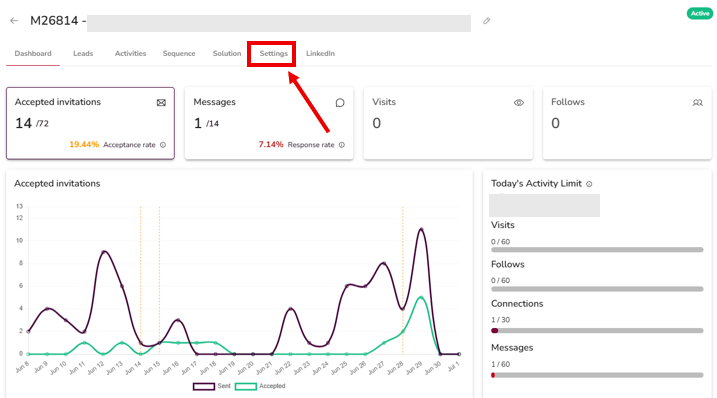
De aan/uit-schakelaar voor Pause new outreach bevindt zich op het tabblad Settings van de campagne. Zo schakelt u het in:
- Open de campagne
- Klik op het tabblad Settings op de campagnepagina (niet het algemene menu Settings in de zijbalk)
- Zet Pause new outreach op On
De campagne neemt geen nieuwe leads meer op, terwijl uw actieve gesprekken gewoon doorlopen — iedereen die al in de sequentie zit, doorloopt de resterende stappen.
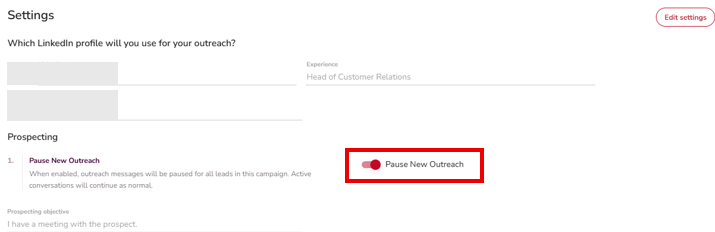
U kunt de schakelaar op dezelfde manier op elk moment weer uitzetten. Zodra u dat doet, begint de campagne opnieuw met het toevoegen van nieuwe leads — precies daar waar deze was gebleven.
Zoekt u de campagnes die u al zacht heeft gepauzeerd? Gebruik het Status-filter boven aan de campagnelijst om ze te vinden. Het filter lokaliseert alleen gepauzeerde campagnes — het is niet de plek waar u de pauze aan- of uitzet.
👉 Let op: Gebruik Pause new outreach wanneer u een campagne wilt afbouwen zonder deze te beëindigen: opruimen aan het einde van het kwartaal, wijzigingen in de persona of terwijl u een nieuwe variant A/B test.
Wat u na de lancering wel (en niet) kunt bewerken
Zodra een campagne actief is, heeft uw agent al acties gepland voor de leads in de sequentie. Om die leads te beschermen tegen verwarrende of gemengde berichten, vergrendelt Leadvista AI een aantal zaken.
Wat u na de lancering niet kunt wijzigen
| Wat | Waarom het vergrendeld is |
|---|---|
| Het aantal sequentiestappen (u kunt geen contactmomenten toevoegen of verwijderen) | Leads bevinden zich midden in de sequentie. Stappen toevoegen of verwijderen zou hun schema verstoren. |
| De volgorde van de sequentiestappen | Dezelfde reden — leads zijn halverwege en herschikken zou het gesprek door elkaar halen. |
| De schrijver van een stap (AI of mens) | Onderweg wisselen zou de toon halverwege een gesprek veranderen. |
Als u een van deze zaken moet wijzigen, kunt u de campagne beter dupliceren en de kopie bewerken voordat u lanceert (zie het volgende gedeelte).
Wat u nog wel kunt wijzigen
Twee zaken blijven flexibel binnen het tabblad Sequence:
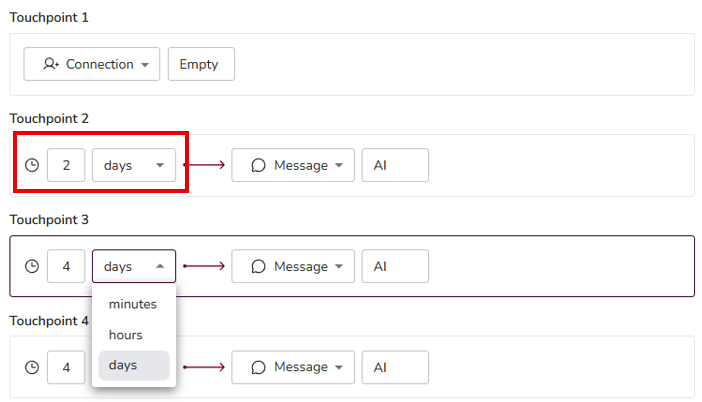
1. De tijdspanne tussen sequentiestappen
U kunt aanpassen hoeveel dagen Leadvista AI wacht tussen het ene contactmoment en het volgende. Verleng de tussenpoos of verkort deze naarmate u leert wat werkt.
2. De berichtinstructie
U kunt het bericht bij elke stap wijzigen, ongeacht wie de schrijver is:
- Als de schrijver AI is — pas de prompt aan.
- Als de schrijver een mens is — bewerk de tekst rechtstreeks. De nieuwe tekst wordt vanaf deze stap naar leads verzonden.
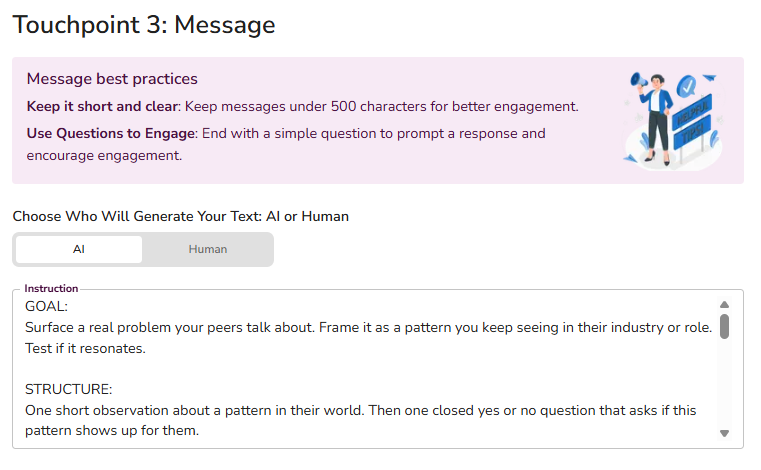
U kunt altijd zien hoe het bericht eruit zal zien voordat het uitgaat. Net onder het instructievenster ziet u een paar echte leads uit deze campagne. Elk heeft een knop Generate. Klik erop en er wordt een voorbeeldbericht voor die lead gemaakt. Als u niet tevreden bent met het resultaat, past u de instructie aan en genereert u het voorbeeld opnieuw totdat het goed leest.
👉 Let op: Wijzigingen gelden alleen voor leads waarvan de activiteiten nog niet zijn gepland. Als een activiteit al met de oorspronkelijke instructies was ingepland, ontvangt die lead nog steeds het oorspronkelijke bericht. Nieuwe activiteiten worden ingepland met uw nieuwe instructies.
💡 Tip: Kleine aanpassingen werken beter dan grote herschrijvingen. Verander één ding, geef het vijf dagen en lees de data voordat u iets anders wijzigt.
👉 Een connectieverzoek en uw eerste bericht kunnen als twee contactmomenten tellen. Wanneer uw campagne begint met het sturen van een connectieverzoek naar een nieuwe (nog niet verbonden) lead, stuurt Leadvista AI eerst de uitnodiging en pas daarna, na acceptatie, uw eerste bericht — één bericht dat u heeft geschreven omvat dus toch twee stappen. (Is de lead al een connectie, of is uw campagne alleen bedoeld voor berichten, dan is er geen uitnodiging en gaat uw eerste bericht direct uit.)
Wissel Replies en Nurturing tussen Copilot en Autopilot
Wanneer u een campagne bouwt, kiest u Autopilot of Copilot voor zowel replies als nurturing. Op Autopilot blijft het systeem zelfstandig berichten sturen en met leads communiceren, ook nadat ze voor het eerst hebben geantwoord. Op Copilot stopt de sequentie zodra de lead antwoordt. Vanaf dat moment stelt het systeem elk bericht op (de Ideal Reply) en wacht het tot u het goedkeurt en handmatig verzendt. Het verstuurt niets uit zichzelf — u moet zelf met de leads chatten.
👉 Sequentie vs. Nurturing-/Reply-modus: Deze modi bepalen alleen wat er gebeurt nadat een lead antwoordt. De Sequentie vóór het antwoord loopt altijd automatisch tot het eerste antwoord, welke modus u ook kiest. Een lead kan dus nog geplande sequentieberichten ontvangen, zelfs als Nurturing of Reply op Copilot staat — Copilot treedt pas in werking zodra de lead antwoordt.
U kunt op elk moment na de lancering wisselen tussen Autopilot en Copilot — rechtstreeks op het tabblad Settings van de campagne, zonder de campagnewizard opnieuw te openen.
Wijzigen voor de hele campagne
- Open de campagne en klik op het tabblad Settings op de campagnepagina
- Zoek Reply Message (wie reageert wanneer een prospect antwoordt) en Nurturing (wie opvolgt wanneer een prospect stopt met antwoorden)
- Zet elk op Autopilot of Copilot

👉 Let op: Reply Message en Nurturing zijn door een feature flag gestuurde modus-selectors — ziet u ze niet op het tabblad Settings, dan zijn ze nog niet ingeschakeld voor uw account. Deze wijziging geldt alleen voor leads waarvan de activiteiten nog niet zijn gepland — de nieuwe leads die op het punt staan te worden benaderd. Leads die al in de funnel zitten, behouden hun oude instelling.
Wijzigen voor leads die al in de funnel zitten
Als u wilt dat de wijziging ook geldt voor leads die zich al in de sequentie bevinden, past u deze op leadniveau toe:
- Open de campagne en klik op Leads in het bovenmenu. Dit toont de inbox van leads uit deze ene campagne.
- Pas uw filters toe. Om elke lead te wijzigen, kiest u elke status. Om er slechts enkele te wijzigen, kiest u de relevante statussen of tags.
- Klik op Select
- Klik op het drie-puntjes-menu aan de rechterkant
- Klik op Nurturing of Replies
- Kies in het pop-upvenster Autopilot of Copilot

Kies in het pop-upvenster de modus die u wilt. Als u op Replies heeft geklikt, kiest u tussen Set autopilot en Set copilot. Als u op Nurturing heeft geklikt, krijgt u dezelfde twee keuzes.
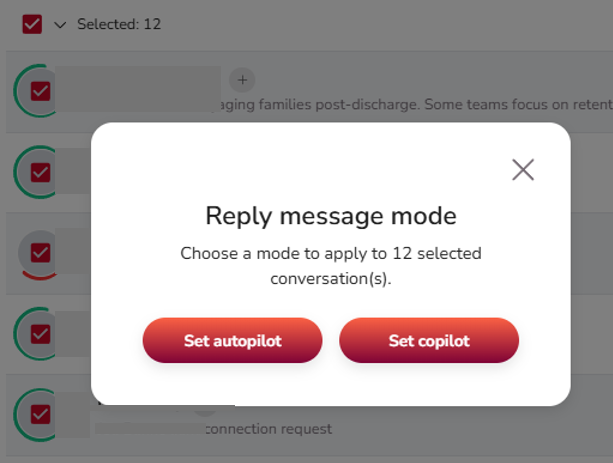
U kunt hetzelfde doen voor slechts één lead — open die lead en pas de wijziging op dezelfde manier toe.
Een lead beëindigen om deze uit een actieve campagne te verwijderen
Soms merkt u dat een lead niet in de campagne thuishoort. U kunt deze eruit halen — zelfs terwijl de campagne actief is — door deze te beëindigen.
Zo beëindigt u een lead:
- Open het gesprek met die lead in de Inbox
- Klik op het doorgestreepte-berichtpictogram
- Bevestig dat u de lead wilt beëindigen
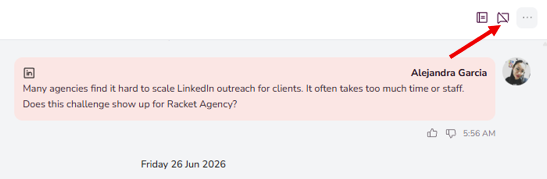
Terminate betekent alleen dat de lead uit de campagne wordt verwijderd, ongeacht waar deze zich in de sequentie bevindt:
- Nog niet gecontacteerd — de lead wordt helemaal niet gecontacteerd.
- Connectieverzoek geaccepteerd maar nog niet geantwoord — de lead ontvangt geen berichten meer.
- Al geantwoord (uw beurt om te antwoorden) — de status your turn to reply naast de naam verdwijnt.
U herkent een beëindigde lead aan het rode doorgestreepte-berichtpictogram naast de naam.
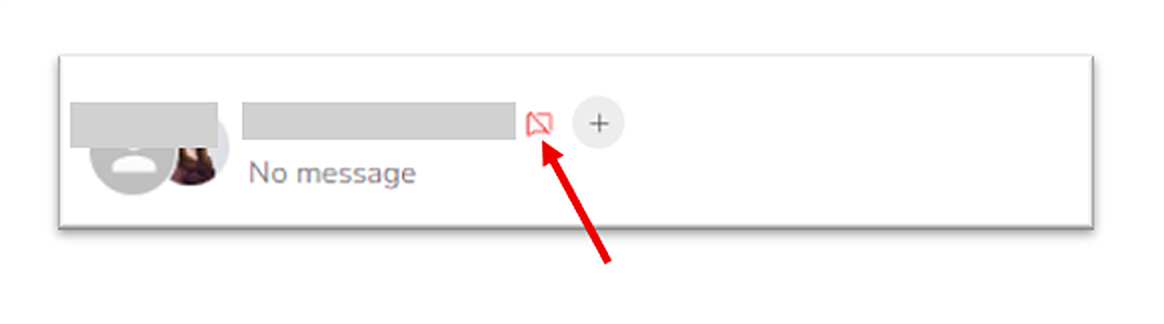
Een campagne dupliceren voor een variatie
Een actieve campagne is ook een startpunt. Wanneer u een winnende invalshoek vindt, is de snelste manier om een variatie te testen — een nieuwe persona, een nieuw bericht, een langere sequentie, een nieuwe dienst — de campagne te dupliceren.
Zo dupliceert u
- Open de lijst Campaigns
- Zoek de campagne die u wilt kopiëren
- Klik op het drie-puntjes-menu op de rij van die campagne
- Kies een van de twee duplicatie-opties
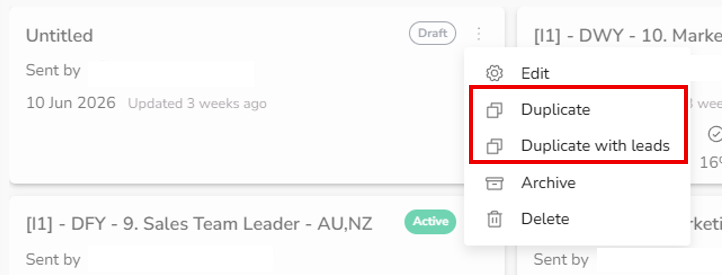
De twee opties
| Optie | Wat het kopieert |
|---|---|
| Duplicate | Alle campagne-instellingen (sequentie, planning, bericht, schrijver, persona) — maar geen leads |
| Duplicate with leads | Alle campagne-instellingen plus dezelfde leadlijst |
Gebruik Duplicate wanneer u dezelfde opzet op een nieuw publiek wilt testen.
Gebruik Duplicate with leads wanneer er nog nieuwe leads in de voorraad zijn en u een andere aanpak op hen wilt testen. Hoe duplicaatbeveiliging werkt bij dupliceren:
- Altijd actieve beveiliging: Elke lead die al door dezelfde afzender in de oorspronkelijke campagne is benaderd, wordt automatisch overgeslagen in de nieuwe.
- Agent Duplicate Security (schakelaar, standaard uitgeschakeld): Wanneer ingeschakeld op het tabblad Instellingen van de campagne, breidt de beveiliging zich uit naar het hele team. Zie het artikel Campagne-instellingen voor de volledige uitleg.
- Aanpak voor een soepele overgang: Schakel eerst Pause New Outreach in op de oorspronkelijke campagne zodat lopende sequenties kunnen worden afgerond. Dupliceer dan met leads en lanceer. Alleen niet-benaderde leads ontvangen outreach in de nieuwe campagne.

Bij beide opties opent de nieuwe campagne in draft-modus. U kunt alles wijzigen — de sequentiestappen, de schrijver, de vertragingen, de berichten, de persona, de leadlijst — voordat u op Launch drukt.
Veelgemaakte fouten
- De volledige Pause indrukken terwijl u de zachte pauze bedoelde. U verliest al uw warme leads. Gebruik in plaats daarvan Pause new outreach.
- Proberen een sequentiestap toe te voegen of te herschikken na de lancering. Dat kan niet. Dupliceer de campagne en maak de wijziging in de kopie.
- Een bericht bewerken en de volgende dag al oordelen over het resultaat. Geef elke wijziging minstens vijf dagen voordat u besluit of deze heeft gewerkt.
- Een afgeronde campagne leeg laten terwijl deze goed presteerde. Als het werkte, voeg dan een nieuwe leadlijst toe.
FAQ
Ik heb mijn campagne gepauzeerd, maar er gaan nog steeds berichten uit — waarom?
U heeft waarschijnlijk Pause new outreach gebruikt, een zachte pauze. Die houdt nieuwe leads tegen in de sequentie, maar uw actieve gesprekken lopen gewoon door — iedereen die al in de sequentie zit, doorloopt de resterende stappen. Om alles in één keer te stoppen, gebruikt u de volledige Pause — houd er wel rekening mee dat dit uw warme leads midden in het gesprek bevriest.
Hoe hervat ik een gepauzeerde campagne of schakel ik de outreach weer in?
Dat hangt af van hoe u de campagne heeft gepauzeerd.
- U heeft de campagne volledig gepauzeerd: Klik in uw campagnelijst op de statuschip "Pause" op de campagnekaart — deze springt direct terug naar Active en de outreach start weer. (Het ⋮-menu → Active doet hetzelfde.) Het kleine pictogram voor de zachte pauze op de kaart is alleen ter informatie, gebruik dus de Pause-chip, niet dat pictogram.
- U heeft alleen nieuwe outreach gepauzeerd (zachte pauze): Open het tabblad Settings van de campagne en zet Pause new outreach weer uit. (Het Status-filter van de campagnelijst helpt u alleen om gepauzeerde campagnes te vinden; het is niet de schakelaar.)
Hoe dan ook gaat de campagne precies verder waar deze was gebleven — er is geen aparte "Restart"-knop.
Ik heb maar één bericht ingesteld, maar de sequentie stuurt er twee — is dat een fout?
Nee. Wanneer uw campagne begint met het sturen van een connectieverzoek naar een nieuwe (nog niet verbonden) lead, stuurt Leadvista AI eerst de uitnodiging en pas daarna, na acceptatie, uw eerste bericht — één bericht dat u heeft geschreven omvat dus toch twee stappen. (Is de lead al een connectie, of is uw campagne alleen bedoeld voor berichten, dan is er geen uitnodiging en gaat uw eerste bericht direct uit.)
Wat is het verschil tussen "Duplicate" en "Duplicate with leads"?
Duplicate kopieert alle campagne-instellingen maar geen leads — gebruik het om dezelfde opzet op een nieuw publiek te testen. Duplicate with leads kopieert de instellingen en dezelfde leadlijst — gebruik het om een andere aanpak te testen op leads die nog niet zijn benaderd. Leadvista AI stuurt geen nieuw bericht naar een lead die al is benaderd door hetzelfde afzenderaccount; teambrede ontdubbeling tussen accounts geldt alleen wanneer Duplicate security is ingeschakeld (standaard staat dit uit). "Benaderd" betekent dat er daadwerkelijk een bericht is verstuurd, niet alleen dat de lead is toegevoegd.
Hoe stop ik met berichten sturen naar één persoon zonder de hele campagne te pauzeren?
Open het gesprek van die lead in de Inbox en beëindig de lead. De lead wordt in elke fase uit de campagne verwijderd, terwijl alle anderen gewoon doorgaan. Een rood doorgestreept-berichtpictogram markeert een beëindigde lead.
Als Replies op Copilot staat, waarom gaan er dan toch automatisch berichten uit voordat iemand antwoordt?
De modus Replies treedt pas in werking nadat een lead antwoordt. De Sequentie vóór het antwoord loopt altijd automatisch tot dat eerste antwoord — daarna stelt Copilot elk antwoord op voor uw goedkeuring, terwijl Autopilot zelfstandig verstuurt. (Los daarvan is Nurturing de opvolgmodus voor leads die stil blijven — die treedt in werking bij stilte, niet bij een antwoord.)
Kan ik de sequentie wijzigen nadat een campagne actief is?
U kunt de vertraging tussen stappen en de berichtinstructie bij elke stap bewerken, maar u kunt geen stap toevoegen, verwijderen, herschikken of de schrijver ervan wijzigen. Om de sequentie te herstructureren, dupliceert u de campagne en bewerkt u de kopie voordat u lanceert.
Belangrijkste punten
- Een campagne krijgt automatisch de status Complete zodra elke lead de sequentie heeft afgerond en er 14 dagen geen activiteit plaatsvindt.
- Om een goed presterende campagne door te laten lopen, voegt u meer leads toe vanuit de campagne via Edit → Leads → Add Leads List.
- Voor een ondermaats presterende campagne gebruikt u Pause new outreach via het tabblad Settings van de campagne — dat stopt nieuwe outreach maar laat de leads die al in de sequentie zitten hun weg afmaken.
- Na de lancering kunt u nog steeds vertragingen en berichtinstructies aanpassen, maar niet het aantal, de volgorde of de schrijver van sequentiestappen.
- Wissel Reply Message en Nurturing op elk moment tussen Autopilot en Copilot — rechtstreeks op het tabblad Settings van de campagne (als het voor uw account is ingeschakeld) of per lead vanuit de weergave Leads.
- Beëindig een lead vanuit de Inbox om deze in elke fase uit een actieve campagne te halen.
- Dupliceer de campagne wanneer u een variatie wilt testen — met of zonder de oorspronkelijke leadlijst. De altijd actieve afzenderlaag voorkomt dat al benaderde leads opnieuw worden aangeschreven. Schakel Agent Duplicate Security in via Instellingen om die bescherming uit te breiden naar het hele team.
Ik heb een leadlijst van een afgeronde campagne opnieuw geüpload. Worden die mensen opnieuw benaderd?
Als Agent Duplicate Security aanstaat, worden leads die al berichten hebben ontvangen in een vorige campagne overgeslagen in de nieuwe — zelfs als de oude campagne is beëindigd. Als het uitstaat, geldt de altijd actieve afzenderbeveiliging nog steeds: dezelfde afzender zal iemand die hij al heeft bereikt niet opnieuw benaderen. Om mensen uit een oude campagne bewust opnieuw te benaderen met een andere afzender, schakel Agent Duplicate Security uit voordat je de lijst uploadt.
Als ik een campagne met leads dupliceer, ontvangen mensen die niet zijn benaderd in het origineel dan berichten van het begin af aan?
Ja — leads die niet zijn benaderd in het origineel, komen in aanmerking om te worden bereikt in het duplicaat. Leads die al zijn benaderd, worden automatisch overgeslagen (afzenderbeveiliging). Voor een soepele overgang schakel je eerst Pause New Outreach in op de oorspronkelijke campagne zodat lopende sequenties kunnen worden afgerond voordat je het duplicaat lanceert.