
De Google Sheets-methode stelt je in staat een samengestelde lijst van LinkedIn-profiel-URL's rechtstreeks in Leadvista AI te importeren. Als je al een lijst van prospects hebt — van een CRM-export, een onderzoeksspreadsheet of een handmatige lijst — is dit de snelste manier om ze in een campagne te zetten.
Alleen een Google Sheets-URL wordt geaccepteerd. CSV-bestanden, .xlsx-bestanden en directe bestandsuploads worden niet ondersteund. Als je gegevens in een CSV- of Excel-bestand staan, plak ze dan eerst in een nieuwe Google Sheet en volg vervolgens de onderstaande stappen.
Voordat je begint — vereistenchecklist
Zorg ervoor dat je sheet aan al deze vereisten voldoet voordat je de link plakt:
- Natieve Google Sheet — moet een bestand zijn dat in Google Sheets is gemaakt, geen .xlsx-bestand dat in Sheets is geopend of geüpload. Als het een .xlsx is, open het dan in Sheets en sla het eerst op als Google Sheet.
- Delen ingesteld op "Iedereen met de link kan bekijken" — niet "Bewerker", niet "Beperkt". Leadvista AI kan alleen sheets lezen die openbaar zichtbaar zijn.
- Rij 1 is een header of leeg — Leadvista AI slaat rij 1 altijd over. Zet je eerste LinkedIn-URL in rij 2.
- Elke lead heeft een LinkedIn-profiel-URL in het formaat
https://www.linkedin.com/in/gebruiker— bedrijfspagina's, vacatures en Sales Navigator-URL's worden stilzwijgend overgeslagen. - Andere kolommen mogen erbij blijven — namen, e-mails, notities en alle andere kolommen worden genegeerd. Alleen de LinkedIn-profiel-URL-kolom wordt gelezen.
Nog geen LinkedIn-URL's? De Google Sheets-import werkt alleen met LinkedIn-profiel-URL's. Als je alleen namen en bedrijfsnamen hebt, gebruik dan de LinkedIn Mensen Zoeken of de AI-leadzoeker — deze tools vinden de juiste profielen voor je.
Stappen
1. Bereid je Google Sheet voor
Maak een Google Sheet aan of open er een. Zorg ervoor dat ten minste één kolom LinkedIn-profiel-URL's bevat in dit formaat:
https://www.linkedin.com/in/gebruiker
⚠️ Rij 1 wordt altijd overgeslagen. Leadvista AI behandelt het als een headerrij. Zet je eerste profiel-URL in rij 2 of lager.
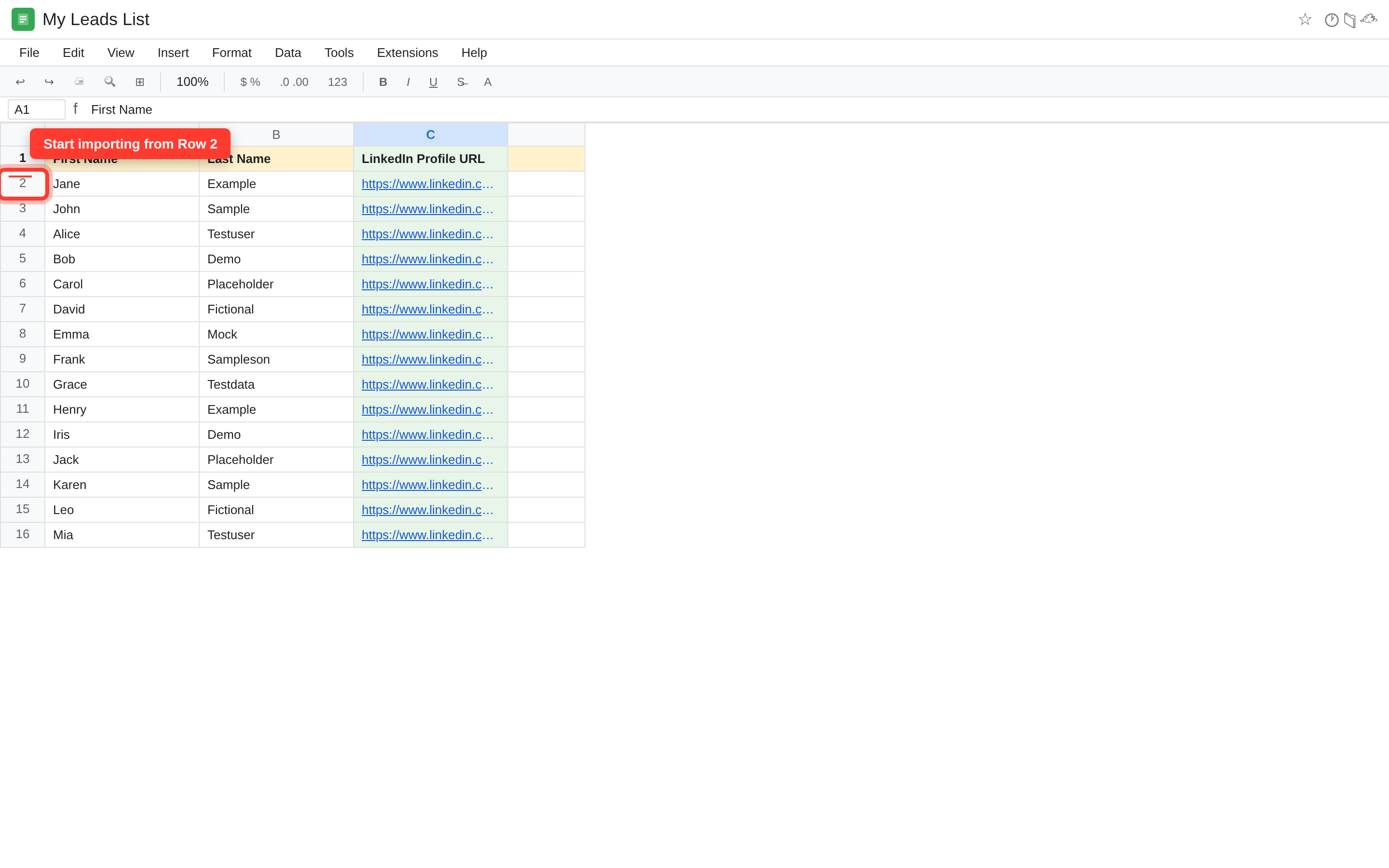
Andere kolommen — namen, e-mails, notities — worden volledig genegeerd.
2. Delen instellen op "Iedereen met de link kan bekijken"
Open de deelsinstellingen van de sheet. Verander de toegang naar "Iedereen met de link kan bekijken" en kopieer de deelbare link.
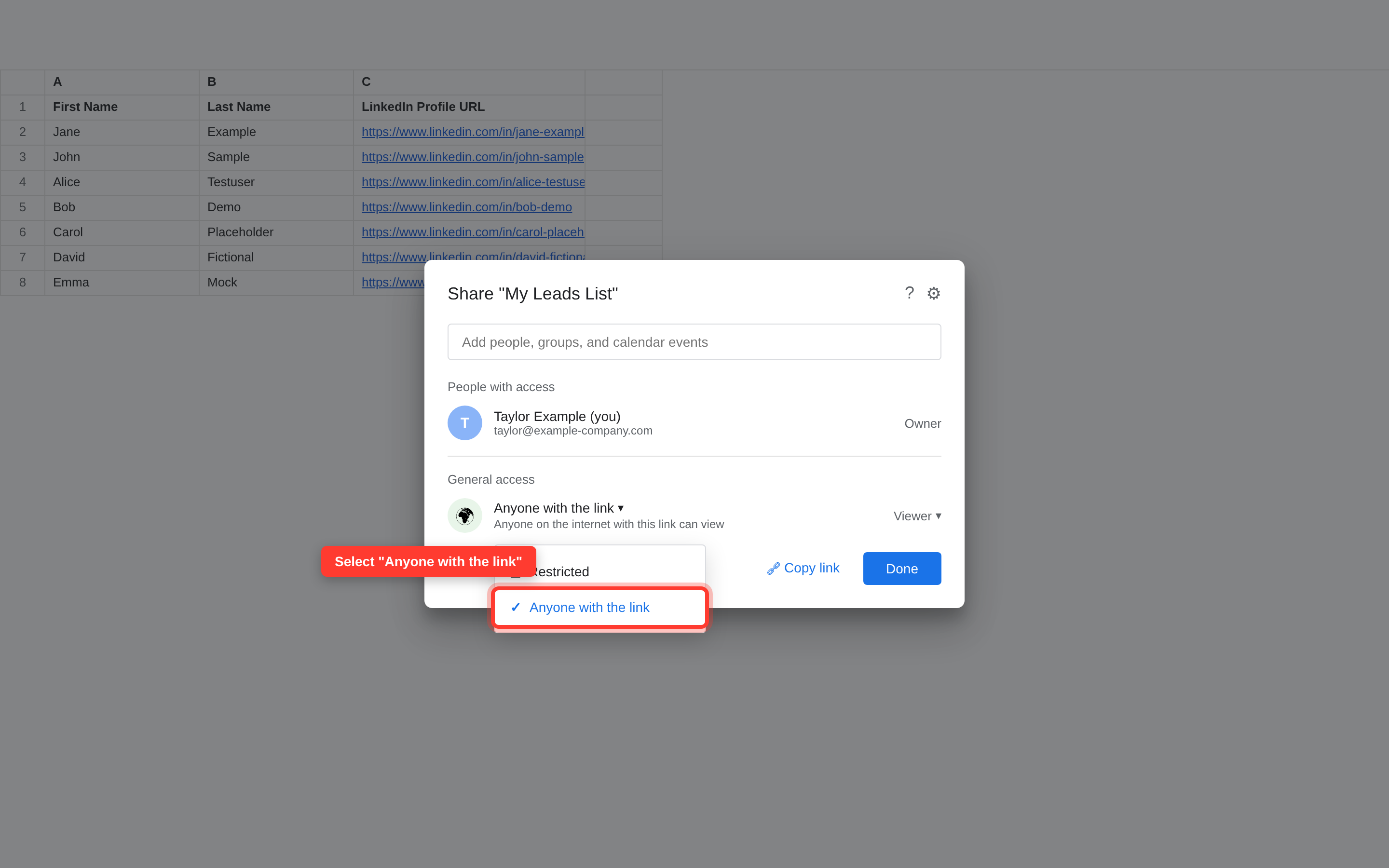
⚠️ Als de sheet privé of beperkt is, kan Leadvista AI er geen toegang toe krijgen en brengt de import 0 leads mee.
3. Plak de link in Leadvista AI
Selecteer in de stap Leads importeren van je campagne Google Sheet Import. Plak de sheetlink in het invoerveld.
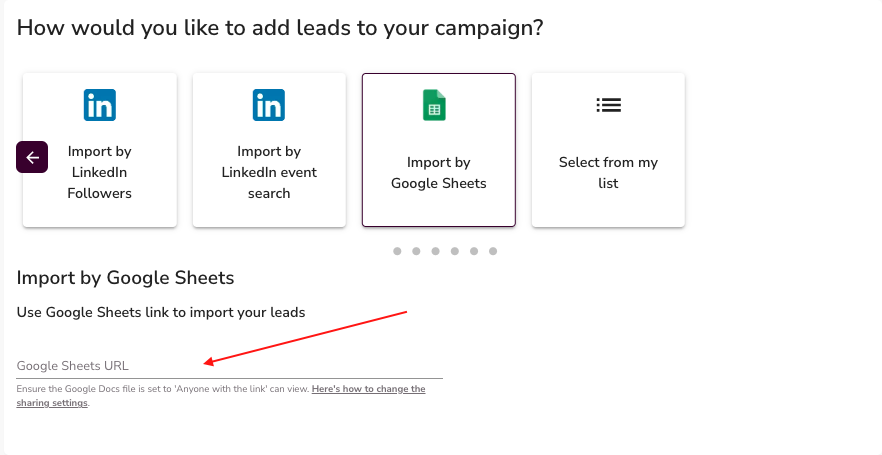
Leadvista AI leest je sheet eenmalig op dit moment en importeert elke geldige LinkedIn-profiel-URL die het vindt, vanaf rij 2.
Belangrijk — de campagne let niet op wijzigingen. Leadvista AI leest je sheet eenmalig, op het moment dat je de link plakt. Als je de sheet later bijwerkt, ga terug naar de importstap en plak de link opnieuw. De campagne zal de nieuwe rijen niet automatisch oppakken.
Ik heb alleen namen en bedrijfsnamen, geen LinkedIn-URL's
De Google Sheets-import werkt alleen met LinkedIn-profiel-URL's. Als je namen en bedrijven hebt maar geen URL's, heb je twee opties:
- LinkedIn Mensen Zoeken — zoek LinkedIn direct in Leadvista AI en voeg overeenkomende profielen toe aan je campagne.
- AI-leadzoeker — beschrijf je doelgroep en laat Leadvista AI de juiste leads voor je vinden.
Beide methoden bouwen je leadlijst op zonder dat je van tevoren URL's nodig hebt.
Problemen oplossen
Mijn import heeft minder leads binnengebracht dan mijn sheet heeft
Een paar dingen veroorzaken gedeeltelijke imports:
- Rij 1 wordt altijd overgeslagen. Zet nooit een LinkedIn-URL in rij 1 — die wordt altijd genegeerd.
- Alleen
https://www.linkedin.com/in/gebruikerURL's tellen mee. Bedrijfspagina's, vacatures, Sales Navigator-profiel-URL's en alle andere LinkedIn-URL-typen worden stilzwijgend overgeslagen. Controleer je sheet op gemengde URL-typen. - Leads worden direct na de import als "Onbekend" weergegeven — dit is normaal. Leadvista AI importeert de URL's maar haalt de naam en foto van elk profiel pas op als de campagne actief is. Zodra je campagne actief is, worden profielen één voor één verrijkt. Als je de campagne direct na het starten pauzeert, stopt de verrijking en lijkt het aantal laag. Laat de campagne een tijdje lopen om het werkelijke verrijkte aantal te zien.
- De sheet is .xlsx, geen natieve Google Sheet. Een .xlsx-bestand dat in Google Sheets is geopend, kan 0-lead-imports veroorzaken. Sla het eerst op als natieve Google Sheet.
Als je aantal nog steeds onverwacht laag lijkt na het controleren van al het bovenstaande, neem dan contact op met de support met je sheetlink en campagnenaam.
Mijn campagne zit vast in "Initialiseren" en ik kan hem niet pauzeren
"Initialiseren" is een normale, tijdelijke toestand. Wanneer je een campagne start, bouwt Leadvista AI die op de achtergrond. Dit duurt normaal een paar minuten tot een paar uur. Je hoeft niets te doen tijdens het initialiseren.
Als de campagne meerdere uren op "Initialiseren" blijft staan, niet kan worden gepauzeerd (alleen gearchiveerd), of teruggaat naar "Initialiseren" na een verversing, is de achtergrondopbouw mislukt. Dit is wat je moet doen:
- Dupliceer de vastgelopen campagne. Gebruik het campagnemenu om een kopie te maken.
- Voeg je leads opnieuw toe aan de gedupliceerde campagne door de Google Sheets-link opnieuw te plakken.
- Wacht een paar uur tot de nieuwe campagne klaar is met initialiseren.
- Neem contact op met de support als de nieuwe campagne na 24 uur nog steeds vast zit.
Blijf niet nieuwe campagnes aanmaken vanuit dezelfde sheet zonder het onderliggende probleem op te lossen — herhaalde re-imports op een vastgelopen account lossen de oorzaak niet op.
FAQ
Mijn import heeft minder leads binnengebracht dan mijn bestand heeft — wat is er gebeurd?
Rij 1 wordt altijd overgeslagen als header. Bovendien tellen alleen https://www.linkedin.com/in/gebruiker URL's mee — bedrijfspagina's, vacatures en Sales Navigator-URL's worden stilzwijgend genegeerd. Controleer je sheet op rijen met het verkeerde URL-formaat.
Waarom worden mijn leads direct na de import als "Onbekend" zonder foto weergegeven?
Dit is normaal. Leadvista AI importeert eerst de URL's en verrijkt elk profiel (naam, foto) één voor één terwijl je campagne actief is. Laat de campagne lopen en de onbekenden zullen worden ingevuld. Als je de campagne direct pauzeert, stopt de verrijking.
Mijn campagne zit vast in "Initialiseren" en ik kan hem niet pauzeren — alleen archiveren. Wat moet ik doen?
"Initialiseren" is een normale bouwstatus, maar als het meerdere uren aanhoudt of terugkeert na een verversing, is de opbouw mislukt. Dupliceer de campagne, voeg je leads opnieuw toe en wacht een paar uur. Neem contact op met de support als het na 24 uur nog vast zit.
Heb ik een LinkedIn-URL nodig voor elke lead, of kan ik gewoon namen en bedrijfsnamen uploaden?
Je hebt een https://www.linkedin.com/in/gebruiker URL nodig voor elke lead. De importer leest alleen LinkedIn-profiel-URL's — namen en bedrijfsnamen alleen produceren geen leads. Als je nog geen URL's hebt, gebruik dan de LinkedIn Mensen Zoeken of de AI-leadzoeker.
Als ik mijn Google Sheet bijwerk, wordt de campagne dan automatisch bijgewerkt?
Nee. Leadvista AI leest je sheet eenmalig, op het moment dat je de link plakt. Als je later rijen toevoegt of wijzigt, ga terug naar de importstap en plak de link opnieuw.
Kan ik een CSV-bestand uploaden in plaats van een Google Sheets-link?
Nee. Leadvista AI accepteert alleen een Google Sheets-URL. Als je gegevens in een CSV- of Excel-bestand staan, plak de gegevens in een nieuwe Google Sheet, stel het delen in op "Iedereen met de link kan bekijken" en plak de URL.
Mijn Google Sheet is correct ingesteld maar de import brengt 0 leads mee — waarom?
De meest voorkomende oorzaak is dat het bestand een .xlsx is dat in Google Sheets is geopend in plaats van een natieve Google Sheet. Open een lege Google Sheet, kopieer je gegevens erin en probeer het opnieuw. Bevestig ook dat het delen is ingesteld op "Iedereen met de link kan bekijken" — een beperkte of privésheet retourneert 0 leads.