
Je CRM bewaart je contacten, deals en activiteit op één plek. Leadvista AI maakt verbinding met je CRM zodat je outreach en je gegevens gesynchroniseerd blijven. Je stelt dit in onder Agent → Integraties, en Leadvista AI doet de rest.
Ondersteunde CRM's
Leadvista AI maakt verbinding met drie CRM's:
- GoHighLevel (wordt in de app getoond als LeadConnector)
- HubSpot
- Pipedrive
Elk ondersteunt contactsynchronisatie, export van deals en activiteit, pipelinesynchronisatie en aangepaste veldtoewijzing.
Je CRM verbinden
- Open Leadvista AI en ga naar Agent → Integraties.
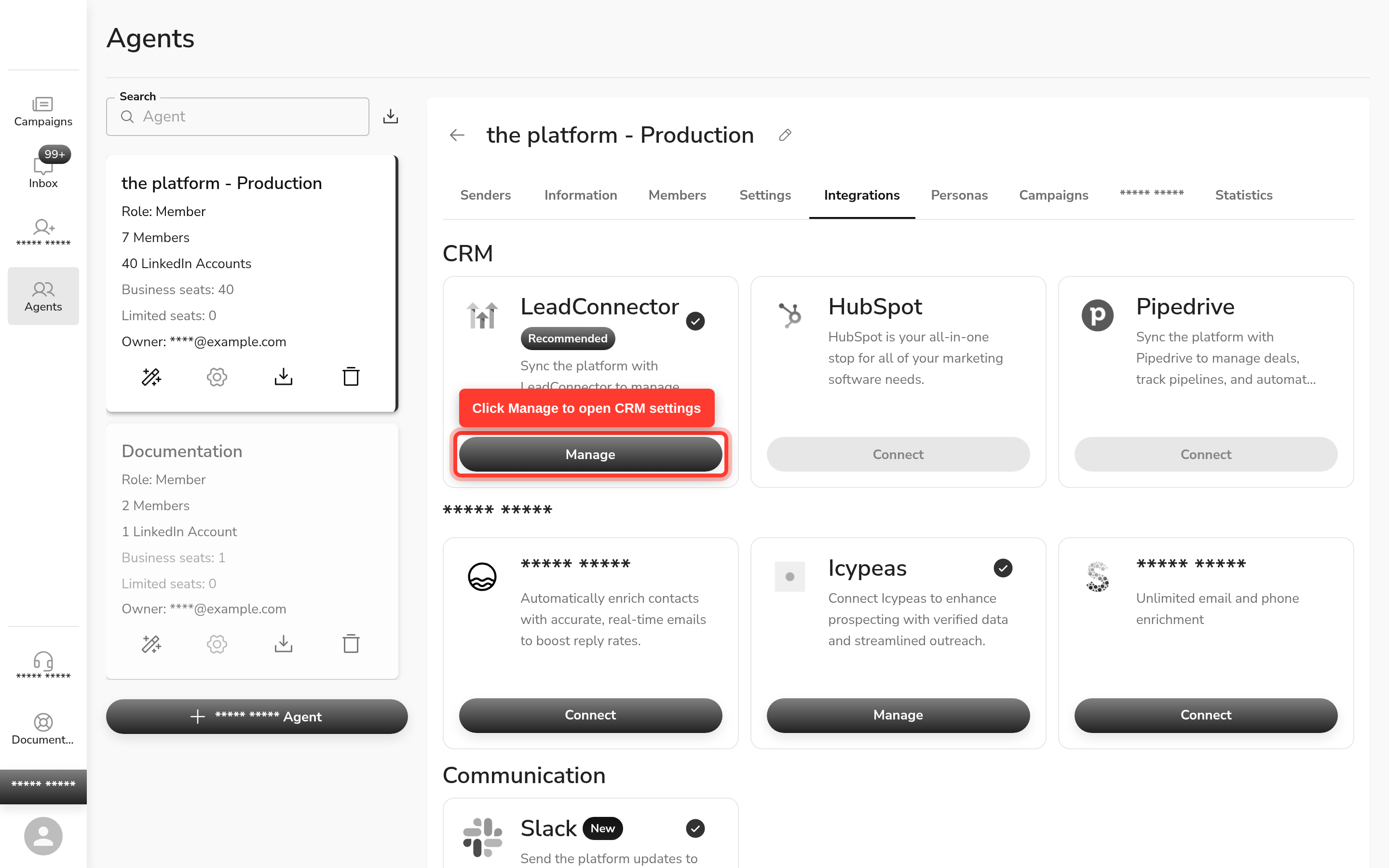
- Zoek de kaart voor GoHighLevel (LeadConnector), HubSpot of Pipedrive.
- Klik op Verbinden en meld je aan bij je CRM-account.
- Keur het toegangsverzoek goed zodat Leadvista AI records kan lezen en schrijven.
- Klik terug op de CRM-kaart op Manage om de instellingen te openen. Je opties voor deals, taken, pipelinesynchronisatie en veldtoewijzing staan daar.
Binnen Manage vind je vier gebieden: Verbindingsgegevens, Instellingen (synchronisatiegebeurtenis), Aangepaste veldtoewijzing en Pipeline & opportunity synchronisatie. Werk ze de eerste keer dat je verbindt op volgorde door — elk gebied bouwt voort op het vorige.
Na het verbinden begint Leadvista AI je contacten en activiteit te synchroniseren.
Wat er synchroniseert
Niet alles synchroniseert in beide richtingen. Deze tabel toont de richting voor elk recordtype. Leadvista AI slaat ook de LinkedIn-profiel-URL van elke prospect direct op in het CRM-contactrecord — zo kan je team vanuit je CRM meteen naar het LinkedIn-profiel van een prospect gaan zonder te hoeven zoeken.
| Recordtype | Richting |
|---|---|
| Contacten | Tweerichting |
| Berichten | Tweerichting |
| Deals | Door Leadvista AI aangemaakt in je CRM |
| Notities | Geëxporteerd naar je CRM |
| Taken | Geëxporteerd naar je CRM |
| Meetings | Geïmporteerd en daarna gekoppeld aan een deal |
| Gesprekken | Alleen import |
| E-mails | Alleen import |
Tweerichting betekent dat wijzigingen in beide richtingen stromen. Geëxporteerd of aangemaakt betekent dat Leadvista AI het record in je CRM schrijft. Alleen import betekent dat Leadvista AI die geschiedenis ophaalt maar niet terugschrijft.
Pipelinesynchronisatie, deals en veldtoewijzing
Leadvista AI kan deals automatisch aanmaken en verplaatsen in je CRM-pipeline naarmate je leads vorderen. Open Agent → Integraties, klik op Manage op je CRM-kaart en werk het paneel Pipeline & opportunity synchronisatie door.
Pipelinesynchronisatie inschakelen
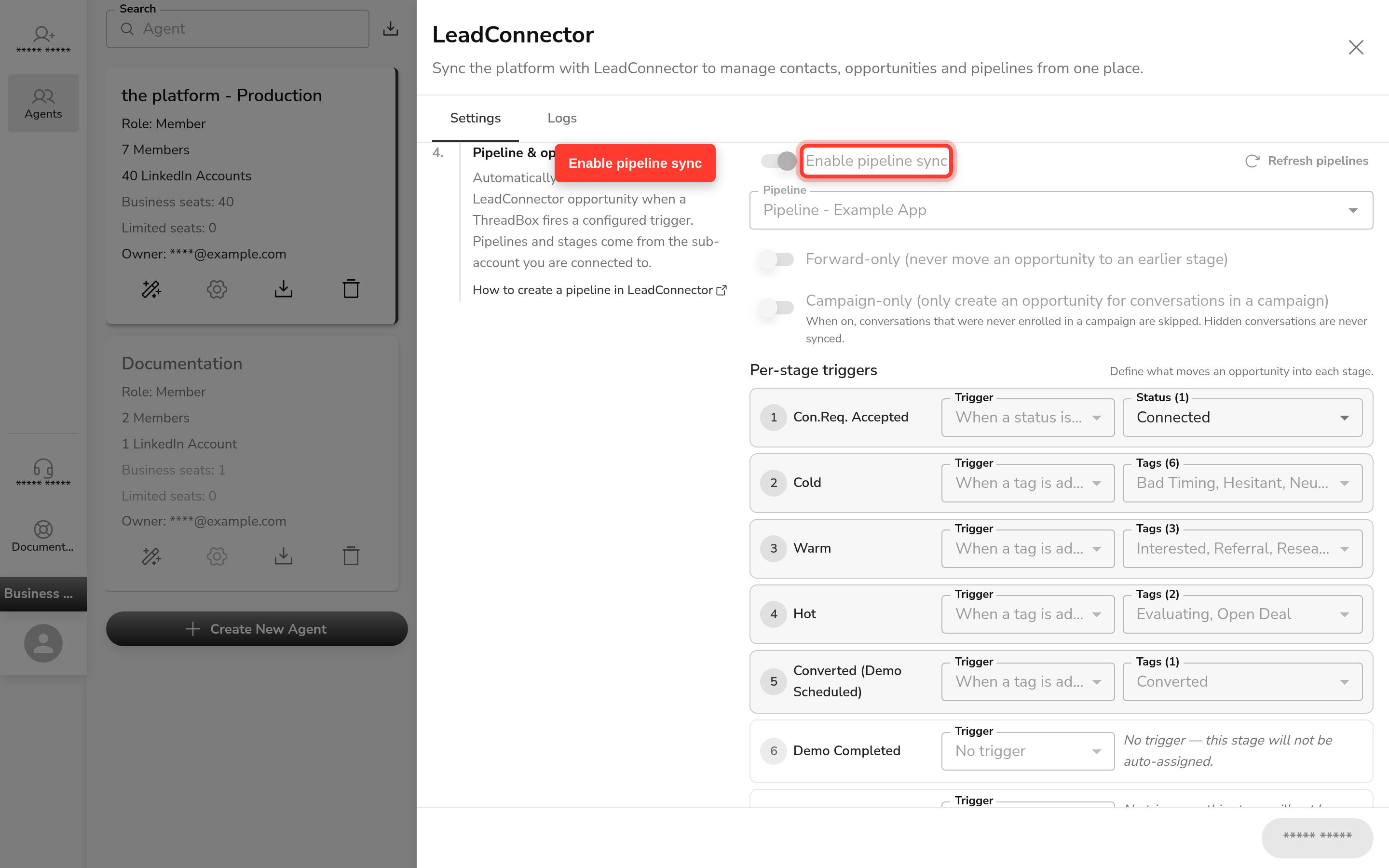
Zet Pipelinesynchronisatie inschakelen aan om dealautomatisering te activeren. Eenmaal ingeschakeld maakt of verplaatst Leadvista AI een deal in je CRM telkens wanneer een geconfigureerde trigger afgaat voor een lead.
Je pipeline kiezen
Gebruik het dropdown-menu Pipeline om te selecteren in welke CRM-pipeline je deals terechtkomen. Er kan maar één pipeline tegelijk actief zijn. De getoonde pipelines komen rechtstreeks uit je verbonden CRM-subaccount — als je de juiste pipeline niet ziet, controleer dan eerst of die bestaat in je CRM en klik daarna op Pipelines vernieuwen.
Triggers per fase
Triggers per fase zijn de kern van pipelinesynchronisatie. Ze vertellen Leadvista AI precies wanneer een deal aangemaakt of verplaatst moet worden — en naar welke CRM-fase. Voor elke trigger die je configureert:
- Kies de Leadvista AI-trigger (bijvoorbeeld: lead antwoordt, lead wordt als hot gemarkeerd, meeting geboekt).
- Kies de CRM-pipelinefase waarnaar de deal moet bewegen wanneer die trigger afgaat.
Dit betekent dat deals automatisch door je pipeline kunnen vorderen op elk betekenisvol moment — niet alleen wanneer een meeting wordt geboekt. Een lead die antwoordt kan naar "Gecontacteerd" bewegen, een hot lead naar "Gekwalificeerd" en een geboekte meeting naar "Meeting gepland" — allemaal zonder handmatige invoer.
Alleen vooruit: Zet Alleen vooruit (verplaats een opportunity nooit naar een eerdere fase) aan om te voorkomen dat een deal terugbeweegt in je pipeline. Hiermee slaat Leadvista AI de verplaatsing over als de deal al in een latere fase zit wanneer een trigger afgaat. Dit is handig wanneer meerdere triggers elkaar kunnen overlappen.
Veldtoewijzing
Veldtoewijzing bepaalt welke gegevens Leadvista AI in je CRM-contactrecord schrijft — en in welk CRM-veld ze terechtkomen. Dit is belangrijk omdat je CRM-contact de gegevens bevat die je verkoopteam gebruikt: als de LinkedIn-profiel-URL, inbox-URL of andere sleutelvelden niet zijn toegewezen, kan je team er niet bij vanuit het CRM.
Om veldtoewijzing in te stellen: wijs in het paneel Aangepaste veldtoewijzing elk Leadvista AI-veld (bijvoorbeeld: LinkedIn-profiel-URL) toe aan het bijbehorende aangepaste veld in je CRM. Het CRM-veld moet al bestaan in je CRM als type TEXT, LARGE_TEXT of LINK voordat het in het dropdown-menu verschijnt.
Eenmaal toegewezen schrijft Leadvista AI deze velden bij elke synchronisatie naar het contactrecord — zodat je CRM altijd de meest recente gegevens heeft.
Waarom dit belangrijk is: Zonder veldtoewijzing ziet je team contactnamen en activiteit, maar verliest het de directe LinkedIn-link, de Leadvista AI inbox-URL en andere verrijkte velden. Met veldtoewijzing ingesteld kan je team direct naar het LinkedIn-profiel van een prospect klikken vanuit je CRM — zonder te hoeven zoeken.
Deze functie werkt op dezelfde manier voor GoHighLevel (LeadConnector), HubSpot en Pipedrive.
Automatische taken
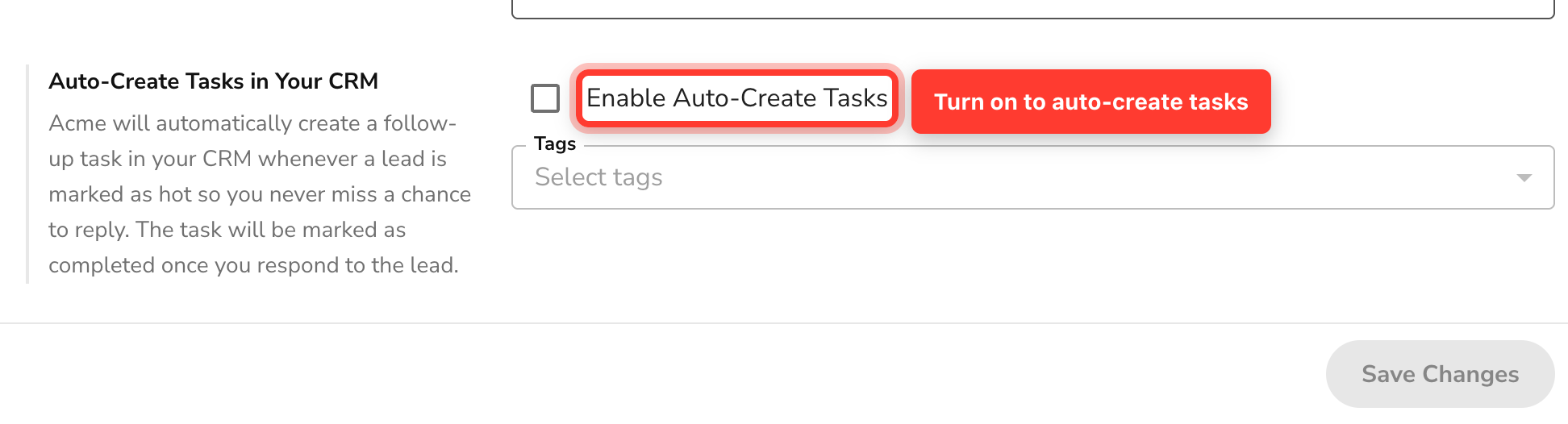
Leadvista AI kan automatisch opvolgtaken voor je aanmaken. Klik op Manage op je CRM-kaart om dit in te stellen:
- Taken automatisch aanmaken — zet Enable Auto-Create Tasks aan en Leadvista AI voegt een opvolgtaak toe wanneer een lead via je tags als hot wordt gemarkeerd.
Laat Auto-Create Tasks uit als je liever zelf taken toevoegt.
Wanneer je automatische taakaanmaak gebruikt: Zet dit aan als je team leads in het CRM verder bewerkt na het eerste contact via Leadvista AI. De taak verschijnt in je CRM toegewezen aan het contact, zodat er niets verloren gaat tussen outreach en opvolging.
FAQ
Wat is het verschil tussen handmatige en automatische synchronisatie?
Automatische synchronisatie loopt vanzelf terwijl je leads antwoorden en meetings boeken. Bij handmatige synchronisatie stuur je zelf een record wanneer je het meteen in je CRM wilt. Gebruik handmatige synchronisatie om de verbinding te testen of nu één record te versturen.
Waar verbind ik mijn CRM?
Ga naar Agent → Integraties in Leadvista AI. Kies je CRM-kaart — GoHighLevel (getoond als LeadConnector), HubSpot of Pipedrive — klik dan op Verbinden en meld je aan.
Hoe komt een lead in de pipeline van mijn CRM wanneer die antwoordt?
Wanneer een lead een geconfigureerde fase of trigger bereikt — zoals antwoorden, een tag krijgen of een meeting boeken — kan Leadvista AI een deal aanmaken of verplaatsen in je CRM-pipeline. Dit werkt voor HubSpot, Pipedrive en GoHighLevel. Ga naar Agent → Integraties, klik op Manage op je CRM-kaart en schakel Pipelinesynchronisatie inschakelen in.
Werken triggers per fase ook voor HubSpot en Pipedrive?
Ja. Hetzelfde pipelinesynchronisatiepaneel — inclusief triggers per fase, het pipeline-dropdown en de optie voor alleen vooruit — is beschikbaar voor GoHighLevel (LeadConnector), HubSpot en Pipedrive. De pipelinefasen in het dropdown-menu komen uit het CRM waarmee je verbonden bent.
Wat gebeurt er als een deal al in een latere fase zit wanneer een trigger afgaat?
Standaard verplaatst Leadvista AI de deal naar de geconfigureerde fase, ongeacht de huidige fase. Als je Alleen vooruit (verplaats een opportunity nooit naar een eerdere fase) inschakelt, slaat Leadvista AI de verplaatsing over wanneer de deal al in een latere fase zit — zodat de deal niet terugbeweegt in je pipeline.