
Si une campagne semble manquer dans votre tableau de bord, ne vous inquiétez pas — dans presque tous les cas, la campagne est encore là. Leadvista AI ne supprime jamais automatiquement les campagnes ni aucune autre donnée. Il y a deux raisons pour lesquelles une campagne peut ne pas apparaître : vos filtres de statut la masquent (cause la plus fréquente), ou quelqu'un ayant accès à votre agent l'a supprimée manuellement.
Cet article vous guide à travers les deux scénarios et vous explique quoi faire ensuite.
1. Vérifiez d'abord vos filtres de statut (cause la plus fréquente)
La raison la plus fréquente pour laquelle une campagne semble manquer est que le filtre Statut en haut de la page Campagnes la masque.
Chaque campagne possède l'un de ces statuts :
- Active — en cours d'exécution et d'envoi de messages
- En pause — temporairement arrêtée
- Brouillon — créée mais jamais lancée
- Terminée — terminée naturellement
- Archivée — suppression douce (ne peut plus s'exécuter, mais les données restent visibles)
Si un statut n'est pas coché dans le filtre, les campagnes avec ce statut seront masquées de la liste.

Exemple : Si vous recherchez une campagne active mais que seuls Brouillon et En pause sont cochés, votre campagne active n'apparaîtra pas — et il peut sembler qu'elle a été supprimée.
Comment résoudre le problème
- Allez à la page Campagnes
- Ouvrez le menu déroulant Statut en haut de la page
- Cochez tous les statuts (Active, Archivée, Terminée, Brouillon, En pause)
- La liste complète des campagnes s'affichera
💡 Conseil : Le même filtre Statut masque également les statistiques d'une campagne — si vous ne voyez pas les analyses d'une campagne, vérifiez d'abord le filtre Statut.
2. La campagne a été supprimée manuellement
Si vous avez vérifié les filtres et que la campagne reste introuvable, quelqu'un ayant accès à l'agent l'a supprimée manuellement. Leadvista AI ne supprime jamais les campagnes de lui-même — chaque suppression est une action de l'utilisateur.
Il y a deux façons différentes de supprimer une campagne, et elles se comportent très différemment :
Archiver (suppression douce) — toujours recommandé
- La campagne s'arrête et ne peut pas être relancée
- Toutes les données sont conservées : leads, conversations de la boîte de réception, analyses et historique des performances restent visibles
- Vous pouvez consulter la campagne à tout moment pour revoir les résultats
- Les campagnes archivées apparaissent dans votre liste lorsque le filtre Archivée est activé
Supprimer (suppression définitive) — permanente
- La campagne et toutes ses données sont définitivement supprimées de notre base de données
- Les leads, conversations de la boîte de réception, analyses et historique des contacts disparaissent
- Les données ne peuvent pas être récupérées, ni par vous ni par notre équipe
⚠️ Avertissement : Ni l'archivage ni la suppression ne peuvent être annulés. Archivez toujours plutôt que de supprimer, sauf si vous êtes absolument certain de ne plus avoir besoin des données.
3. Cause cachée : un expéditeur a été retiré de l'agent
Une raison fréquente pour laquelle plusieurs campagnes disparaissent en même temps est qu'un expéditeur a été retiré de l'agent.
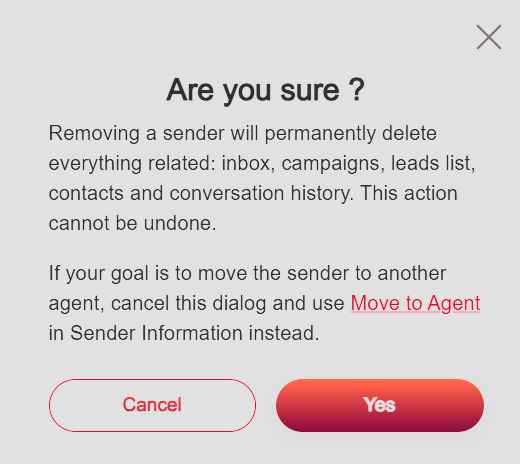
Dans Leadvista AI, chaque campagne est liée à un expéditeur. Lorsqu'un expéditeur est supprimé, tout ce qui lui est associé est définitivement supprimé, y compris :
- Toutes les campagnes de cet expéditeur
- La boîte de réception Leadvista AI de cet expéditeur
- Les leads, contacts et l'historique des conversations
L'application vous avertit avant que vous confirmiez, donc l'action est toujours intentionnelle :
Déplacer un expéditeur entre agents
Une erreur fréquente est de supprimer un expéditeur pour l'ajouter à un autre agent. Ce n'est pas nécessaire. Utilisez plutôt Déplacer vers l'agent :
- Ouvrez le profil de l'expéditeur
- Allez dans Informations sur l'expéditeur
- Cliquez sur Déplacer vers l'agent
- Sélectionnez l'agent de destination
Cela conserve toutes les campagnes, leads et l'historique des conversations intacts lors du transfert de l'expéditeur.
👉 Note : Supprimer des expéditeurs en masse pour « réorganiser » vos agents supprimera définitivement toutes les campagnes qui leur sont associées. Utilisez toujours Déplacer vers l'agent.
4. Que faire si vos campagnes ont vraiment été supprimées
Si une campagne ou un expéditeur a été supprimé, les données sont perdues et ne peuvent généralement pas être restaurées. Cela dit, contactez notre équipe support — nous ferons de notre mieux pour vous aider à les récupérer. La façon la plus rapide de reconstruire est de créer une Mission, qui génère plusieurs campagnes optimisées en même temps.
- Rajoutez les expéditeurs supprimés à votre agent
- Créez une nouvelle Mission pour reconstruire votre prospection
- Vérifiez qui a accès Administrateur sur l'agent — seuls les Administrateurs peuvent supprimer des expéditeurs et des campagnes
Points clés
- Leadvista AI ne supprime jamais les campagnes automatiquement
- La raison la plus fréquente pour une campagne « manquante » est le filtre Statut — vérifiez-le toujours en premier
- Le filtre Statut masque également les statistiques des campagnes — analyses manquantes = vérifiez d'abord le filtre
- Archiver conserve les données ; supprimer les efface définitivement
- Supprimer un expéditeur efface définitivement toutes ses campagnes, leads et conversations
- Pour déplacer un expéditeur entre agents, utilisez Déplacer vers l'agent — ne supprimez jamais et ne rajoutez pas
- Ni l'archivage ni la suppression ne peuvent être annulés
Si après avoir vérifié tout ce qui précède vous ne trouvez toujours pas votre campagne, contactez le support et nous vous aiderons à retracer ce qui s'est passé.
FAQ
Pourquoi les statistiques de mes campagnes d'une date récente n'apparaissent-elles pas, mais les plus anciennes oui ?
C'est presque toujours dû au filtre Statut. Si une campagne de cette période a désormais un statut différent (par exemple Terminée ou Archivée), elle peut être masquée — ainsi que ses statistiques. Ouvrez le filtre Statut, cochez tous les statuts et recherchez à nouveau la campagne.
Pourquoi je vois mes campagnes mais un membre de mon équipe ne les voit pas ?
La cause la plus probable est que le filtre Statut de votre collègue est configuré différemment. Chaque utilisateur a son propre filtre. Demandez-lui d'ouvrir le filtre Statut sur sa page Campagnes et de cocher tous les statuts — les campagnes manquantes devraient réapparaître.
Quelle est la différence entre archiver et supprimer une campagne ?
L'archivage arrête la campagne mais conserve toutes vos données — leads, boîte de réception, analyses et historique restent visibles. La suppression efface la campagne et toutes ses données définitivement — la récupération n'est pas garantie, mais contactez le support et nous ferons de notre mieux pour vous aider. Archivez toujours, sauf si vous êtes certain de ne plus avoir besoin des données.
Comment retrouver une campagne que j'ai archivée ?
Allez à la page Campagnes, ouvrez le filtre Statut et cochez Archivée. Les campagnes archivées apparaîtront dans la liste. Vous pouvez consulter leurs résultats mais vous ne pouvez pas les relancer.
Toutes mes campagnes d'un expéditeur ont disparu d'un coup — que s'est-il passé ?
Cela signifie généralement que cet expéditeur a été retiré de l'agent. Retirer un expéditeur supprime définitivement toutes ses campagnes, leads et l'historique des conversations. Pour déplacer un expéditeur sans perdre de données, utilisez l'option Déplacer vers l'agent dans son profil, sous Informations sur l'expéditeur.