
Prérequis
Avant d'inviter un coéquipier, assurez-vous d'avoir un accès Admin à l'agent. Seuls les Admins peuvent gérer les membres.
Comment inviter un coéquipier
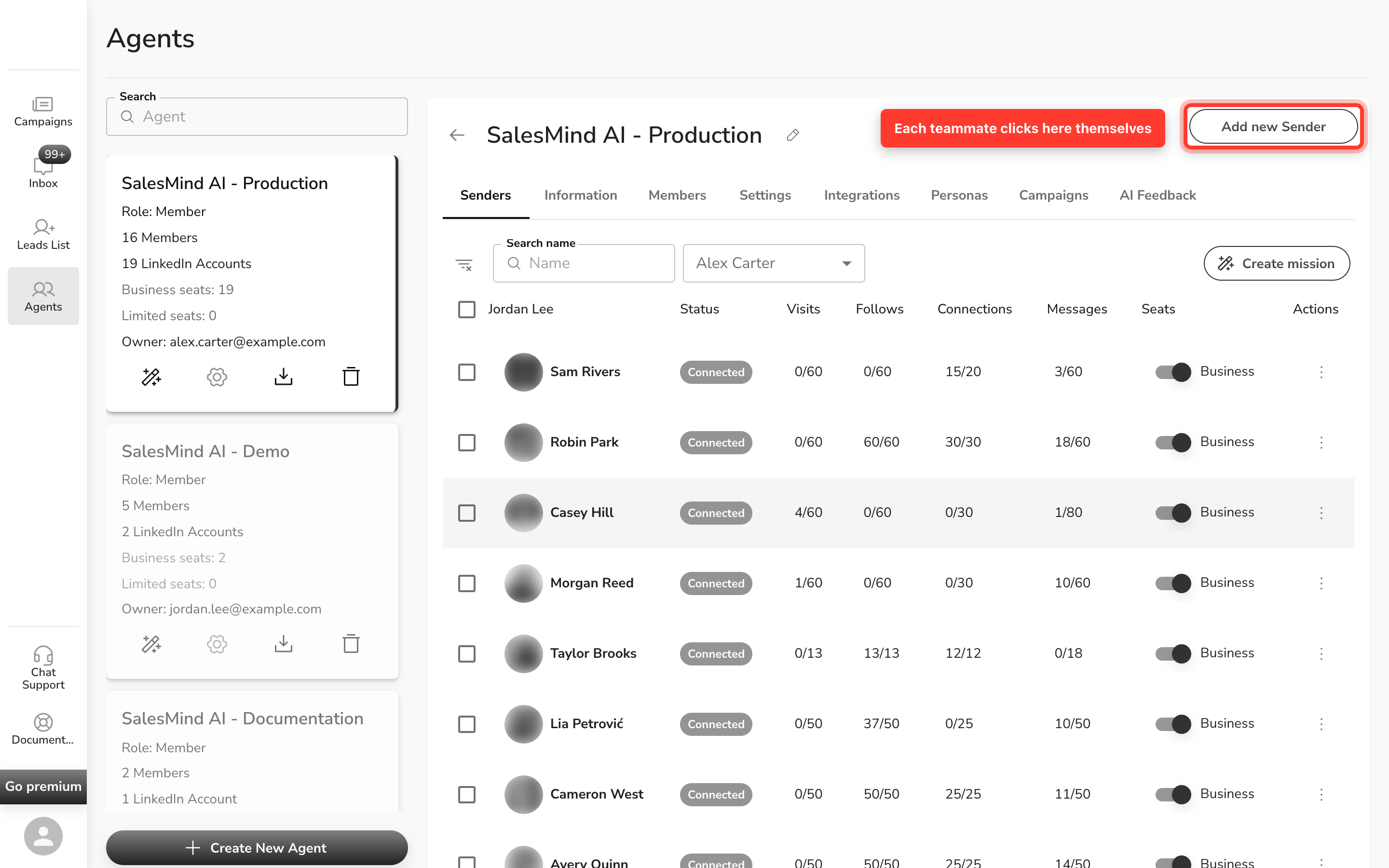
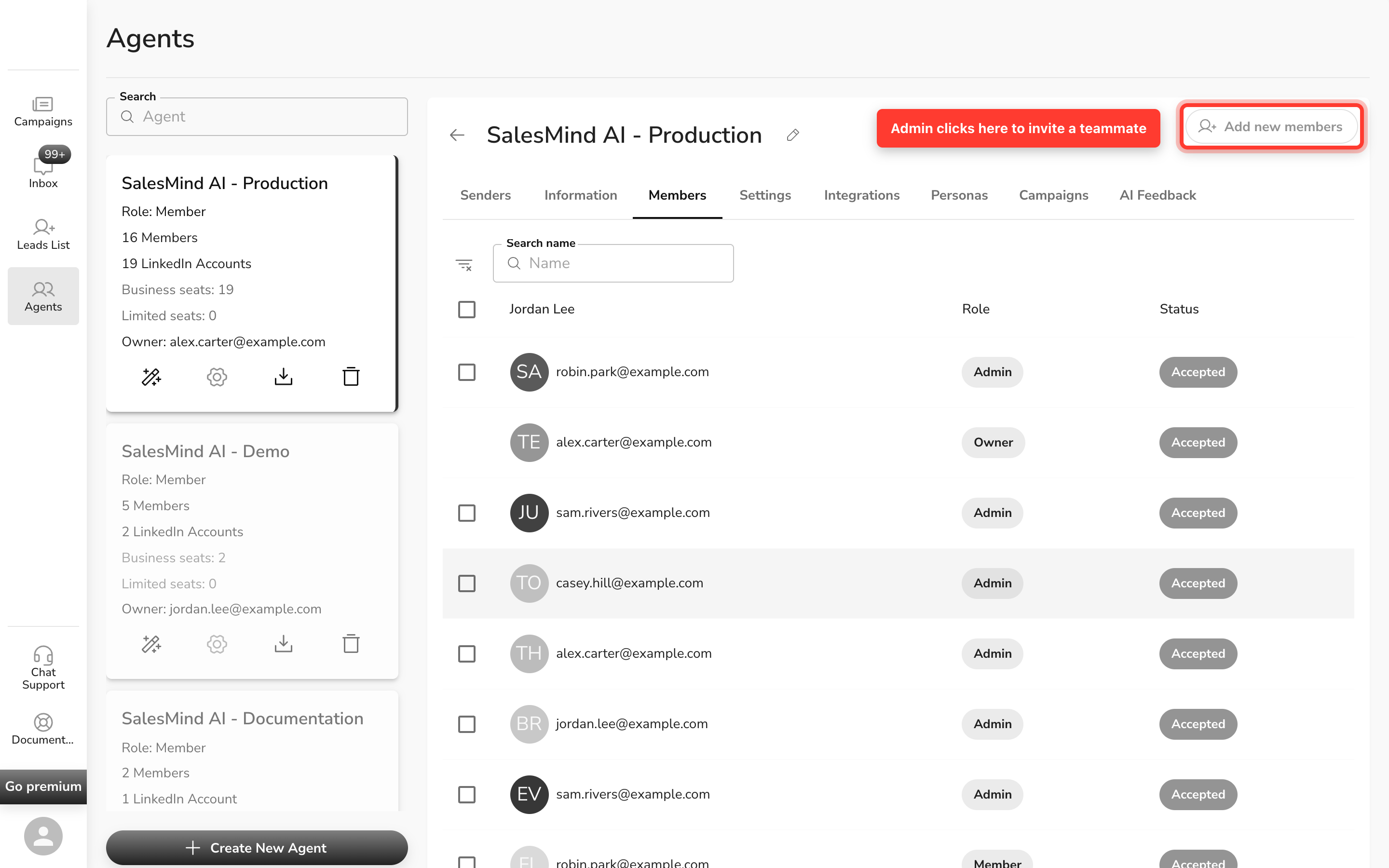
- Ouvrez votre Agent et cliquez sur l'onglet Membres.
- Cliquez sur Ajouter un membre.
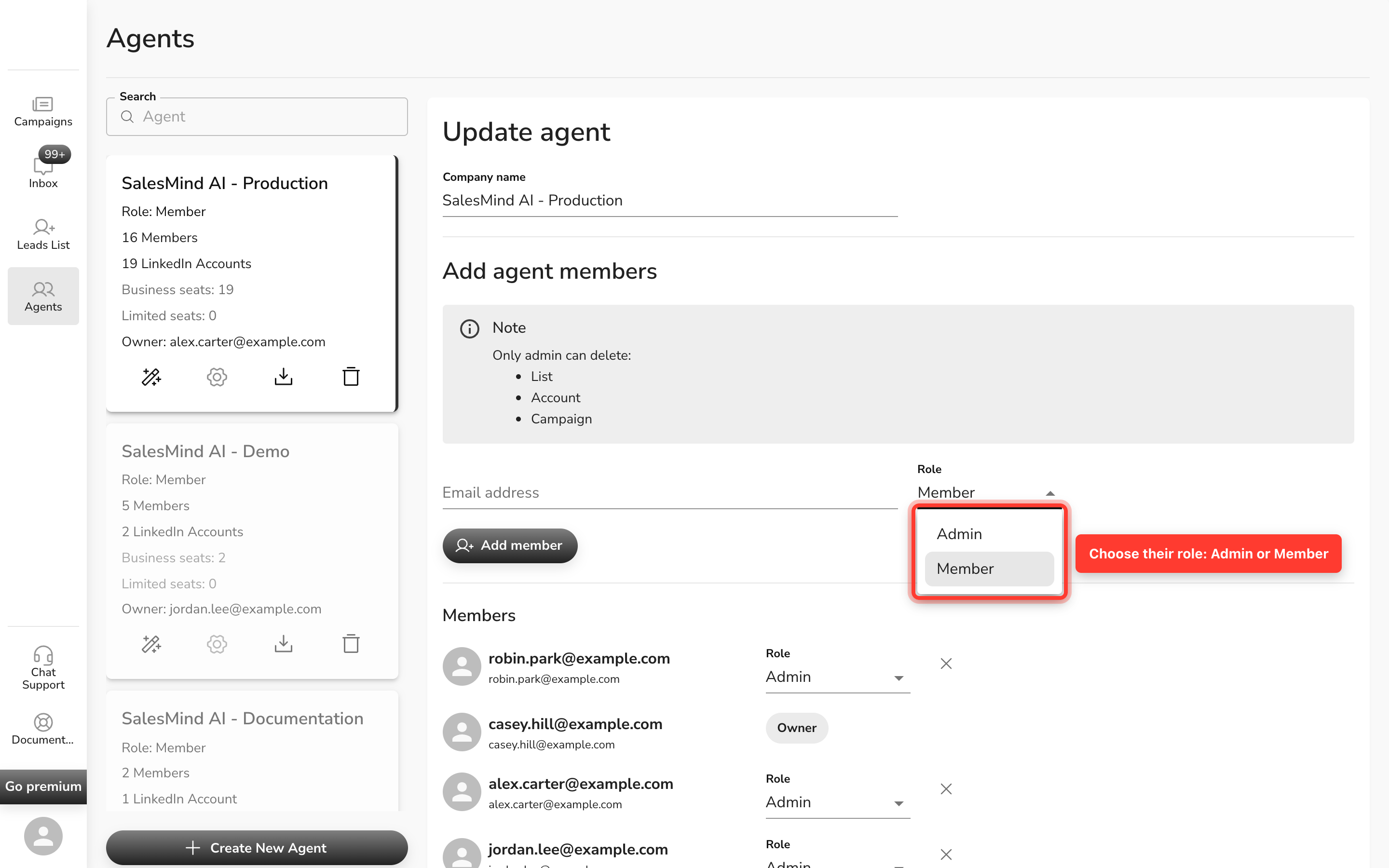
- Saisissez l'adresse e-mail de votre coéquipier.
- Choisissez son rôle : Admin ou Membre.
- Cliquez sur Ajouter un membre pour confirmer.
Votre coéquipier reçoit une invitation par e-mail. Il peut aussi s'inscrire immédiatement dans l'application Leadvista AI avec l'e-mail invité — l'e-mail est une confirmation, pas une barrière. Dès qu'il s'inscrit (ou se connecte s'il a déjà un compte) avec la même adresse e-mail, il apparaît dans votre agent en tant que Membre.

Comprendre les rôles
| Rôle | Ce qu'il peut faire |
|---|---|
| Membre | Créer et gérer les campagnes, listes et conversations |
| Admin | Tout ce qu'un Membre peut faire, plus supprimer les listes, comptes et campagnes |
⚠️ Avertissement : La suppression est définitive. N'attribuez le rôle Admin qu'aux coéquipiers qui en ont réellement besoin.
💡 Astuce : En cas de doute, commencez vos coéquipiers en tant que Membres. Vous pouvez toujours élever leur rôle plus tard.
Qu'est-ce que le propriétaire de l'agent ?
Chaque agent a un propriétaire. Le propriétaire est généralement la personne qui a créé l'agent. Le propriétaire est toujours aussi un Admin — « propriétaire » n'est pas un niveau d'autorisation distinct, juste une seule personne liée à l'agent.
Comme le propriétaire est un Admin, il peut faire tout ce qu'un Admin peut faire. Seules quelques choses sont réservées au propriétaire :
- Seul le propriétaire peut transférer l'agent à quelqu'un d'autre (voir ci-dessous).
- Le propriétaire ne peut pas être retiré ni rétrogradé par d'autres Admins.
- Le forfait et les sièges de l'agent sont liés au compte du propriétaire — voir la note de facturation ci-dessous.
Tout le reste — inviter ou retirer des membres, modifier les paramètres, voire supprimer l'agent — est accessible à tout Admin, pas seulement au propriétaire. Pour un aperçu complet de ce que chaque rôle peut faire, consultez Rôles et autorisations des membres dans les agents.
💳 Astuce de facturation : le propriétaire devrait être celui qui paie. Le forfait et les sièges d'un agent ne sont crédités qu'au compte qui les paie — et uniquement aux agents que ce compte possède. Si un autre membre paie avec un e-mail différent, le paiement est bien effectué chez le prestataire de paiement de Leadvista AI, mais les sièges sont attribués au compte de cette personne au lieu de l'agent — l'agent n'affiche donc aucun nouveau siège. Pour ajouter ou renouveler des sièges, assurez-vous que c'est le propriétaire qui souscrit.
Transférer la propriété de l'agent
Parfois, la personne qui possède un agent doit le céder. Peut-être quittez-vous l'entreprise, changez-vous de poste, ou un coéquipier doit désormais gérer l'agent. Vous pouvez transférer la propriété à tout coéquipier qui a déjà rejoint l'agent.
Seul le propriétaire actuel peut le faire. Si vous n'êtes pas le propriétaire, vous ne verrez pas l'option.
Avant de commencer : la personne à qui vous transférez doit déjà être membre de l'agent et avoir accepté son invitation. Vous ne pouvez pas transférer la propriété à quelqu'un qui n'a pas encore rejoint.
Pour transférer la propriété :
- Ouvrez votre Agent et cliquez sur l'onglet Membres.
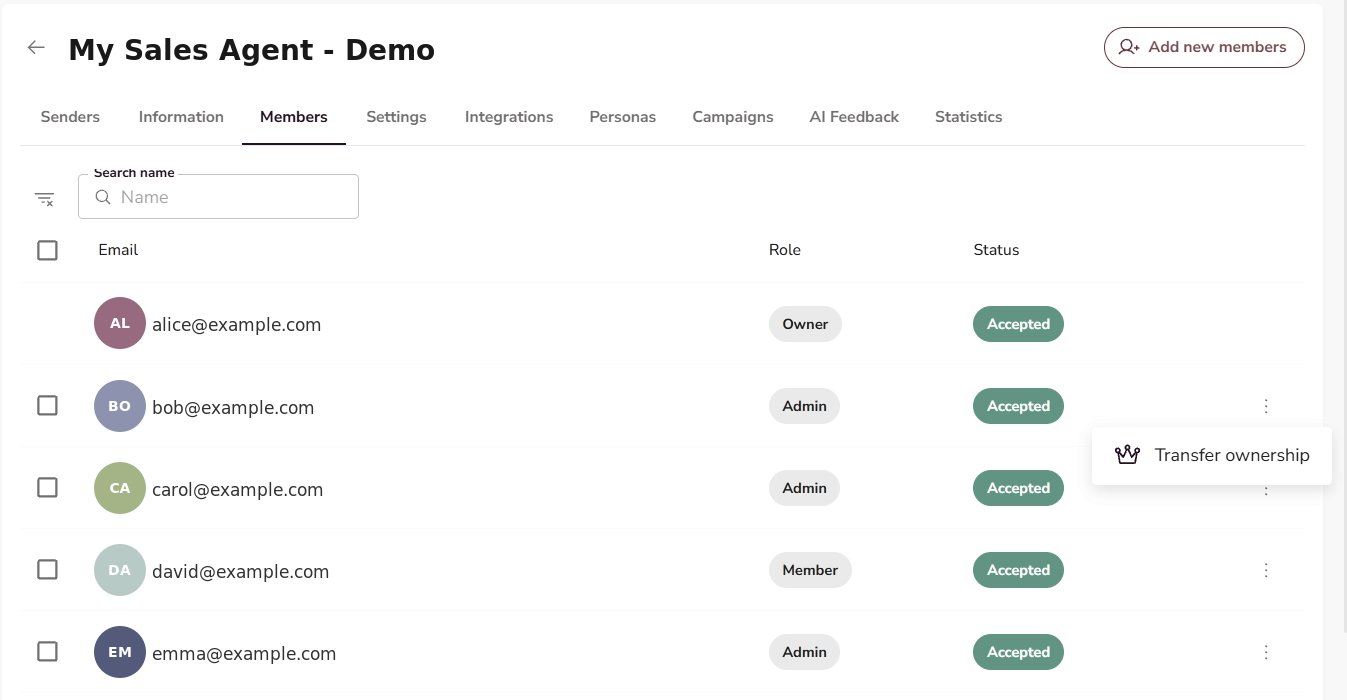 2. Trouvez le membre que vous voulez désigner comme nouveau propriétaire.
3. Cliquez sur le menu ⋮ (trois points) à côté de son nom.
4. Choisissez Transférer la propriété.
5. Lisez l'avertissement, puis confirmez.
2. Trouvez le membre que vous voulez désigner comme nouveau propriétaire.
3. Cliquez sur le menu ⋮ (trois points) à côté de son nom.
4. Choisissez Transférer la propriété.
5. Lisez l'avertissement, puis confirmez.
Après le transfert :
- Le coéquipier que vous avez choisi devient le nouveau propriétaire.
- Vous restez sur l'agent en tant qu'Admin, vous conservez donc un accès de gestion complet.
- Le nouveau propriétaire détient également le rôle d'Admin.
⚠️ Avertissement : Cette action est pratiquement définitive. Le seul moyen de l'annuler est que le nouveau propriétaire vous retransfère la propriété. Assurez-vous de confier l'agent à la bonne personne.
Et ensuite
👉 Important : Inviter quelqu'un en tant que Membre n'est que la première étape. Si votre coéquipier doit aussi envoyer des messages depuis son propre LinkedIn, il doit s'ajouter lui-même en tant que Sender. Les Senders sont connectés par personne — les admins ne peuvent pas le faire à leur place. Consultez le déroulé complet dans Comment un coéquipier devient un Sender.
- Consultez Comment un coéquipier devient un Sender pour le parcours d'intégration complet (de Membre à Sender).
- Consultez Rôles et autorisations des membres dans les agents pour un aperçu complet de ce que chaque rôle peut et ne peut pas faire.
- Pour gérer les paramètres de votre agent, consultez Gérer un agent.
FAQ
« Propriétaire » est-il un rôle ? En quoi diffère-t-il d'Admin ?
Non — « propriétaire » n'est pas un rôle distinct. Le propriétaire est une seule personne, et il est toujours aussi un Admin. La différence : seul le propriétaire peut transférer l'agent, et le propriétaire ne peut pas être retiré ni rétrogradé par d'autres Admins.
Puis-je transférer la propriété d'un agent à un autre membre de l'équipe ?
Oui. Ouvrez l'onglet Membres de l'agent, cliquez sur le menu ⋮ à côté du membre et choisissez Transférer la propriété. Seul le propriétaire actuel voit cette option.
Que m'arrive-t-il après avoir transféré la propriété ?
Vous restez sur l'agent en tant qu'Admin. Vous conservez un accès de gestion complet — membres, campagnes et paramètres — vous n'avez simplement plus le rôle de propriétaire.
Je quitte l'entreprise. Comment confier mon agent à quelqu'un d'autre ?
Assurez-vous d'abord qu'il a rejoint l'agent et accepté son invitation. Utilisez ensuite Transférer la propriété dans l'onglet Membres pour en faire le nouveau propriétaire.
Un autre membre de l'équipe peut-il payer l'abonnement de l'agent ?
Il est préférable que le propriétaire paie. Les forfaits et les sièges ne sont crédités qu'au compte qui paie, et uniquement aux agents que ce compte possède. Si quelqu'un d'autre paie avec un e-mail différent, le paiement est bien effectué, mais les sièges vont sur son compte au lieu de l'agent — l'agent ne reçoit donc aucun nouveau siège.