
Votre CRM regroupe vos contacts, vos affaires et votre activité au même endroit. Leadvista AI se connecte à votre CRM pour garder votre prospection et vos enregistrements synchronisés. Vous configurez cela dans Agent → Intégrations, et Leadvista AI s'occupe du reste.
CRM pris en charge
Leadvista AI se connecte à trois CRM :
- GoHighLevel (affiché comme LeadConnector dans l'application)
- HubSpot
- Pipedrive
Chacun prend en charge la synchronisation des contacts, l'export des affaires et de l'activité, la synchronisation du pipeline et le mappage de champs personnalisé.
Connecter votre CRM
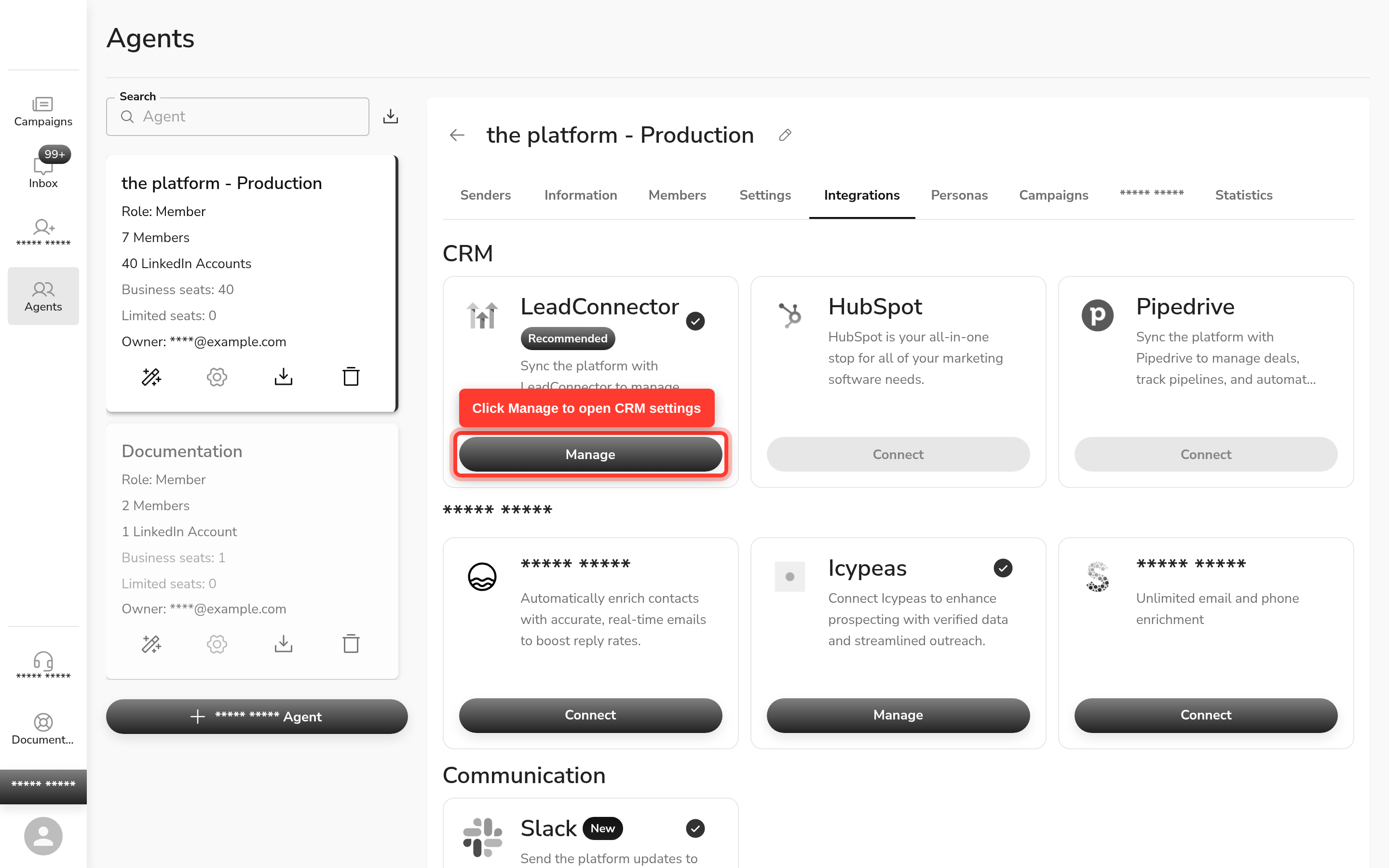
- Ouvrez Leadvista AI et allez dans Agent → Intégrations.
- Repérez la carte de GoHighLevel (LeadConnector), HubSpot ou Pipedrive.
- Cliquez sur Connecter et connectez-vous à votre compte CRM.
- Approuvez la demande d'accès pour que Leadvista AI puisse lire et écrire des enregistrements.
- De retour sur la carte du CRM, cliquez sur Manage pour ouvrir ses réglages. Vos options d'affaires, de tâches, de synchronisation du pipeline et de mappage de champs s'y trouvent.
Dans Manage, vous trouverez quatre zones : Détails de connexion, Paramètres (événement de synchronisation), Mappage de champs personnalisé et Synchronisation du pipeline et des opportunités. Parcourez-les dans l'ordre lors de votre première connexion — chaque zone s'appuie sur la précédente.
Une fois connecté, Leadvista AI commence à synchroniser vos contacts et votre activité.
Ce qui se synchronise
Tout ne se synchronise pas dans les deux sens. Ce tableau indique le sens pour chaque type d'enregistrement. Leadvista AI enregistre également l'URL du profil LinkedIn de chaque prospect directement dans la fiche contact de votre CRM — ainsi, votre équipe peut accéder au profil LinkedIn d'un prospect depuis votre CRM sans avoir à le rechercher.
| Type d'enregistrement | Sens |
|---|---|
| Contacts | Bidirectionnel |
| Messages | Bidirectionnel |
| Affaires | Créées dans votre CRM par Leadvista AI |
| Notes | Exportées vers votre CRM |
| Tâches | Exportées vers votre CRM |
| Réunions | Importées, puis liées à une affaire |
| Appels | Import uniquement |
| E-mails | Import uniquement |
Bidirectionnel signifie que les changements circulent dans les deux sens. Exporté ou créé signifie que Leadvista AI écrit l'enregistrement dans votre CRM. Import uniquement signifie que Leadvista AI récupère cet historique mais ne le renvoie pas.
Synchronisation du pipeline, affaires et mappage de champs
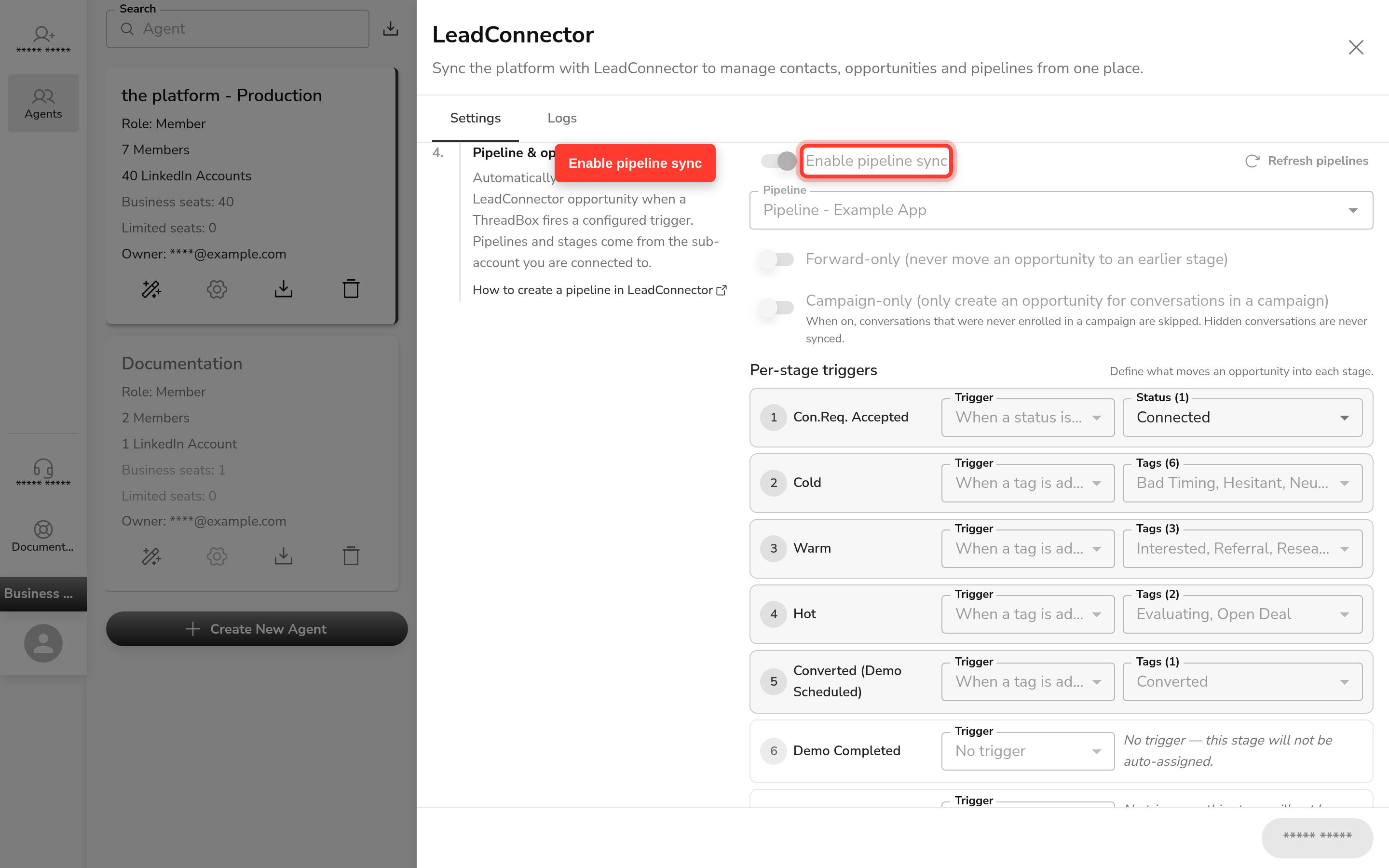
Leadvista AI peut créer et déplacer des affaires automatiquement dans votre pipeline CRM à mesure que vos leads progressent. Ouvrez Agent → Intégrations, cliquez sur Manage sur la carte de votre CRM, puis parcourez le panneau Synchronisation du pipeline et des opportunités.
Activer la synchronisation du pipeline
Activez Activer la synchronisation du pipeline pour lancer l'automatisation des affaires. Une fois activé, Leadvista AI crée ou déplace une affaire dans votre CRM chaque fois qu'un déclencheur configuré se produit pour un lead.
Choisir votre pipeline
Utilisez le menu déroulant Pipeline pour sélectionner dans quel pipeline CRM vos affaires atterrissent. Un seul pipeline peut être actif à la fois. Les pipelines affichés proviennent directement de votre sous-compte CRM connecté — si vous ne voyez pas le bon pipeline, vérifiez d'abord qu'il existe dans votre CRM, puis cliquez sur Actualiser les pipelines.
Déclencheurs par étape
Les déclencheurs par étape sont au cœur de la synchronisation du pipeline. Ils indiquent à Leadvista AI exactement quand créer ou déplacer une affaire — et vers quelle étape CRM. Pour chaque déclencheur que vous configurez :
- Choisissez le déclencheur Leadvista AI (par exemple : le lead répond, est marqué comme chaud, réserve une réunion).
- Choisissez l'étape du pipeline CRM vers laquelle l'affaire doit se déplacer lorsque ce déclencheur se produit.
Cela signifie que les affaires peuvent progresser automatiquement dans votre pipeline à chaque moment clé — pas seulement lors d'une réunion réservée. Un lead qui répond peut passer à « Contacté », un lead chaud à « Qualifié », et une réunion réservée à « Réunion planifiée » — tout cela sans intervention manuelle.
Avancement uniquement : Activez Avancement uniquement (ne jamais déplacer une opportunité vers une étape antérieure) pour empêcher une affaire de reculer dans votre pipeline. Avec cette option, si un déclencheur se produit mais que l'affaire est déjà à une étape ultérieure, Leadvista AI ignore le déplacement. Cela est utile lorsque plusieurs déclencheurs peuvent se chevaucher.
Mappage de champs
Le mappage de champs contrôle quelles données Leadvista AI écrit dans votre fiche contact CRM — et dans quel champ CRM elles atterrissent. Cela importe car votre contact CRM contient les données utilisées par votre équipe commerciale : si l'URL du profil LinkedIn, l'URL de la boîte de réception ou d'autres champs clés ne sont pas mappés, votre équipe ne peut pas y accéder depuis le CRM.
Pour configurer le mappage de champs : dans le panneau Mappage de champs personnalisé, reliez chaque champ Leadvista AI (par exemple : URL du profil LinkedIn) au champ personnalisé correspondant de votre CRM. Le champ CRM doit déjà exister dans votre CRM en tant que type TEXT, LARGE_TEXT ou LINK avant d'apparaître dans le menu déroulant.
Une fois mappés, Leadvista AI écrit ces champs dans la fiche contact à chaque synchronisation — votre CRM dispose ainsi toujours des données les plus récentes.
Pourquoi c'est important : Sans mappage de champs, votre équipe voit les noms des contacts et l'activité, mais perd le lien LinkedIn direct, l'URL de la boîte de réception Leadvista AI et tout autre champ enrichi. Avec le mappage de champs en place, votre équipe peut accéder directement au profil LinkedIn d'un prospect depuis votre CRM — sans avoir à le rechercher.
Cette fonctionnalité fonctionne de la même manière pour GoHighLevel (LeadConnector), HubSpot et Pipedrive.
Tâches automatiques
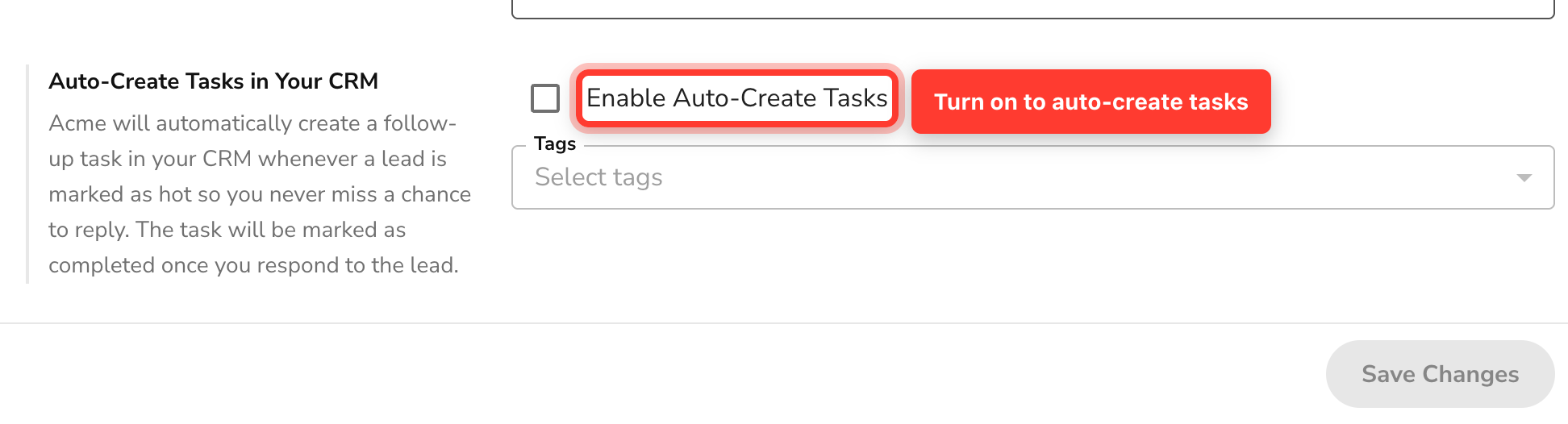
Leadvista AI peut créer des tâches de suivi automatiquement pour vous. Cliquez sur Manage sur la carte de votre CRM pour configurer cela :
- Créer des tâches automatiquement — activez Enable Auto-Create Tasks et Leadvista AI ajoute une tâche de suivi lorsqu'un lead est marqué comme chaud via vos tags.
Laissez Auto-Create Tasks désactivé si vous préférez ajouter les tâches à la main.
Quand utiliser la création automatique de tâches : Activez cette option si votre équipe traite les leads dans le CRM après le premier contact via Leadvista AI. La tâche apparaît dans votre CRM associée au contact, afin que rien ne passe entre les mailles entre la prospection et le suivi.
FAQ
Quelle est la différence entre synchronisation manuelle et automatique ?
La synchronisation automatique fonctionne seule à mesure que vos leads répondent et réservent des réunions. La synchronisation manuelle vous laisse pousser un enregistrement vous-même quand vous le voulez tout de suite dans votre CRM. Utilisez la synchronisation manuelle pour tester la connexion ou envoyer un enregistrement maintenant.
Où est-ce que je connecte mon CRM ?
Allez dans Agent → Intégrations dans Leadvista AI. Choisissez la carte de votre CRM — GoHighLevel (affiché comme LeadConnector), HubSpot ou Pipedrive — puis cliquez sur Connecter et connectez-vous.
Comment un lead arrive-t-il dans le pipeline de mon CRM quand il répond ?
Lorsqu'un lead atteint une étape ou un déclencheur configuré — comme répondre, être tagué ou réserver une réunion — Leadvista AI peut créer ou déplacer une affaire dans votre pipeline CRM. Cela fonctionne pour HubSpot, Pipedrive et GoHighLevel. Allez dans Agent → Intégrations, cliquez sur Manage sur la carte de votre CRM et activez Activer la synchronisation du pipeline.
Les déclencheurs par étape fonctionnent-ils aussi pour HubSpot et Pipedrive ?
Oui. Le même panneau de synchronisation du pipeline — y compris les déclencheurs par étape, le menu déroulant du pipeline et l'option d'avancement uniquement — est disponible pour GoHighLevel (LeadConnector), HubSpot et Pipedrive. Les étapes du pipeline affichées dans le menu déroulant proviennent du CRM auquel vous êtes connecté.
Que se passe-t-il si une affaire est déjà à une étape ultérieure lorsqu'un déclencheur se produit ?
Par défaut, Leadvista AI déplace l'affaire vers l'étape configurée dans tous les cas. Si vous activez Avancement uniquement (ne jamais déplacer une opportunité vers une étape antérieure), Leadvista AI ignorera le déplacement lorsque l'affaire est déjà à une étape ultérieure — empêchant ainsi l'affaire de reculer dans votre pipeline.