
Si una campaña parece faltar en tu panel, no te preocupes — en casi todos los casos la campaña sigue ahí. Leadvista AI nunca elimina campañas ni ningún otro dato de forma automática. Hay dos razones por las que una campaña puede no aparecer: tus filtros de estado la están ocultando (la causa más común), o alguien con acceso a tu agente la eliminó manualmente.
Este artículo te guía por ambos escenarios y qué hacer a continuación.
1. Comprueba primero tus filtros de estado (causa más común)
La razón más frecuente por la que una campaña parece faltar es que el filtro de Estado en la parte superior de la página de Campañas la está ocultando.
Cada campaña tiene uno de estos estados:
- Activa — en ejecución y enviando mensajes
- Pausada — detenida temporalmente
- Borrador — creada pero nunca lanzada
- Completada — finalizada de forma natural
- Archivada — eliminada de forma suave (ya no puede ejecutarse, pero los datos siguen visibles)
Si un estado no está marcado en el filtro, las campañas con ese estado quedarán ocultas de la lista.

Ejemplo: Si buscas una campaña activa pero solo tienes marcados Borrador y Pausada, tu campaña activa no aparecerá — y puede parecer que ha sido eliminada.
Cómo solucionarlo
- Ve a la página Campañas
- Abre el menú desplegable Estado en la parte superior de la página
- Marca todos los estados (Activa, Archivada, Completada, Borrador, Pausada)
- Aparecerá la lista completa de campañas
💡 Consejo: El mismo filtro de Estado también oculta las estadísticas de una campaña — si no puedes ver los análisis de una campaña, comprueba primero el filtro de Estado.
2. La campaña fue eliminada manualmente
Si has comprobado los filtros y la campaña sigue sin aparecer, alguien con acceso al agente la eliminó manualmente. Leadvista AI nunca elimina campañas por sí solo — toda eliminación es una acción del usuario.
Hay dos formas distintas de eliminar una campaña, y se comportan de manera muy diferente:
Archivar (eliminación suave) — siempre recomendado
- La campaña se detiene y no puede volver a lanzarse
- Todos los datos se conservan: leads, conversaciones del buzón, análisis e historial de rendimiento siguen visibles
- Puedes revisar la campaña en cualquier momento para consultar los resultados
- Las campañas archivadas aparecen en tu lista cuando el filtro Archivada está activado
Eliminar (eliminación definitiva) — permanente
- La campaña y todos sus datos se eliminan permanentemente de nuestra base de datos
- Los leads, conversaciones del buzón, análisis e historial de contactos desaparecen
- Los datos no pueden recuperarse, ni por ti ni por nuestro equipo
⚠️ Advertencia: Ni archivar ni eliminar puede deshacerse. Siempre archiva en lugar de eliminar, a menos que estés absolutamente seguro de que ya no necesitas los datos.
3. Causa oculta: se eliminó un remitente del agente
Una razón habitual de que varias campañas desaparezcan a la vez es que se eliminó un remitente del agente.
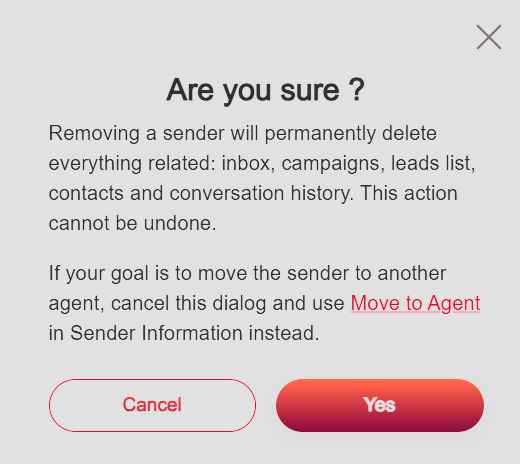
En Leadvista AI, cada campaña está vinculada a un remitente. Cuando se elimina un remitente, todo lo que está asociado a ese remitente se elimina permanentemente, incluyendo:
- Todas las campañas de ese remitente
- El buzón de Leadvista AI de ese remitente
- Leads, contactos e historial de conversaciones
La aplicación te avisa antes de que confirmes, por lo que la acción siempre es intencionada:
Mover un remitente entre agentes
Un error frecuente es eliminar un remitente para añadirlo a un agente diferente. No es necesario hacerlo. Usa Mover a agente en su lugar:
- Abre el perfil del remitente
- Ve a Información del remitente
- Haz clic en Mover a agente
- Selecciona el agente de destino
Esto mantiene todas las campañas, leads e historial de conversaciones intactos mientras se transfiere el remitente.
👉 Nota: Eliminar remitentes en masa para "reorganizar" tus agentes eliminará permanentemente todas las campañas asociadas a ellos. Usa siempre Mover a agente.
4. Qué hacer si tus campañas fueron realmente eliminadas
Si se eliminó una campaña o un remitente, los datos han desaparecido y normalmente no pueden restaurarse. Dicho esto, contacta con nuestro equipo de soporte — haremos todo lo posible para ayudarte a recuperarlos. La forma más rápida de reconstruir es crear una Misión, que genera varias campañas optimizadas a la vez.
- Vuelve a añadir los remitentes eliminados a tu agente
- Crea una nueva Misión para reconstruir tu alcance
- Revisa quién tiene acceso de Administrador en el agente — solo los Administradores pueden eliminar remitentes y campañas
Puntos clave
- Leadvista AI nunca elimina campañas automáticamente
- La razón más común para una campaña "desaparecida" es el filtro de Estado — compruébalo siempre primero
- El filtro de Estado también oculta las estadísticas de la campaña — analíticas ausentes = comprueba primero el filtro
- Archivar conserva los datos; eliminar los borra permanentemente
- Eliminar un remitente borra permanentemente todas sus campañas, leads y conversaciones
- Para mover un remitente entre agentes, usa Mover a agente — nunca elimines y vuelvas a añadir
- Ni archivar ni eliminar puede deshacerse
Si después de comprobar todo lo anterior sigues sin encontrar tu campaña, contacta con el soporte y te ayudaremos a rastrear lo que ocurrió.
FAQ
¿Por qué las estadísticas de mis campañas de una fecha reciente no aparecen, pero las más antiguas sí?
Esto se debe casi siempre al filtro de Estado. Si una campaña de ese período tiene ahora un estado diferente (por ejemplo, Completada o Archivada), puede estar oculta junto con sus estadísticas. Abre el filtro de Estado, marca todos los estados y busca la campaña de nuevo.
¿Por qué puedo ver mis campañas pero un compañero de equipo no puede?
La causa más probable es que el filtro de Estado de tu compañero esté configurado de forma diferente. Cada usuario tiene su propio filtro. Pídele que abra el filtro de Estado en su página de Campañas y marque todos los estados — las campañas que faltan deberían reaparecer.
¿Cuál es la diferencia entre archivar y eliminar una campaña?
Archivar detiene la campaña pero conserva todos tus datos — leads, buzón, análisis e historial siguen visibles. Eliminar borra la campaña y todos sus datos permanentemente — la recuperación no está garantizada, pero contacta con el soporte y haremos lo posible para ayudarte. Archiva siempre a menos que estés seguro de que ya no necesitas los datos.
¿Cómo encuentro una campaña que archivé antes?
Ve a la página Campañas, abre el filtro de Estado y marca Archivada. Las campañas archivadas aparecerán en la lista. Puedes revisar sus resultados, pero no puedes relanzarlas.
Todas mis campañas de un remitente desaparecieron de golpe — ¿qué pasó?
Esto suele significar que ese remitente fue eliminado del agente. Eliminar un remitente borra permanentemente todas sus campañas, leads e historial de conversaciones. Para mover un remitente sin perder datos, usa la opción Mover a agente en el perfil del remitente, bajo Información del remitente.