
Pulsaste Launch. Tu campaña ya está en marcha, tus leads están entrando en la secuencia y tu agente está enviando los primeros mensajes.
¿Y ahora qué?
Esta guía es la Parte 2 de la serie sobre campañas. La Parte 1 te enseñó a construir y lanzar una campaña. Esta te acompaña por los momentos más comunes que vas a encontrar una vez que la campaña esté activa: terminar la campaña, refrescarla con más leads, ralentizarla, ajustar la secuencia o duplicarla.
¿Buscas algo en concreto? Esta guía te muestra cómo pausar el nuevo contacto —una pausa suave que detiene la entrada de nuevos leads mientras tus conversaciones activas continúan con normalidad— y cuándo usar en su lugar una pausa completa. También cubre cómo reanudar una campaña pausada (volver a activar una campaña, reiniciar el contacto o quitar la pausa), cómo duplicar con leads y cómo dejar de escribir a una sola persona terminando el lead desde el Inbox.
Requisitos previos
- Una campaña activa en Leadvista AI
- Cuenta de LinkedIn conectada mediante la extensión de Chrome
- Rol Member o Admin sobre el agente
Cuando tu campaña se está quedando sin leads
La primera señal aparece en el Sequence graph en la parte superior de la vista de tu campaña. Cuando cada punto de contacto del gráfico sube hacia el 100%, significa que la mayoría de tus leads ya han pasado por cada paso de la secuencia. La reserva de leads nuevos se está agotando.
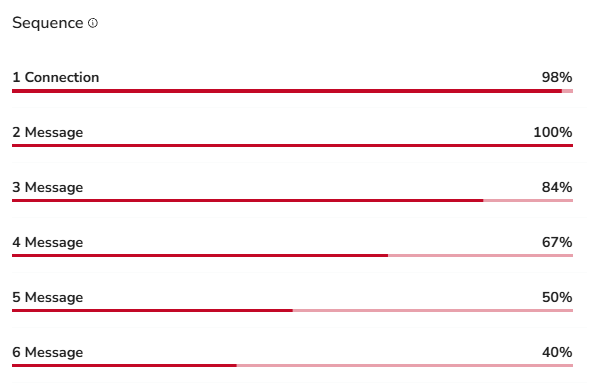
Un buen momento para actuar es cuando el primer paso del Sequence graph alcanza el 90% o más. Eso quiere decir que casi todos los leads ya han sido contactados, así que la reserva está casi vacía.
Cuando esto ocurre, tienes tres opciones.
Opción A — Deja que la campaña termine
Si has cubierto todo el público y no quieres extender la campaña, deja que siga su curso.
Una campaña pasa a Complete por sí sola cuando se cumplen estas dos condiciones:
- Cada lead ha terminado la secuencia completa (cada paso muestra 100%)
- No ha habido actividad durante 14 días: ni mensajes nuevos, ni respuestas, ni nuevo contacto
Una vez que ambas condiciones se cumplen, el estado cambia a Complete solo. No tienes que hacer nada.
Cuando una campaña está completa, puedes archivarla. Nunca la elimines: al eliminarla se borran todos los datos. Archivar conserva todo: los leads, las estadísticas, el historial completo. Solo ten en cuenta que, una vez que archives una campaña, ya no podrás volver a activarla.

Opción B — Añade más leads
Si la campaña va bien —alta tasa de aceptación, alta tasa de respuesta, reuniones en el calendario— seguramente quieras mantenerla en marcha. La forma más limpia es añadir un nuevo lote de leads a la misma campaña.
Para añadir más leads:
- Haz clic en el menú de tres puntos en la fila de esa campaña
- Haz clic en Edit
- Haz clic en Leads (el texto en verde)
- Haz clic en Add Leads List (esquina superior derecha)
- Elige el método que quieras usar para añadir nuevos leads

💡 Consejo: Si tu primer lote funcionó bien, normalmente significa que tu persona y tu primer mensaje están bien alineados. Mantén ambos y limítate a alimentar la campaña con leads nuevos.
Para las opciones de importación de leads —AI Lead Finder, Sales Navigator, Google Sheets, tus propias listas y más— consulta las guías de importación de leads en la sección Related Articles al final de esta página.
Opción C — Inicia una nueva misión
También puedes dejar que la campaña actual termine y arrancar una nueva misión para traer un lote fresco de leads. Esta es la elección más limpia cuando quieres seguir llegando a nuevas personas sin tocar una campaña que está llegando a su fin.
Hazlo cuando el primer paso del Sequence graph en la campaña anterior esté al 90% o más. En ese punto ya se ha llegado a la mayoría de tus leads actuales, así que una nueva misión le da a tu agente gente nueva con la que trabajar.
👉 Nota: Una nueva misión crea campañas totalmente nuevas para ti. Añade más leads (Opción B) cuando quieras rellenar la misma campaña. Inicia una nueva misión cuando quieras lanzar campañas nuevas y frescas.
Para campañas más antiguas, tienes una elección más sencilla. Si siguen dando resultados, déjalas terminar. Si ya no son tan productivas, activa Pause New Outreach (ver la siguiente sección) para dejar de gastar tus cuotas diarias en ellas.
Cuando tu campaña rinde por debajo de lo esperado — Usa la pausa suave
Si tu tasa de aceptación y tu tasa de respuesta caen ambas por debajo del 15%, es probable que tu campaña esté llegando a las personas equivocadas o enviando el mensaje equivocado. Puedes dejar de malgastar tus cuotas diarias en leads que no encajan sin perder los leads con los que ya has contactado.
El instinto es pulsar el botón Pause completo. No lo hagas. Una pausa completa detiene todo de golpe. Tus leads templados —los que acaban de aceptar, los que acaban de responder o estaban a punto de responder— quedan congelados a mitad de la secuencia. Cuando vuelvas a activar la campaña, ya habrán seguido adelante. Se pierde el impulso.
Hay una opción más inteligente: Pause New Outreach.
Qué hace realmente «Pause New Outreach»
Piénsalo como una pausa suave. Dos cosas pasan al mismo tiempo:
- Los nuevos leads dejan de entrar en la secuencia. Leadvista AI no enviará nuevas solicitudes de conexión ni follows desde esta campaña.
- Los leads existentes siguen avanzando. Cualquiera que ya esté en la secuencia termina cada paso restante con normalidad. Las respuestas siguen llegando, los follow-ups siguen saliendo, los leads templados siguen templados.
El resultado: tus leads templados y calientes se siguen cultivando hasta el final de la secuencia, mientras que tu presupuesto diario de contacto en LinkedIn queda libre para campañas que sí están funcionando.
Cómo activarla
El interruptor de encendido/apagado de Pause New Outreach está en la pestaña Settings de la campaña. Para activarlo:
- Abre la campaña
- Haz clic en la pestaña Settings de la página de la campaña (no el menú global Settings de la barra lateral)
- Cambia Pause New Outreach a On
La campaña deja de admitir nuevos leads mientras tus conversaciones activas continúan con normalidad: todos los que ya están en la secuencia terminan sus pasos restantes.
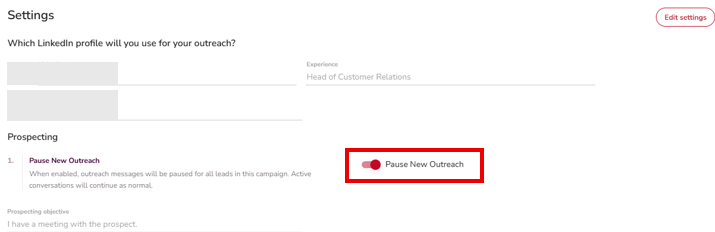
Desactiva el interruptor de la misma forma en cualquier momento. Cuando lo hagas, la campaña volverá a añadir leads nuevos, retomando exactamente donde lo dejó.
¿Buscas las campañas que ya has pausado de forma suave? Usa el filtro Status en la parte superior de la lista de campañas para encontrarlas. El filtro solo localiza campañas pausadas: no es donde activas o desactivas la pausa.
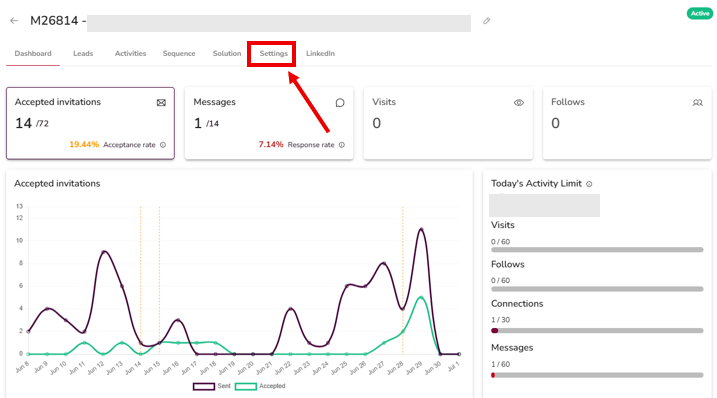
👉 Nota: Usa Pause New Outreach siempre que quieras ir cerrando una campaña sin matarla: limpieza de fin de trimestre, cambios de persona o mientras haces una prueba A/B de una nueva variante.
Qué puedes (y qué no puedes) editar después del lanzamiento
Una vez que una campaña está activa, tu agente ya ha programado acciones para los leads que están dentro de la secuencia. Para proteger a esos leads de mensajes confusos o mezclados, Leadvista AI bloquea algunas cosas.
Lo que no puedes cambiar después del lanzamiento
| Qué | Por qué está bloqueado |
|---|---|
| El número de pasos de la secuencia (no puedes añadir ni eliminar puntos de contacto) | Los leads están a mitad de la secuencia. Añadir o quitar pasos rompería su calendario. |
| El orden de los pasos de la secuencia | Misma razón: los leads están a mitad de camino y reordenarlos mezclaría la conversación. |
| El autor de un paso (IA vs humano) | Cambiarlo sobre la marcha alteraría el tono a mitad de una conversación. |
Si necesitas cambiar alguna de estas cosas, duplica la campaña y edita la copia antes de lanzarla (ver la siguiente sección).
Lo que sí puedes cambiar
Dos cosas siguen siendo flexibles dentro de la pestaña Sequence:
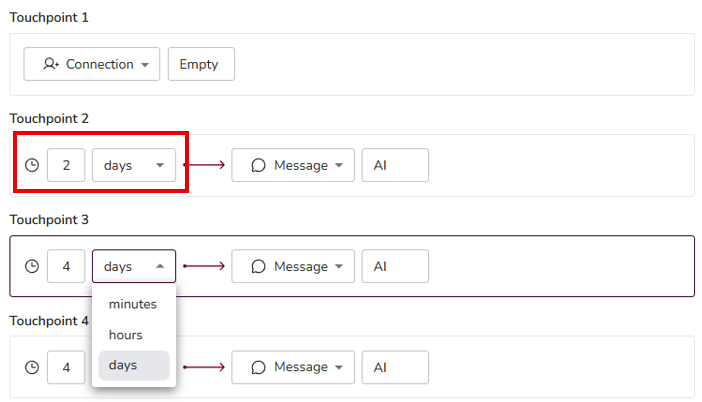
1. El intervalo de tiempo entre pasos de la secuencia
Puedes cambiar cuántos días espera Leadvista AI entre un punto de contacto y el siguiente. Alarga el hueco o acórtalo según vayas viendo qué funciona.
2. La instrucción del mensaje
Puedes cambiar el mensaje en cualquier paso, sin importar quién sea el autor:
- Si el autor es la IA, edita el prompt.
- Si el autor es humano, edita el texto directamente. El nuevo texto se enviará a los leads a partir de ese paso.
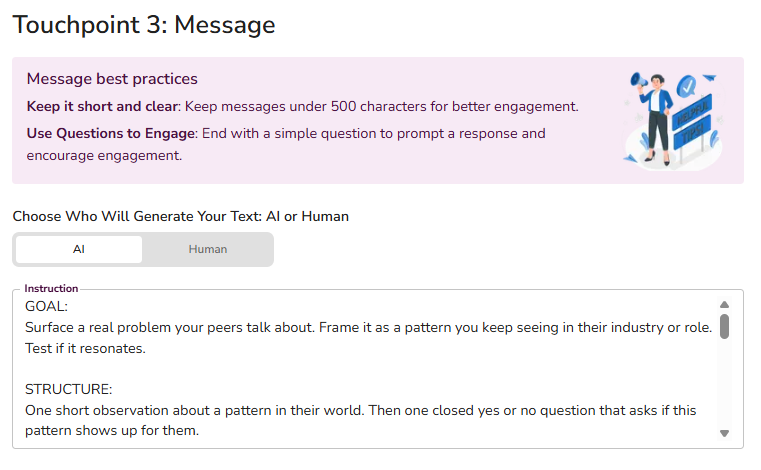
Siempre puedes ver cómo quedará el mensaje antes de que se envíe. Justo debajo de la ventana de instrucción, tienes algunos de tus leads reales de esta campaña. Cada uno tiene un botón Generate. Haz clic y se construirá un mensaje de previsualización para ese lead. Si no te gusta el resultado, cambia la instrucción y genera de nuevo la previsualización hasta que suene bien.
👉 Nota: Los cambios solo se aplican a los leads cuyas actividades aún no están programadas. Si una actividad ya se programó con las instrucciones originales, ese lead sigue recibiendo el mensaje original. Las actividades nuevas se programarán con tus nuevas instrucciones.
💡 Consejo: Las ediciones pequeñas ganan a las reescrituras grandes. Cambia una cosa, dale cinco días y luego lee los datos antes de cambiar cualquier otra cosa.
👉 Una solicitud de conexión y tu primer mensaje pueden contar como dos toques. Cuando tu campaña empieza enviando una solicitud de conexión a un lead nuevo (aún no conectado), Leadvista AI envía primero la invitación y solo envía tu primer mensaje después de que la acepte, así que un mensaje que escribiste sigue implicando dos pasos. (Si el lead ya es una conexión, o tu campaña es solo de mensajes, no hay invitación y tu primer mensaje sale directamente.)
Cambia Replies y Nurturing entre Copilot y Autopilot
Cuando construyes una campaña, eliges Autopilot o Copilot tanto para replies como para nurturing. En Autopilot, el sistema sigue enviando mensajes y hablando con los leads por su cuenta, incluso después de que respondan por primera vez. En Copilot, la secuencia se detiene después de que el lead responda. A partir de ese punto, el sistema redacta cada mensaje (el Ideal Reply) y espera a que tú lo apruebes y lo envíes manualmente. No envía nada por su cuenta: tienes que chatear con los leads tú mismo.
👉 Secuencia vs. modo Nurturing/Reply: Estos modos solo rigen lo que ocurre después de que un lead responde. La Secuencia previa a la respuesta siempre se ejecuta de forma automática hasta la primera respuesta, sea cual sea el modo que elijas. Así que un lead todavía puede recibir mensajes programados de la secuencia aunque Nurturing o Reply esté en Copilot: Copilot solo entra en juego una vez que responde.
Puedes cambiar entre Autopilot y Copilot en cualquier momento después del lanzamiento, directamente en la pestaña Settings de la campaña, sin volver a abrir el asistente de campaña.
Cambiarlo para toda la campaña
- Abre la campaña y haz clic en la pestaña Settings de la página de la campaña
- Localiza Reply Message (quién responde cuando un prospecto responde) y Nurturing (quién hace seguimiento cuando un prospecto deja de responder)
- Ajusta cada uno a Autopilot o Copilot

👉 Nota: Reply Message y Nurturing son selectores de modo gestionados por un feature flag: si no los ves en la pestaña Settings, aún no están habilitados para tu cuenta. Este cambio solo se aplica a los leads cuyas actividades todavía no están programadas: los nuevos leads a punto de ser contactados. Los leads que ya están en el funnel mantienen su configuración anterior.
Cambiarlo para leads que ya están en el funnel
Si quieres que el cambio afecte a leads que ya están en la secuencia, aplícalo a nivel de lead:
- Abre la campaña y luego haz clic en Leads en el menú superior. Esto muestra la bandeja de entrada de leads de esta campaña concreta.
- Aplica tus filtros. Para cambiar todos los leads, elige todos los estados. Para cambiar solo algunos, elige los estados o etiquetas relevantes.
- Haz clic en Select
- Haz clic en el menú de tres puntos a la derecha
- Haz clic en Nurturing o Replies
- En el pop-up, elige Autopilot o Copilot

En el pop-up, elige el modo que quieras. Si hiciste clic en Replies, eliges entre Set autopilot y Set copilot. Si hiciste clic en Nurturing, tienes las mismas dos opciones.
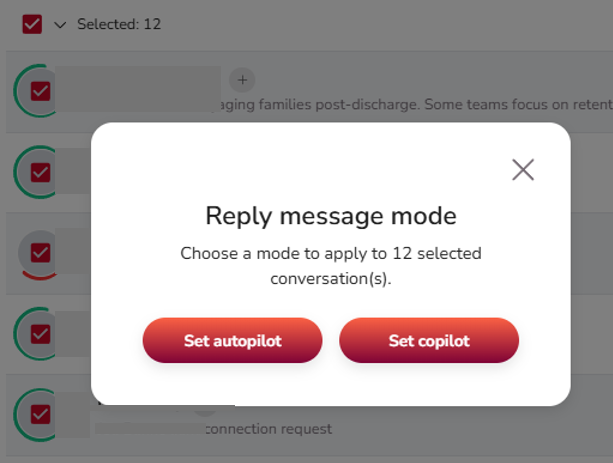
Puedes hacer lo mismo para un solo lead: abre ese lead y aplica el cambio de la misma forma.
Termina un lead para sacarlo de una campaña activa
A veces detectas un lead que no debería estar en la campaña. Puedes sacarlo —incluso con la campaña activa— terminándolo.
Para terminar un lead:
- Abre la conversación con ese lead en el Inbox
- Haz clic en el icono del mensaje tachado
- Confirma que quieres terminar el lead
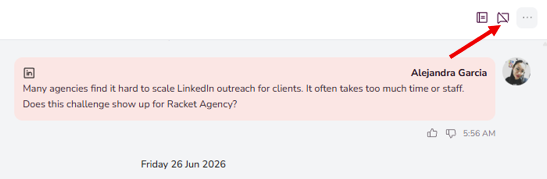
Terminar solo significa que el lead se elimina de la campaña, sea cual sea el punto de la secuencia en el que esté:
- Aún no contactado: no se le contactará en absoluto.
- Aceptó una solicitud de conexión pero aún no ha respondido: deja de recibir mensajes.
- Ya respondió (tu turno de responder): el estado your turn to reply junto a su nombre desaparece.
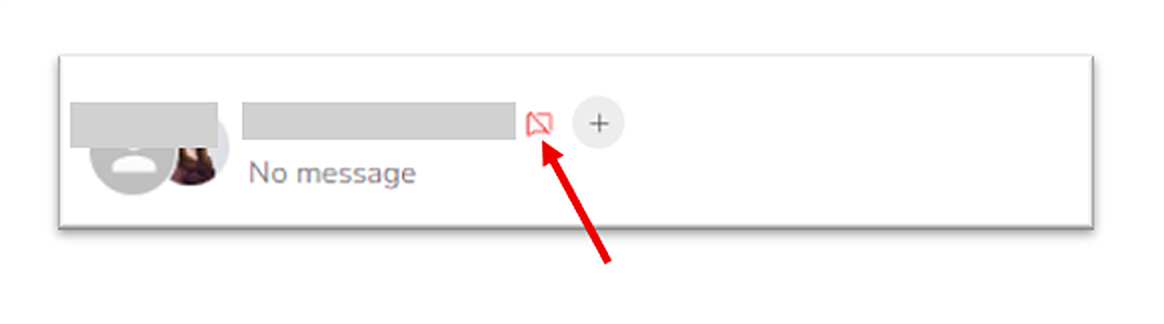
Puedes reconocer que un lead está terminado por el icono rojo de mensaje tachado junto a su nombre.
Duplica una campaña para probar una variación
Una campaña activa también es un punto de partida. Cuando encuentres un ángulo ganador, la forma más rápida de probar una variación —una nueva persona, un nuevo mensaje, una secuencia más larga, un nuevo servicio— es duplicar la campaña.
Cómo duplicar
- Abre la lista de Campaigns
- Encuentra la campaña que quieres copiar
- Haz clic en el menú de tres puntos en la fila de esa campaña
- Elige una de las dos opciones de duplicado
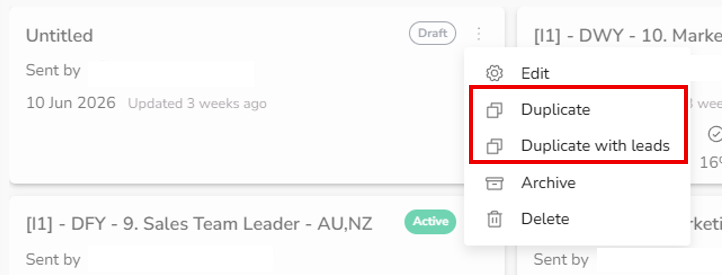
Las dos opciones
| Opción | Qué copia |
|---|---|
| Duplicate | Toda la configuración de la campaña (secuencia, calendario, mensaje, autor, persona), pero sin leads |
| Duplicate with leads | Toda la configuración de la campaña más la misma lista de leads |
Usa Duplicate cuando quieras probar la misma configuración con un público nuevo.
Usa Duplicate with leads cuando aún queden leads nuevos en la reserva y quieras probar un enfoque distinto con ellos. Cómo funciona la protección contra duplicados al duplicar:
- Protección siempre activa: Cualquier lead que el mismo remitente ya haya contactado en la campaña original se omite automáticamente en la nueva.
- Agent Duplicate Security (interruptor, desactivado por defecto): Cuando está activado en la pestaña Configuración de la campaña, la protección se extiende a todo el equipo. Consulta el artículo Configuración de Campaña para la explicación completa.
- Guía para una transición sin problemas: Activa primero Pause New Outreach en la campaña original para que las secuencias en curso puedan finalizar. Luego duplica con leads y lanza. Solo los leads no contactados recibirán outreach en la nueva campaña.

Con ambas opciones, la nueva campaña se abre en modo draft. Puedes cambiar cualquier cosa —los pasos de la secuencia, el autor, los retardos, los mensajes, la persona, la lista de leads— antes de pulsar Launch.
Errores comunes
- Pulsar el Pause completo cuando querías la pausa suave. Pierdes todos tus leads templados. Usa Pause New Outreach en su lugar.
- Intentar añadir o reordenar un paso de la secuencia después del lanzamiento. No puedes. Duplica la campaña y haz el cambio en la copia.
- Editar un mensaje y juzgar el resultado al día siguiente. Dale a cada cambio al menos cinco días antes de decidir si funcionó.
- Dejar una campaña Complete vacía cuando estaba funcionando bien. Si iba bien, añade una lista de leads nueva.
FAQ
Pausé mi campaña, pero siguen saliendo mensajes — ¿por qué?
Seguramente usaste Pause New Outreach, una pausa suave. Detiene la entrada de nuevos leads en la secuencia, pero tus conversaciones activas continúan con normalidad: todos los que ya están en la secuencia terminan sus pasos restantes. Para detener todo de golpe, usa la Pausa completa en su lugar, pero ten en cuenta que eso congela tus leads templados a mitad de conversación.
¿Cómo reanudo una campaña pausada o vuelvo a activar el contacto?
Depende de cómo la pausaste.
- Pausaste la campaña por completo: En tu lista de campañas, haz clic en el chip de estado «Pause» de la tarjeta de la campaña: vuelve directamente a Active y el contacto se reanuda. (El menú ⋮ → Active hace lo mismo.) El pequeño icono indicador de pausa suave de la tarjeta es solo informativo, así que usa el chip Pause, no ese icono.
- Solo pausaste el nuevo contacto (pausa suave): Abre la pestaña Settings de la campaña y vuelve a desactivar Pause New Outreach. (El filtro Status de la lista de campañas solo te ayuda a encontrar campañas pausadas; no es el interruptor.)
De cualquier forma, la campaña retoma exactamente donde lo dejó: no hay un botón «Restart» aparte.
Configuré un solo mensaje, pero la secuencia está enviando dos — ¿es un fallo?
No. Cuando tu campaña empieza enviando una solicitud de conexión a un lead nuevo (aún no conectado), Leadvista AI envía primero la invitación y solo envía tu primer mensaje después de que la acepte, así que un mensaje que escribiste sigue implicando dos pasos. (Si el lead ya es una conexión, o tu campaña es solo de mensajes, no hay invitación y tu primer mensaje sale directamente.)
¿Cuál es la diferencia entre «Duplicate» y «Duplicate with leads»?
Duplicate copia toda la configuración de la campaña pero ningún lead: úsalo para probar la misma configuración con un público nuevo. Duplicate with leads copia la configuración y la misma lista de leads: úsalo para probar un enfoque distinto con leads que aún no han sido contactados. Leadvista AI no volverá a escribir a un lead que ya haya sido contactado por la misma cuenta remitente; la deduplicación a nivel de equipo entre cuentas solo se aplica cuando Duplicate security está activado (está desactivado por defecto). «Contactado» significa que se envió realmente un mensaje, no solo que se añadió el lead.
¿Cómo dejo de escribir a una sola persona sin pausar toda la campaña?
Abre la conversación de ese lead en el Inbox y termínalo. El lead se elimina de la campaña en cualquier fase, mientras el resto sigue avanzando. Un icono rojo de mensaje tachado marca a un lead terminado.
Si Replies está en Copilot, ¿por qué siguen saliendo mensajes automáticamente antes de que alguien responda?
El modo Replies solo entra en juego después de que un lead responde. La Secuencia previa a la respuesta siempre se ejecuta de forma automática hasta esa primera respuesta: entonces Copilot redacta cada respuesta para tu aprobación, mientras Autopilot envía por su cuenta. (Aparte, Nurturing es el modo de seguimiento para leads que se quedan en silencio: se activa por el silencio, no por una respuesta.)
¿Puedo cambiar la secuencia después de que una campaña esté activa?
Puedes editar el retardo entre pasos y la instrucción del mensaje en cada paso, pero no puedes añadir, eliminar, reordenar ni cambiar el autor de un paso. Para reestructurar la secuencia, duplica la campaña y edita la copia antes de lanzarla.
Ideas clave
- Una campaña pasa a Complete por sí sola cuando cada lead ha terminado la secuencia y pasan 14 días sin actividad.
- Para mantener viva una campaña ganadora, añade más leads desde Edit → Leads → Add Leads List de la campaña.
- Para una campaña de bajo rendimiento, usa Pause New Outreach desde la pestaña Settings de la campaña: detiene el nuevo contacto pero deja que los leads que ya están en la secuencia terminen.
- Después del lanzamiento aún puedes editar los retardos y las instrucciones de los mensajes, pero no el número, el orden o el autor de los pasos de la secuencia.
- Cambia Reply Message y Nurturing entre Autopilot y Copilot en cualquier momento, directamente en la pestaña Settings de la campaña (si está habilitado para tu cuenta) o por lead desde la vista Leads.
- Termina un lead desde el Inbox para sacarlo de una campaña activa en cualquier fase.
- Duplica la campaña cuando quieras probar una variación, con o sin la lista de leads original. La capa siempre activa por remitente evita que los leads ya contactados vuelvan a recibir mensajes. Activa Agent Duplicate Security en Configuración para extender esa protección a todo el equipo.
Volví a subir una lista de leads de una campaña finalizada. ¿Se contactará a esas personas de nuevo?
Si Agent Duplicate Security está activado, los leads que ya recibieron mensajes en una campaña anterior serán omitidos en la nueva — incluso si la antigua campaña ha finalizado. Si está desactivado, la protección por remitente siempre activa sigue aplicándose: el mismo remitente no volverá a escribir a alguien que ya contactó. Para volver deliberadamente a contactar personas de una campaña antigua con un remitente diferente, desactiva Agent Duplicate Security antes de subir la lista.
Si duplico una campaña con leads, ¿las personas que no fueron contactadas en el original recibirán mensajes de nuevo desde el principio?
Sí — los leads que no fueron contactados en el original son elegibles para ser alcanzados en el duplicado. Los leads que ya fueron contactados se omiten automáticamente (protección por remitente). Para una transición sin problemas, activa Pause New Outreach en la campaña original primero para que las secuencias en curso puedan finalizar antes de lanzar el duplicado.