
Tu CRM guarda tus contactos, negocios y actividad en un solo lugar. Leadvista AI se conecta a tu CRM para que tu prospección y tus registros se mantengan sincronizados. Configúralo en Agente → Integraciones, y Leadvista AI se encarga del resto.
CRM compatibles
Leadvista AI se conecta con tres CRM:
- GoHighLevel (aparece como LeadConnector en la aplicación)
- HubSpot
- Pipedrive
Cada uno admite sincronización de contactos, exportación de negocios y actividad, sincronización de pipeline y mapeo de campos personalizado.
Conecta tu CRM
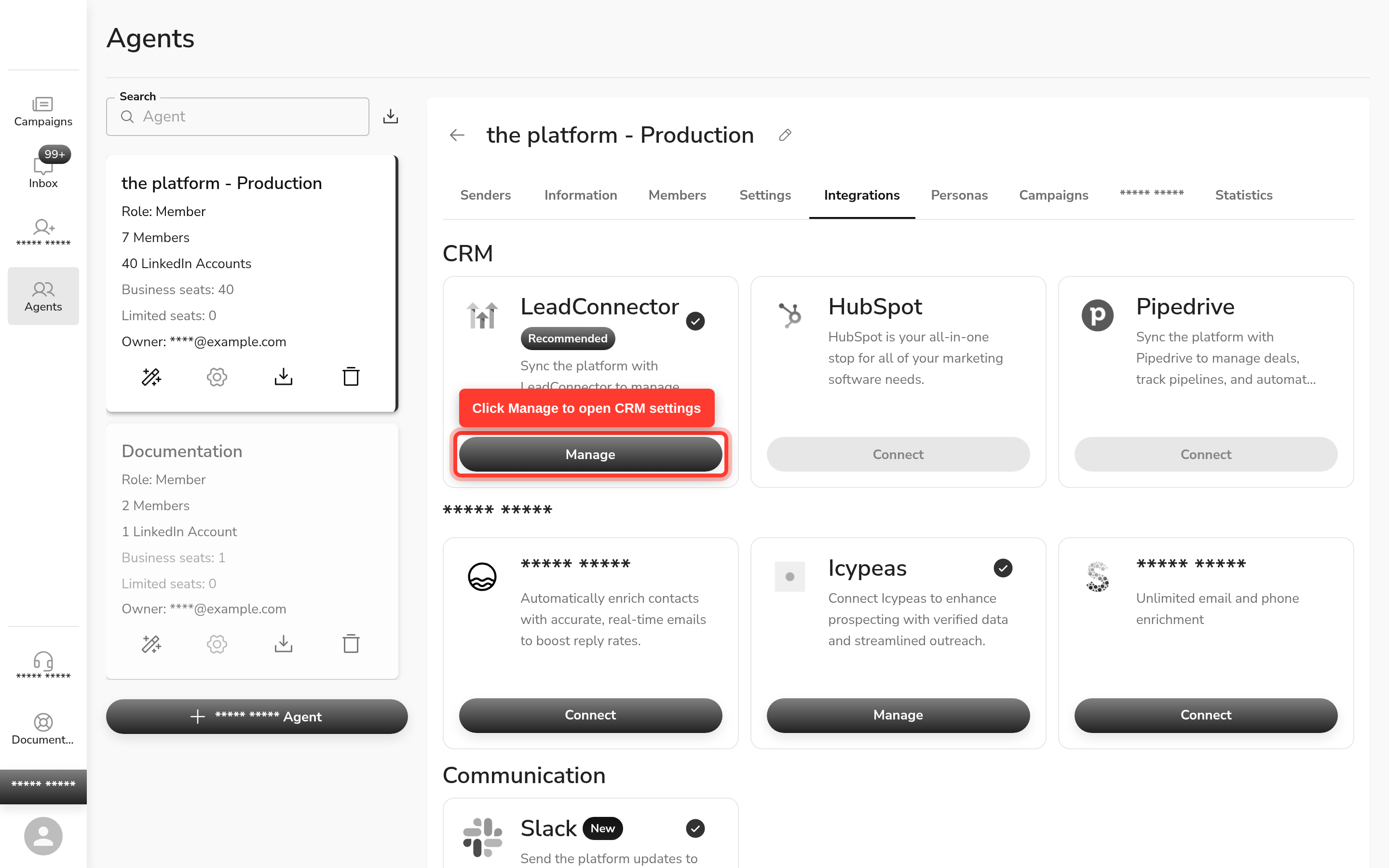
- Abre Leadvista AI y ve a Agente → Integraciones.
- Busca la tarjeta de GoHighLevel (LeadConnector), HubSpot o Pipedrive.
- Haz clic en Conectar e inicia sesión en tu cuenta de CRM.
- Aprueba la solicitud de acceso para que Leadvista AI pueda leer y escribir registros.
- De vuelta en la tarjeta del CRM, haz clic en Manage para abrir sus ajustes. Ahí están tus opciones de negocios, tareas, sincronización de pipeline y mapeo de campos.
Dentro de Manage encontrarás cuatro áreas: Detalles de conexión, Configuración (evento de sincronización), Mapeo de campos personalizado y Sincronización de pipeline y oportunidades. Recórrelas en orden la primera vez que conectes — cada área se basa en la anterior.
Después de conectar, Leadvista AI empieza a sincronizar tus contactos y actividad.
Qué se sincroniza
No todo se sincroniza en ambos sentidos. Esta tabla muestra la dirección de cada tipo de registro. Leadvista AI también guarda la URL del perfil de LinkedIn de cada prospecto directamente en el registro de contacto del CRM, para que tu equipo pueda ir al perfil de LinkedIn de un prospecto desde tu CRM sin necesidad de buscarlo.
| Tipo de registro | Dirección |
|---|---|
| Contactos | Bidireccional |
| Mensajes | Bidireccional |
| Negocios | Creados en tu CRM por Leadvista AI |
| Notas | Exportadas a tu CRM |
| Tareas | Exportadas a tu CRM |
| Reuniones | Importadas y luego vinculadas a un negocio |
| Llamadas | Solo importación |
| Correos electrónicos | Solo importación |
Bidireccional significa que los cambios fluyen en ambos sentidos. Exportado o creado significa que Leadvista AI escribe el registro en tu CRM. Solo importación significa que Leadvista AI trae ese historial pero no lo devuelve.
Sincronización de pipeline, negocios y mapeo de campos
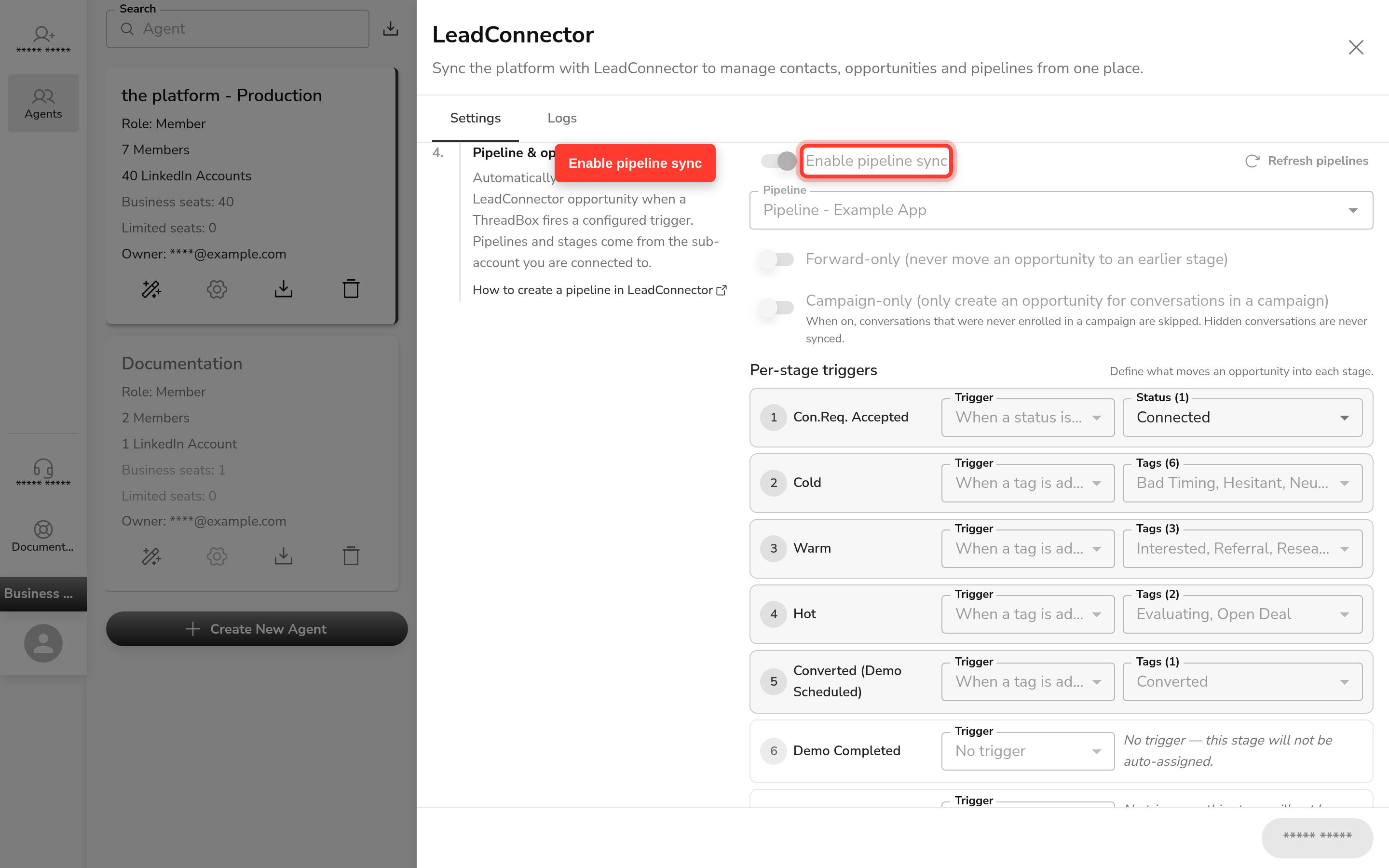
Leadvista AI puede crear y mover negocios automáticamente en tu pipeline de CRM a medida que tus leads avanzan. Abre Agente → Integraciones, haz clic en Manage en la tarjeta de tu CRM y trabaja el panel de Sincronización de pipeline y oportunidades.
Activar sincronización de pipeline
Activa Activar sincronización de pipeline para poner en marcha la automatización de negocios. Una vez activada, Leadvista AI crea o mueve un negocio en tu CRM cada vez que se activa un disparador configurado para un lead.
Elegir tu pipeline
Usa el menú desplegable Pipeline para seleccionar en qué pipeline de CRM aterrizan tus negocios. Solo puede haber un pipeline activo a la vez. Los pipelines mostrados provienen directamente de tu subcuenta de CRM conectada — si no ves el pipeline correcto, verifica primero que exista en tu CRM y luego haz clic en Actualizar pipelines.
Disparadores por etapa
Los disparadores por etapa son el núcleo de la sincronización de pipeline. Le indican a Leadvista AI exactamente cuándo crear o mover un negocio — y a qué etapa de CRM. Para cada disparador que configures:
- Elige el disparador de Leadvista AI (por ejemplo: el lead responde, el lead se marca como caliente, se agenda una reunión).
- Elige la etapa del pipeline de CRM a la que debe moverse el negocio cuando se active ese disparador.
Esto significa que los negocios pueden avanzar automáticamente por tu pipeline en cada momento significativo — no solo cuando se agenda una reunión. Un lead que responde puede moverse a "Contactado", un lead caliente a "Calificado" y una reunión agendada a "Reunión programada" — todo sin intervención manual.
Solo avanzar: Activa Solo avanzar (nunca mover una oportunidad a una etapa anterior) para evitar que un negocio retroceda en tu pipeline. Con esta opción activada, si se dispara un activador pero el negocio ya está en una etapa posterior, Leadvista AI omite el movimiento. Esto es útil cuando varios disparadores pueden solaparse.
Mapeo de campos
El mapeo de campos controla qué datos escribe Leadvista AI en el registro de contacto de tu CRM — y en qué campo de CRM aterrizan. Esto importa porque el contacto de CRM contiene los datos que usa tu equipo de ventas: si la URL del perfil de LinkedIn, la URL del buzón u otros campos clave no están mapeados, tu equipo no puede acceder a ellos desde el CRM.
Para configurar el mapeo de campos: en el panel de Mapeo de campos personalizado, relaciona cada campo de Leadvista AI (por ejemplo: URL del perfil de LinkedIn) con el campo personalizado correspondiente en tu CRM. El campo de CRM debe existir ya en tu CRM como tipo TEXT, LARGE_TEXT o LINK antes de aparecer en el menú desplegable.
Una vez mapeados, Leadvista AI escribe estos campos en el registro de contacto cada vez que sincroniza — así tu CRM siempre tiene los datos más recientes.
Por qué esto importa: Sin mapeo de campos, tu equipo ve nombres de contactos y actividad, pero pierde el enlace directo de LinkedIn, la URL del buzón de Leadvista AI y cualquier otro campo enriquecido. Con el mapeo de campos configurado, tu equipo puede hacer clic directamente al perfil de LinkedIn de un prospecto desde tu CRM — sin necesidad de buscarlo.
Esta función funciona igual para GoHighLevel (LeadConnector), HubSpot y Pipedrive.
Tareas automáticas
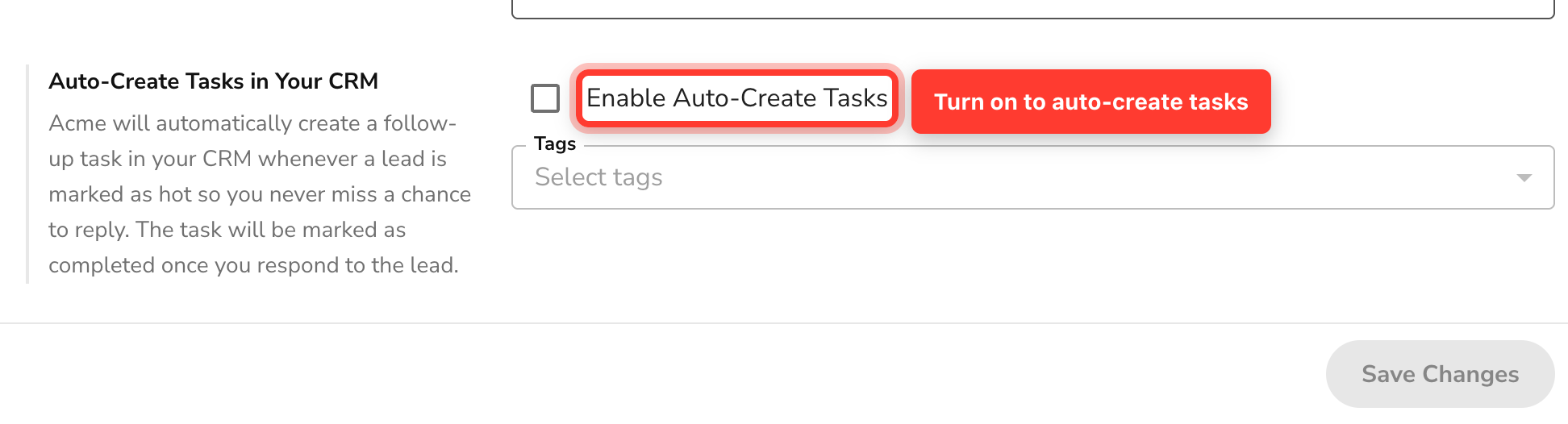
Leadvista AI puede crear tareas de seguimiento por ti automáticamente. Haz clic en Manage en la tarjeta de tu CRM para configurarlo:
- Crear tareas automáticamente — activa Enable Auto-Create Tasks y Leadvista AI añade una tarea de seguimiento cuando un lead se marca como caliente mediante tus etiquetas.
Deja Auto-Create Tasks desactivado si prefieres añadir tareas a mano.
Cuándo usar la creación automática de tareas: Activa esta opción si tu equipo trabaja los leads en el CRM después del contacto inicial desde Leadvista AI. La tarea aparece en tu CRM asignada al contacto, para que nada quede en el vacío entre la prospección y el seguimiento.
FAQ
¿Cuál es la diferencia entre sincronización manual y automática?
La sincronización automática funciona sola a medida que tus leads responden y agendan reuniones. La sincronización manual te permite enviar un registro tú mismo cuando lo quieres en tu CRM al instante. Usa la sincronización manual para probar la conexión o enviar un registro ahora.
¿Dónde conecto mi CRM?
Ve a Agente → Integraciones en Leadvista AI. Elige la tarjeta de tu CRM — GoHighLevel (aparece como LeadConnector), HubSpot o Pipedrive — luego haz clic en Conectar e inicia sesión.
¿Cómo llega un lead al pipeline de mi CRM cuando responde?
Cuando un lead alcanza una etapa o disparador configurado — como responder, recibir una etiqueta o agendar una reunión — Leadvista AI puede crear o mover un negocio en tu pipeline de CRM. Esto funciona con HubSpot, Pipedrive y GoHighLevel. Ve a Agente → Integraciones, haz clic en Manage en la tarjeta de tu CRM y activa Activar sincronización de pipeline.
¿Los disparadores por etapa funcionan también para HubSpot y Pipedrive?
Sí. El mismo panel de sincronización de pipeline — incluidos los disparadores por etapa, el menú desplegable de pipeline y la opción de solo avanzar — está disponible para GoHighLevel (LeadConnector), HubSpot y Pipedrive. Las etapas del pipeline que aparecen en el menú desplegable provienen del CRM al que estés conectado.
¿Qué pasa si un negocio ya está en una etapa posterior cuando se activa un disparador?
De forma predeterminada, Leadvista AI mueve el negocio a la etapa configurada independientemente. Si activas Solo avanzar (nunca mover una oportunidad a una etapa anterior), Leadvista AI omitirá el movimiento cuando el negocio ya esté en una etapa posterior, evitando que el negocio retroceda en tu pipeline.