
Requisitos previos
Antes de invitar a un compañero, asegúrate de tener acceso de Administrador al agente. Solo los Administradores pueden gestionar miembros.
Cómo invitar a un compañero de equipo
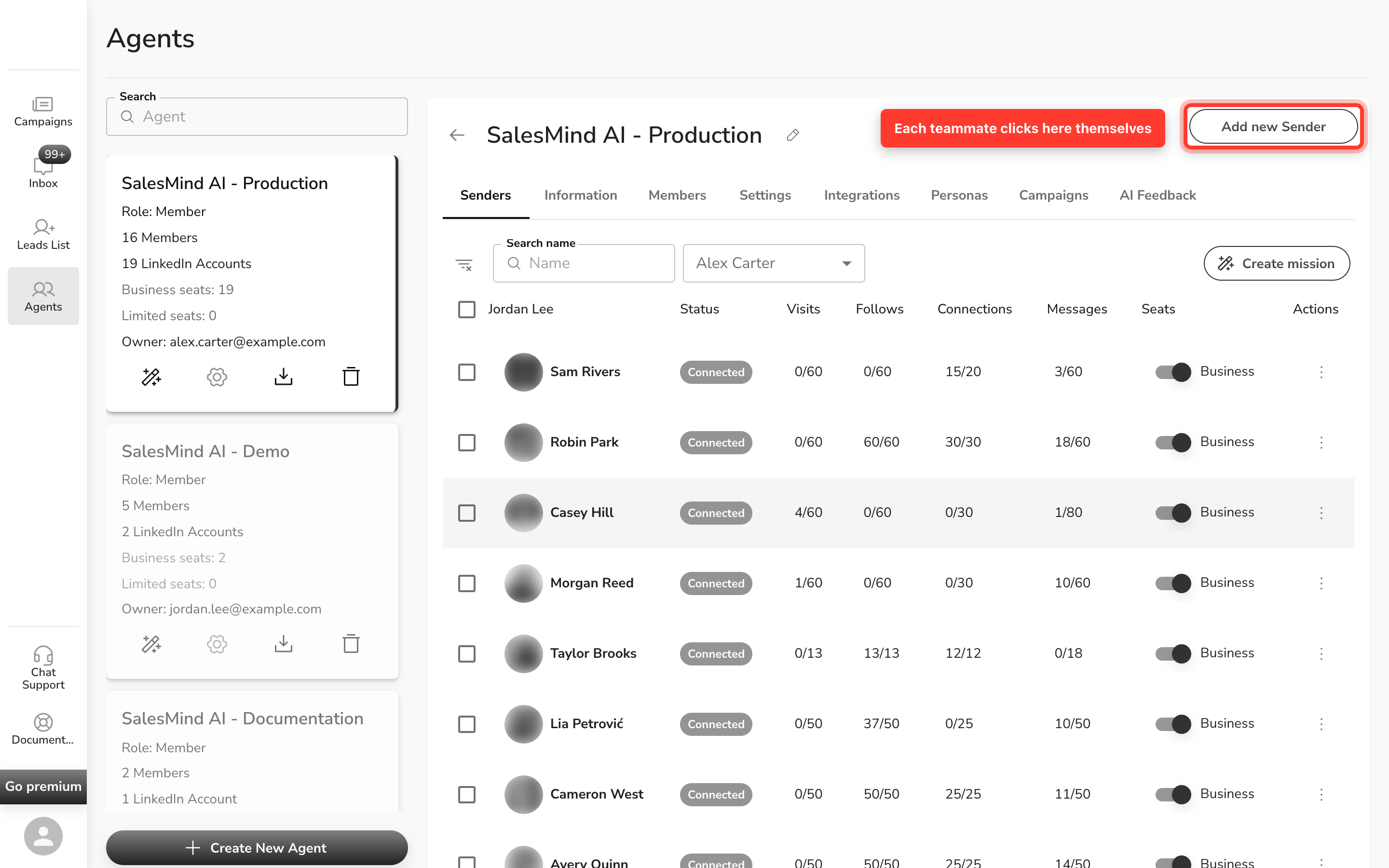
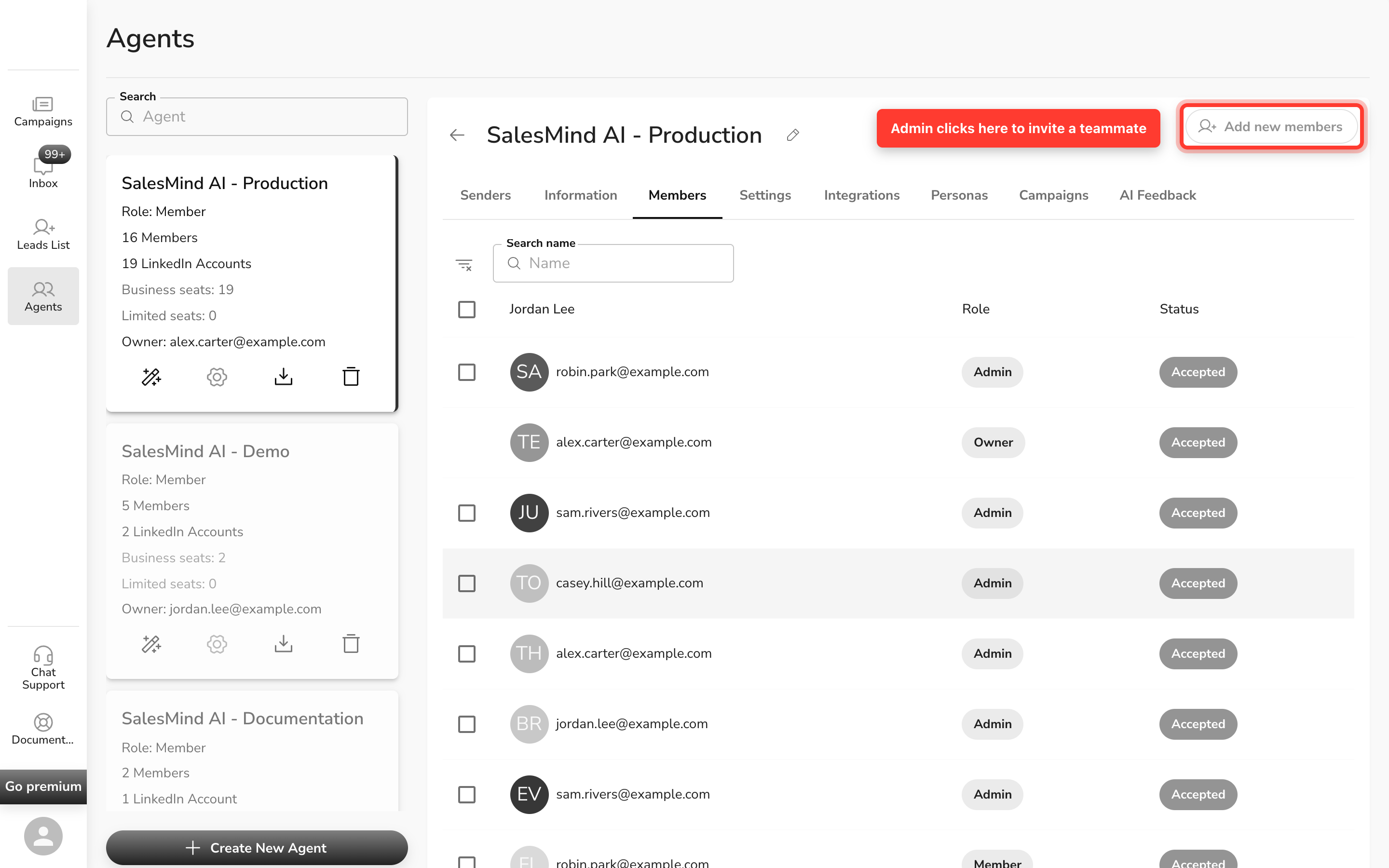
- Abre tu Agente y haz clic en la pestaña Miembros.
- Haz clic en Añadir miembro.
- Introduce la dirección de correo electrónico de tu compañero.
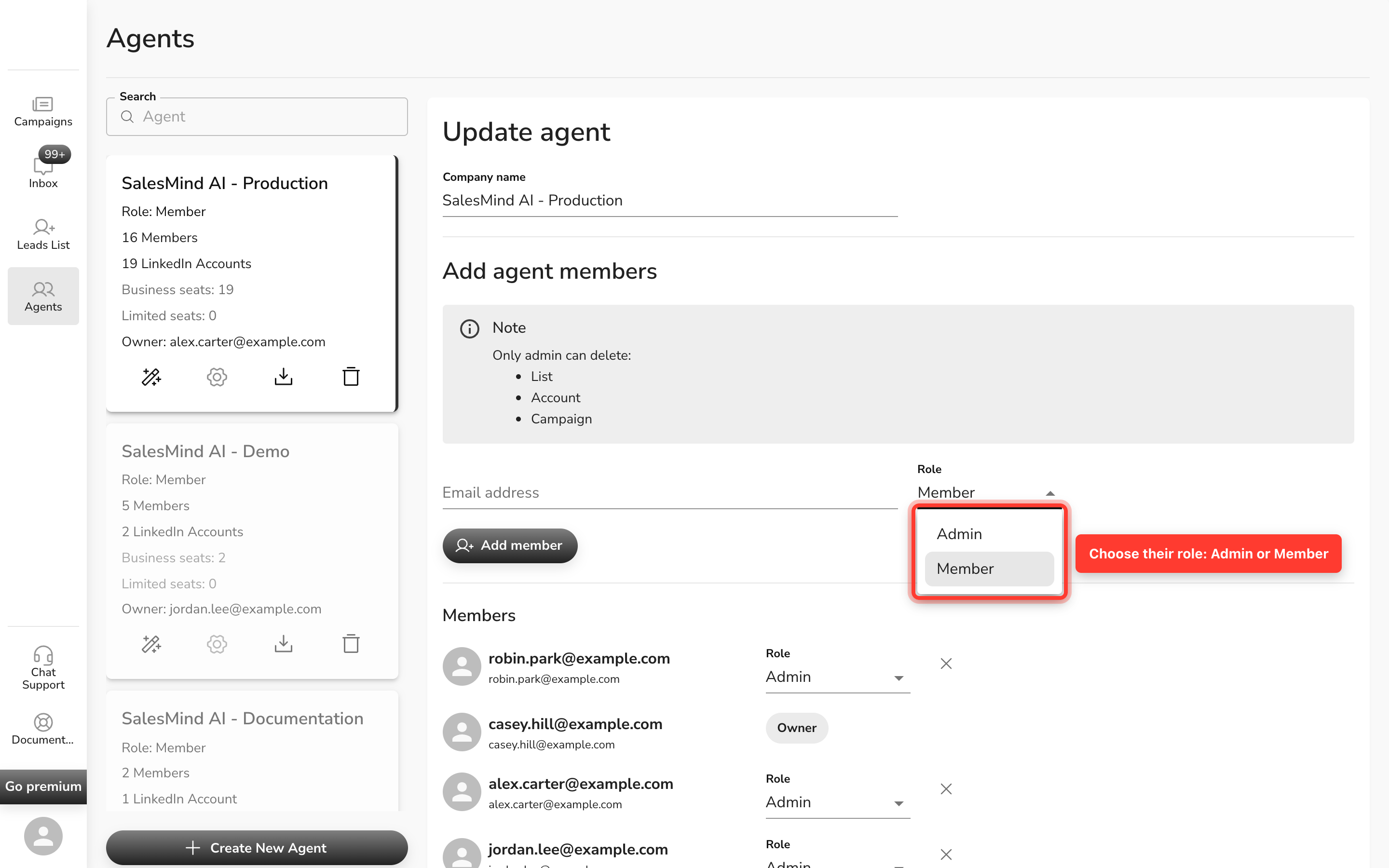
- Elige su rol: Administrador o Miembro.
- Haz clic en Añadir miembro para confirmar.
Tu compañero recibirá una invitación por correo electrónico. También puede registrarse de inmediato en la app de Leadvista AI usando el correo invitado — el correo es una confirmación, no una barrera. En cuanto se registre (o inicie sesión si ya tiene una cuenta) con la misma dirección de correo, aparecerá en tu agente como Miembro.

Entender los roles
| Rol | Qué puede hacer |
|---|---|
| Miembro | Crear y gestionar campañas, listas y conversaciones |
| Administrador | Todo lo que puede hacer un Miembro, además de eliminar listas, cuentas y campañas |
⚠️ Advertencia: La eliminación es permanente. Asigna el rol de Administrador solo a los compañeros que realmente lo necesiten.
💡 Consejo: En caso de duda, empieza a tus compañeros como Miembros. Siempre puedes subir su rol más adelante.
¿Qué es el propietario del agente?
Cada agente tiene un propietario. El propietario suele ser la persona que creó el agente. El propietario siempre es también un Administrador — «propietario» no es un nivel de permiso aparte, solo una única persona vinculada al agente.
Como el propietario es un Administrador, puede hacer todo lo que hace un Administrador. Solo unas pocas cosas son exclusivas del propietario:
- Solo el propietario puede transferir el agente a otra persona (ver más abajo).
- El propietario no puede ser eliminado ni degradado por otros Administradores.
- El plan y los asientos del agente están vinculados a la cuenta del propietario — ver la nota de facturación más abajo.
Todo lo demás — invitar o eliminar miembros, editar la configuración, incluso eliminar el agente — está disponible para cualquier Administrador, no solo para el propietario. Para un desglose completo de lo que puede hacer cada rol, consulta Roles y permisos de los miembros en los agentes.
💳 Consejo de facturación: el propietario debería ser quien pague. El plan y los asientos de un agente se acreditan solo a la cuenta que paga por ellos — y solo a los agentes que esa cuenta posee. Si otro miembro paga con un correo distinto, el cargo se realiza igualmente en el proveedor de pagos de Leadvista AI, pero los asientos se asignan a la cuenta de esa persona en lugar del agente — así que el agente no muestra asientos nuevos. Para añadir o renovar asientos, asegúrate de que sea el propietario quien se suscriba.
Transferir la propiedad del agente
A veces la persona que posee un agente necesita cederlo. Quizá dejas la empresa, cambias de puesto o un compañero debe gestionar el agente a partir de ahora. Puedes transferir la propiedad a cualquier compañero que ya se haya unido al agente.
Solo el propietario actual puede hacerlo. Si no eres el propietario, no verás la opción.
Antes de empezar: la persona a la que transfieres debe ser ya miembro del agente y haber aceptado su invitación. No puedes transferir la propiedad a alguien que aún no se ha unido.
Para transferir la propiedad:
- Abre tu Agente y haz clic en la pestaña Miembros.
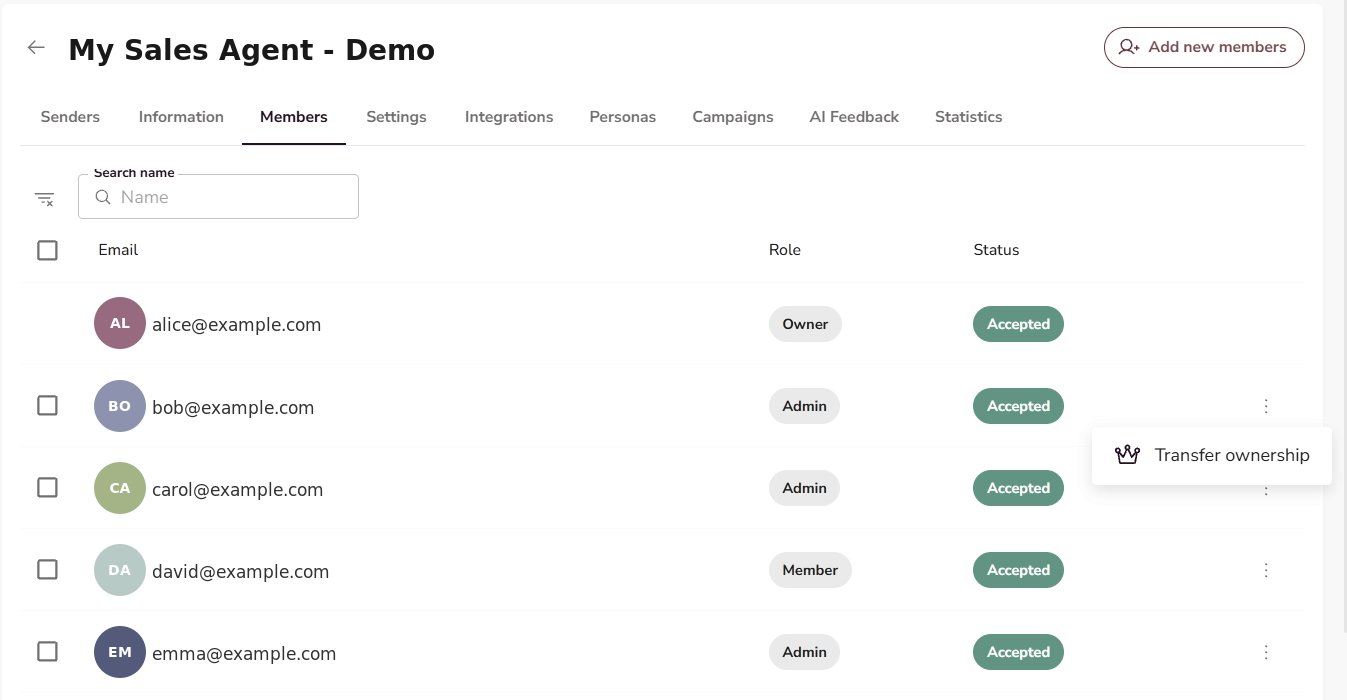 2. Busca al miembro que quieres convertir en el nuevo propietario.
3. Haz clic en el menú ⋮ (tres puntos) junto a su nombre.
4. Elige Transferir propiedad.
5. Lee la advertencia y luego confirma.
2. Busca al miembro que quieres convertir en el nuevo propietario.
3. Haz clic en el menú ⋮ (tres puntos) junto a su nombre.
4. Elige Transferir propiedad.
5. Lee la advertencia y luego confirma.
Después de la transferencia:
- El compañero que elegiste se convierte en el nuevo propietario.
- Tú permaneces en el agente como Administrador, así que mantienes el acceso de gestión completo.
- El nuevo propietario también tiene el rol de Administrador.
⚠️ Advertencia: Esta acción es prácticamente permanente. La única forma de deshacerla es que el nuevo propietario te transfiera la propiedad de vuelta. Asegúrate de entregar el agente a la persona correcta.
Qué sigue
👉 Importante: Invitar a alguien como Miembro es solo el primer paso. Si tu compañero también necesita enviar mensajes desde su propio LinkedIn, tiene que añadirse a sí mismo como Sender. Los Senders se conectan por persona — los administradores no pueden hacerlo por ellos. Consulta el flujo completo en Cómo un compañero se convierte en Sender.
- Consulta Cómo un compañero se convierte en Sender para el flujo de incorporación completo (de Miembro a Sender).
- Consulta Roles y permisos de los miembros en los agentes para un desglose completo de lo que cada rol puede y no puede hacer.
- Para gestionar la configuración de tu agente, consulta Gestionar un agente.
FAQ
¿«Propietario» es un rol? ¿En qué se diferencia de Administrador?
No — «propietario» no es un rol aparte. El propietario es una única persona y siempre es también un Administrador. La diferencia: solo el propietario puede transferir el agente, y el propietario no puede ser eliminado ni degradado por otros Administradores.
¿Puedo transferir la propiedad de un agente a otro miembro del equipo?
Sí. Abre la pestaña Miembros del agente, haz clic en el menú ⋮ junto al miembro y elige Transferir propiedad. Solo el propietario actual ve esta opción.
¿Qué me pasa después de transferir la propiedad?
Permaneces en el agente como Administrador. Mantienes el acceso de gestión completo — miembros, campañas y configuración — solo que ya no tienes el rol de propietario.
Dejo la empresa. ¿Cómo entrego mi agente a otra persona?
Primero asegúrate de que se haya unido al agente y aceptado su invitación. Luego usa Transferir propiedad en la pestaña Miembros para convertirla en el nuevo propietario.
¿Puede otro miembro del equipo pagar la suscripción del agente?
Lo mejor es que pague el propietario. Los planes y los asientos se acreditan solo a la cuenta que paga, y solo a los agentes que esa cuenta posee. Si paga otra persona con un correo distinto, el cargo se realiza igualmente, pero los asientos van a su cuenta en lugar del agente — así que el agente no recibe asientos nuevos.