
Ihr Tarif, Ihre Plätze, Rechnungen und Belege befinden sich alle an einem Ort in Leadvista AI. Diese Anleitung zeigt Ihnen, wo die Abrechnungsseite ist und was jeder Bereich tut.
Voraussetzungen
- Ein aktives Leadvista AI-Konto
- Admin-Zugriff, um die Abrechnung für das Konto zu verwalten
💡 Hinweis: Die Abrechnungsseite ist nur für Konto-Admins sichtbar. Wenn Sie sie nicht sehen, wenden Sie sich an Ihren Konto-Admin.
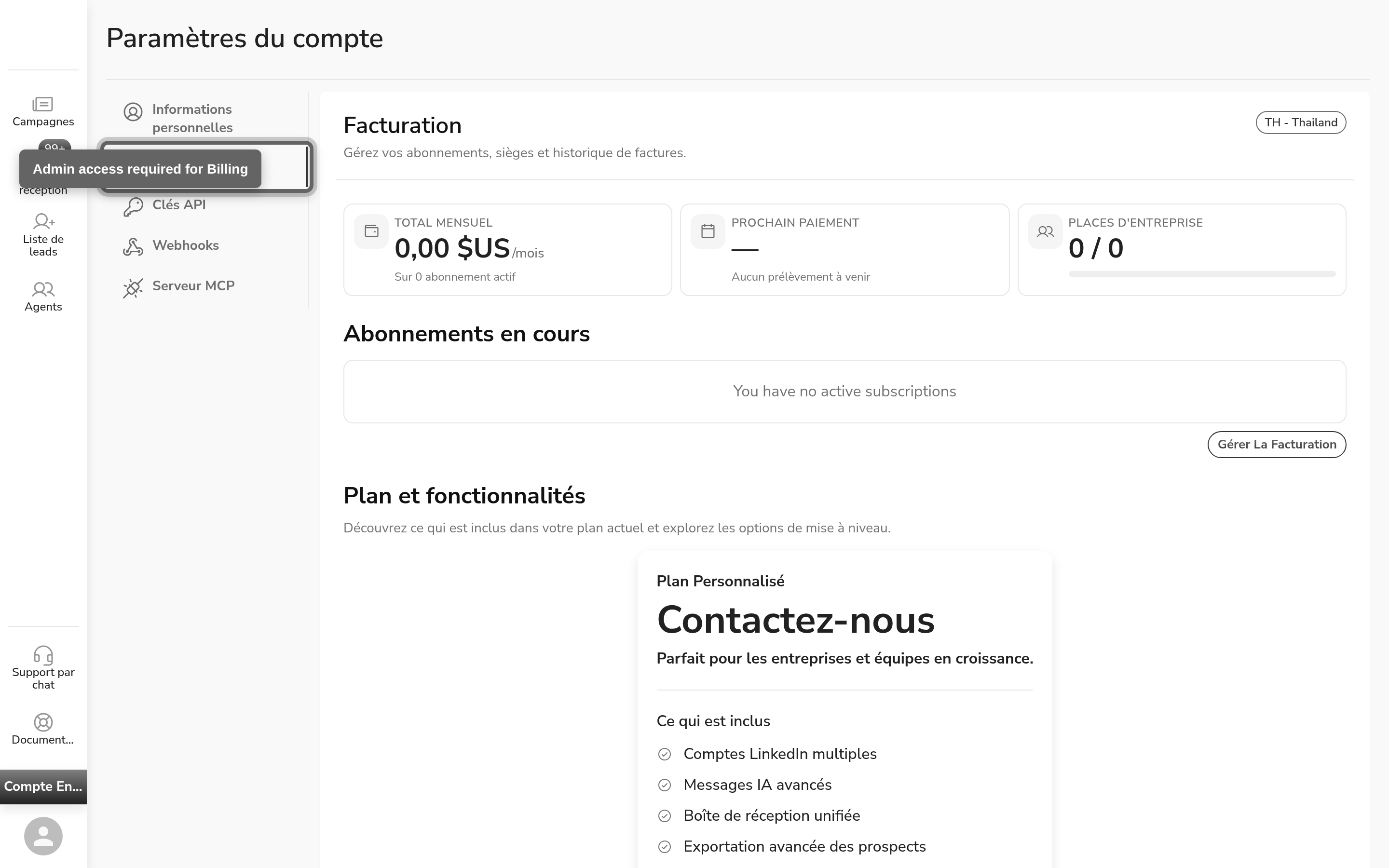
Wo Sie Ihre Abrechnungsseite finden
Ihre Abrechnungsseite befindet sich in Ihren Kontoeinstellungen. Sie erreichen sie in drei kurzen Schritten.
- Öffnen Sie Leadvista AI und schauen Sie in die linke Seitenleiste.
- Klicken Sie unten in der Leiste auf Ihr Profil.
- Klicken Sie auf Billing.
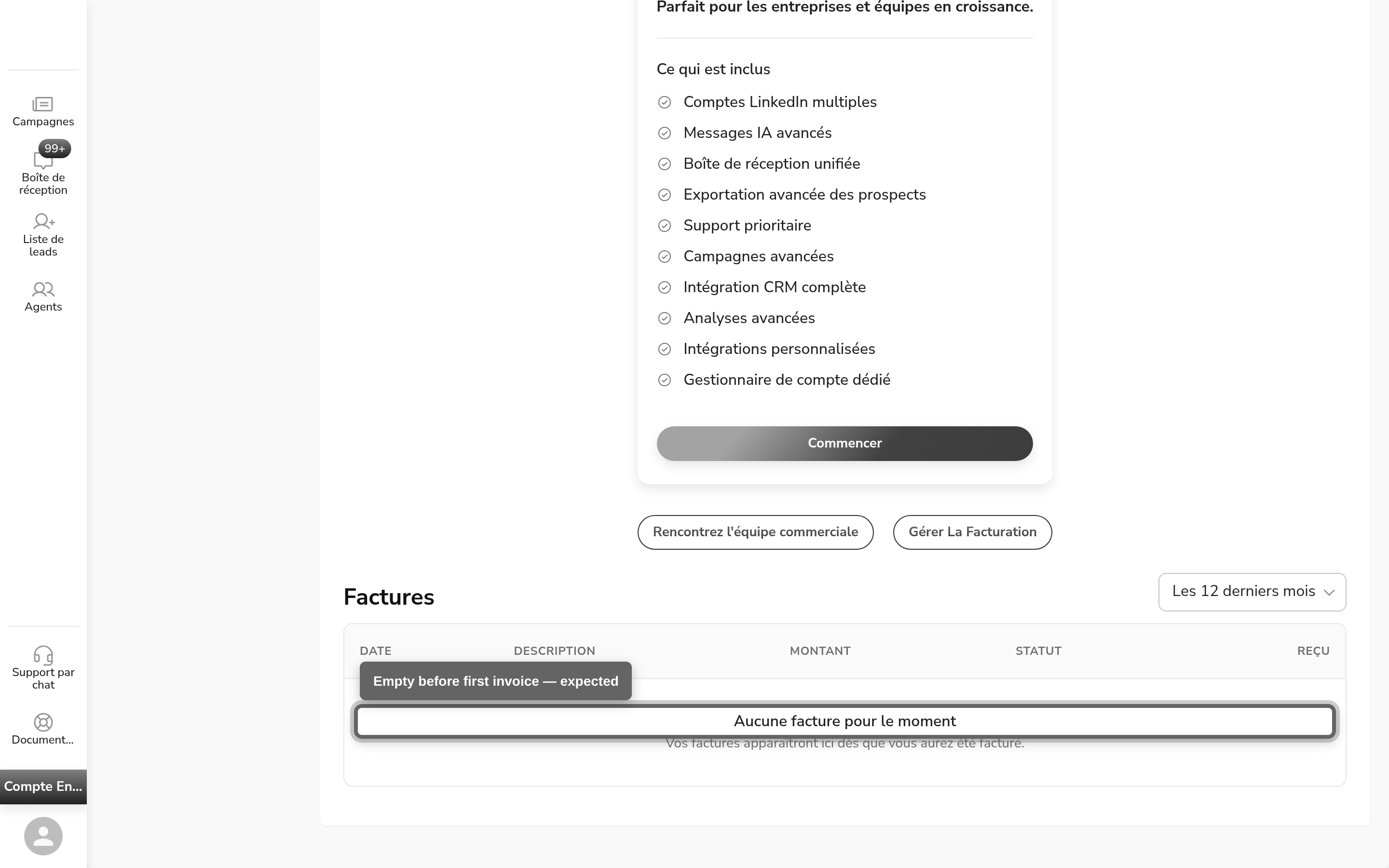
💡 Wenn Ihre Abrechnungsseite leer erscheint: Die Abrechnungsseite zeigt vollständige Details erst, wenn ein Tarif in Rechnung gestellt wurde. Wenn Sie noch nicht abgerechnet wurden, ist die Tabelle Invoices leer und die Übersichtskarten zeigen möglicherweise Listenpreise oder „No upcoming charge". Um mehr über Tarife zu erfahren, wenden Sie sich über das Chat-Symbol unten rechts auf dieser Seite an unser Team.
Ihre Abrechnungsübersicht
Oben auf der Seite sehen Sie drei Karten. Sie geben Ihnen einen schnellen Überblick über Ihr Konto.
Monatssumme
Diese Karte zeigt, was Sie pro Monat zahlen, gefolgt von /mo. Der Untertitel zählt Ihre aktiven Abonnements. Der Betrag entspricht dem, was Ihnen wirklich berechnet wird, nicht dem Listenpreis.
Nächste Abbuchung
Diese Karte zeigt Ihr nächstes Abrechnungsdatum und den zugehörigen Tarif. Wenn nichts fällig ist, steht dort „No upcoming charge".
Business-Plätze
Diese Karte zeigt Ihre Platznutzung als belegt / bezahlt mit einem farbigen Balken darunter. Der Balken wird gelb, wenn Sie sich Ihrem Limit nähern, und rot, wenn Sie es erreichen.
Ihre aktuellen Abonnements
Unter den Karten zeigt die Liste Current subscriptions eine Karte pro Tarif. Jede Karte enthält:
- Den Tarifnamen, mit einem Abzeichen Legacy oder Trial, falls zutreffend
- Den aktuellen Status
- Den Betrag und den Abrechnungszeitraum
- Das nächste Abrechnungsdatum
- Eine Schaltfläche Cancel plan
⚠️ Warnung: Wenn Sie kündigen, bleibt Ihr Tarif bis zum nächsten Abrechnungsdatum aktiv. Nach diesem Datum verlieren Sie den Zugriff auf Leadvista AI.
Ihre Rechnungen und Belege
Scrollen Sie nach unten zur Tabelle Invoices. Sie listet jede Rechnung mit diesen Spalten auf: Date, Description, Amount, Status und Receipt.
Rechnungs-PDF herunterladen
Jede Zeile hat in der Spalte Receipt eine Schaltfläche Download invoice PDF. Klicken Sie darauf, um Ihren Beleg in einem neuen Tab zu öffnen.
Nach Zeitraum filtern
Verwenden Sie den Zeitraumfilter, um die letzten 3, 6 oder 12 Monate oder All time anzuzeigen. Lange Verläufe werden auf mehrere Seiten aufgeteilt.
Ihre Zahlungsmethode verwalten
Die Schaltfläche Manage Billing öffnet ein sicheres Portal, in dem Sie Ihre Zahlungsmethode aktualisieren – Ihre Kartendaten. Verwenden Sie es, um eine Karte hinzuzufügen, Ihre Standardkarte zu wechseln oder eine alte Karte zu entfernen.
💡 Hinweis: Die Schaltfläche Manage Billing ist optional. Einige Konten blenden sie aus, sodass Sie sie möglicherweise nicht sehen. Ihr Tarif und Ihre Rechnungen befinden sich in jedem Fall weiterhin auf der Abrechnungsseite.
Warum Ihre Beträge korrekt sind
Jeder Betrag auf dieser Seite entspricht dem, was Ihnen tatsächlich berechnet wird. Leadvista AI liest Ihre letzte bezahlte Rechnung, sodass Gutscheine, Rabatte und Altpreise bereits enthalten sind. Der Listenpreis wird nur angezeigt, wenn ein Tarif noch nie in Rechnung gestellt wurde.
Häufige Fehler
- In den Agent-Einstellungen suchen. Die Abrechnung befindet sich in Ihrem Profilmenü, nicht unter einem Agenten.
- Die Schaltfläche Manage Billing erwarten. Sie bearbeitet nur Ihre Zahlungsmethode, und einige Konten blenden sie aus.
- Kündigen, ohne das Datum zu prüfen. Prüfen Sie immer das nächste Abrechnungsdatum, bevor Sie bestätigen.
FAQ
Warum ist meine Abrechnungsseite leer?
Die Abrechnungsseite zeigt vollständige Details erst, wenn ein Tarif in Rechnung gestellt wurde. Wenn Sie noch nicht abgerechnet wurden, ist die Tabelle Invoices leer und die Karten zeigen möglicherweise Listenpreise oder „No upcoming charge". Um Tarife kennenzulernen, wenden Sie sich über das Chat-Symbol auf dieser Seite an unser Team.
Zeigt die Abrechnungsseite Tarife an oder nur meine eigenen Rechnungen?
Die Abrechnungsseite zeigt nur Ihre eigenen Rechnungen und Abonnementdetails – keine Liste verfügbarer Tarife oder Preise. Um mehr über Tarife zu erfahren, wenden Sie sich über das Chat-Symbol auf dieser Seite an unser Team.
Benötige ich Admin-Zugriff für die Abrechnungsseite?
Ja. Die Abrechnungsseite ist nur für Konto-Admins sichtbar. Wenn Sie sie nicht finden, wenden Sie sich an Ihren Konto-Admin.
Wo sehe ich mein nächstes Abrechnungsdatum?
Öffnen Sie Ihre Profileinstellungen und klicken Sie dann auf Billing. Die Karte Next charge zeigt Ihr nächstes Abrechnungsdatum oder „No upcoming charge", wenn nichts fällig ist.
Wie lade ich einen Beleg herunter?
Klicken Sie in der Tabelle Invoices in der Zeile der Rechnung auf die Schaltfläche Download invoice PDF. Der Beleg wird in einem neuen Tab geöffnet.
Wie kündige ich einen Tarif?
Öffnen Sie Ihre Profileinstellungen und klicken Sie dann auf Billing. Suchen Sie den Tarif unter Current subscriptions und klicken Sie auf Cancel plan. Ihr Tarif bleibt bis zum nächsten Abrechnungsdatum aktiv.
Was zeigt die Karte Business-Plätze?
Sie zeigt Ihre Platznutzung als belegt / bezahlt mit einem farbigen Balken. Der Balken wird gelb, wenn Sie sich Ihrem Limit nähern, und rot, wenn Sie es erreichen.