
Voraussetzungen
Bevor Sie ein Teammitglied einladen, stellen Sie sicher, dass Sie Admin-Zugriff auf den Agenten haben. Nur Admins können Mitglieder verwalten.
So laden Sie ein Teammitglied ein
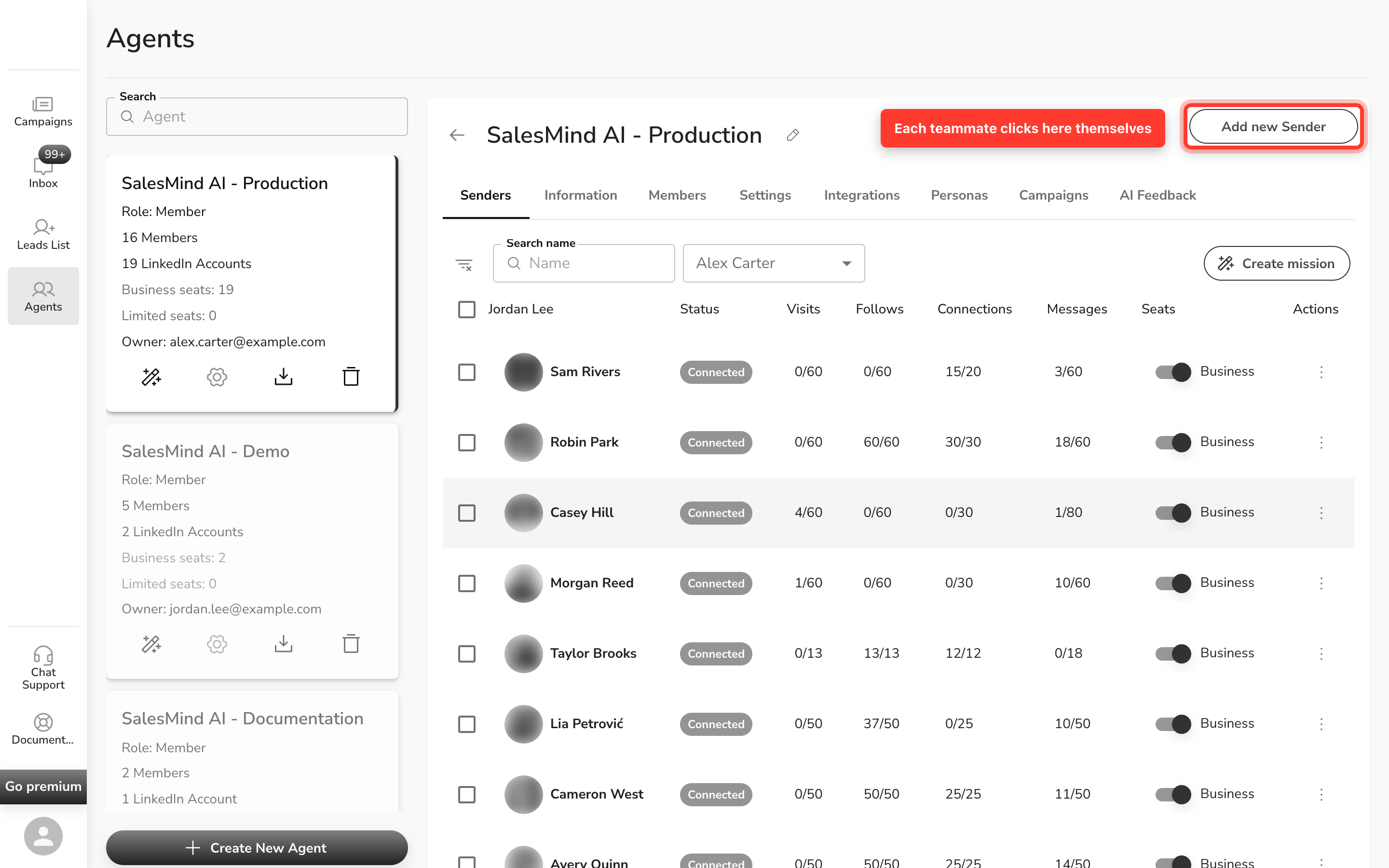
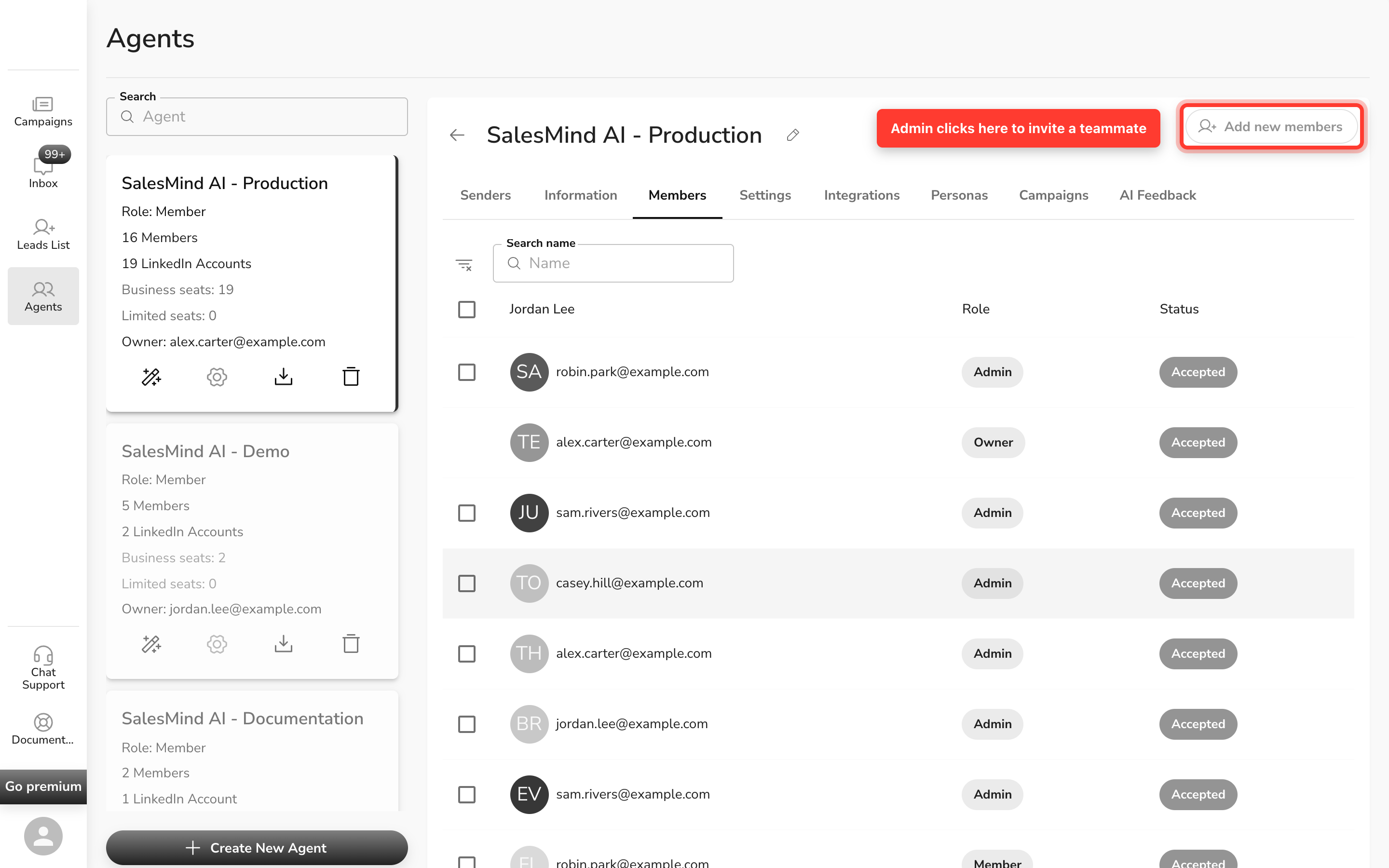
- Öffnen Sie Ihren Agenten und klicken Sie auf den Tab Mitglieder.
- Klicken Sie auf Mitglied hinzufügen.
- Geben Sie die E-Mail-Adresse Ihres Teammitglieds ein.
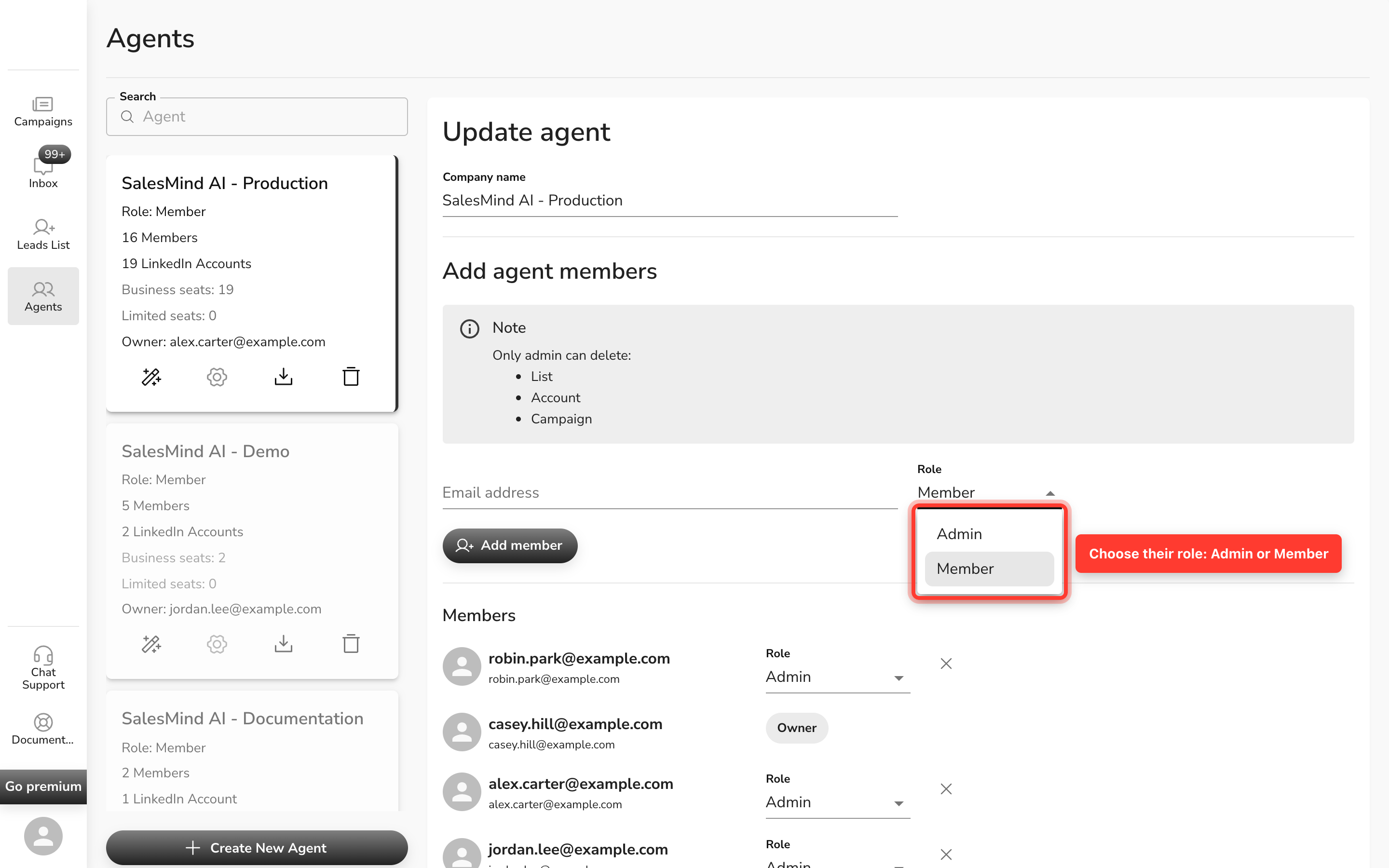
- Wählen Sie dessen Rolle: Admin oder Mitglied.
- Klicken Sie zur Bestätigung auf Mitglied hinzufügen.
Ihr Teammitglied erhält eine E-Mail-Einladung. Es kann sich auch sofort registrieren in der Leadvista AI-App mit der eingeladenen E-Mail-Adresse — die E-Mail ist eine Bestätigung, keine Hürde. Sobald es sich mit derselben E-Mail-Adresse registriert (oder anmeldet, falls bereits ein Konto besteht), erscheint es als Mitglied in Ihrem Agenten.

Rollen verstehen
| Rolle | Was sie tun können |
|---|---|
| Mitglied | Kampagnen, Listen und Konversationen erstellen und verwalten |
| Admin | Alles, was ein Mitglied kann, plus Listen, Konten und Kampagnen löschen |
⚠️ Warnung: Löschungen sind endgültig. Weisen Sie die Admin-Rolle nur Teammitgliedern zu, die sie wirklich benötigen.
💡 Tipp: Im Zweifelsfall starten Sie Teammitglieder als Mitglieder. Sie können deren Rolle später jederzeit hochstufen.
Was ist der Agenten-Eigentümer?
Jeder Agent hat einen Eigentümer. Der Eigentümer ist in der Regel die Person, die den Agenten erstellt hat. Der Eigentümer ist immer auch ein Admin — „Eigentümer" ist keine separate Berechtigungsstufe, sondern nur eine einzelne Person, die mit dem Agenten verknüpft ist.
Da der Eigentümer ein Admin ist, kann er alles tun, was ein Admin kann. Nur wenige Dinge sind dem Eigentümer vorbehalten:
- Nur der Eigentümer kann den Agenten übertragen (siehe unten).
- Der Eigentümer kann nicht von anderen Admins entfernt oder herabgestuft werden.
- Der Tarif und die Sitzplätze des Agenten sind an das Konto des Eigentümers gebunden — siehe den Abrechnungshinweis unten.
Alles andere — Mitglieder einladen oder entfernen, Einstellungen bearbeiten, sogar den Agenten löschen — steht jedem Admin offen, nicht nur dem Eigentümer. Eine vollständige Übersicht darüber, was jede Rolle darf, finden Sie unter Mitgliederrollen und Berechtigungen in Agenten.
💳 Abrechnungstipp: Der Eigentümer sollte derjenige sein, der bezahlt. Der Tarif und die Sitzplätze eines Agenten werden nur dem Konto gutgeschrieben, das dafür bezahlt — und nur den Agenten, die diesem Konto gehören. Wenn ein anderes Mitglied unter einer anderen E-Mail-Adresse bezahlt, wird die Zahlung im Zahlungsdienstleister von Leadvista AI zwar durchgeführt, aber die Sitzplätze werden dem Konto dieser Person statt dem Agenten gutgeschrieben — der Agent zeigt also keine neuen Sitzplätze an. Um Sitzplätze hinzuzufügen oder zu verlängern, stellen Sie sicher, dass der Eigentümer das Abonnement abschließt.
Agenten-Eigentum übertragen
Manchmal muss die Person, die einen Agenten besitzt, ihn abgeben. Vielleicht verlassen Sie das Unternehmen, wechseln die Rolle, oder ein Teammitglied soll den Agenten künftig führen. Sie können das Eigentum an jedes Teammitglied übertragen, das dem Agenten bereits beigetreten ist.
Nur der aktuelle Eigentümer kann dies tun. Wenn Sie nicht der Eigentümer sind, sehen Sie die Option nicht.
Bevor Sie beginnen: Die Person, an die Sie übertragen, muss bereits Mitglied des Agenten sein und ihre Einladung angenommen haben. Sie können das Eigentum nicht an jemanden übertragen, der noch nicht beigetreten ist.
So übertragen Sie das Eigentum:
- Öffnen Sie Ihren Agenten und klicken Sie auf den Tab Mitglieder.
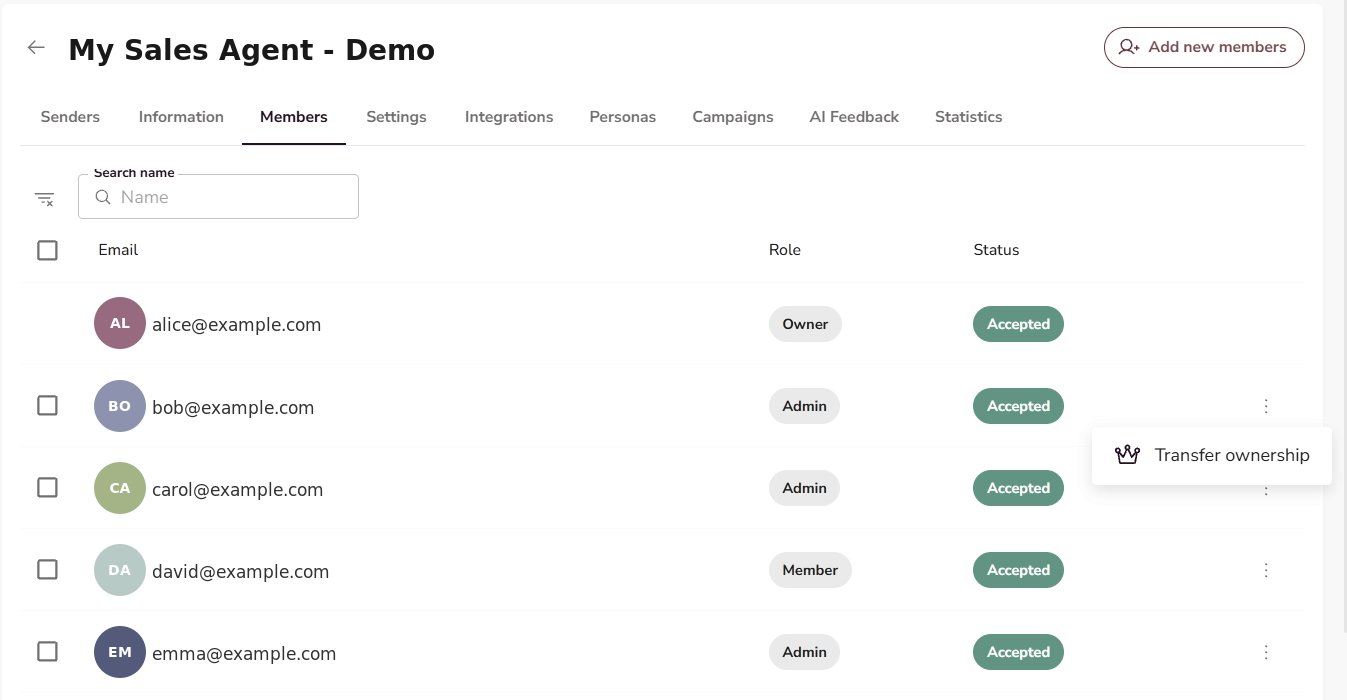 2. Suchen Sie das Mitglied, das der neue Eigentümer werden soll.
3. Klicken Sie auf das Menü ⋮ (drei Punkte) neben dessen Namen.
4. Wählen Sie Eigentum übertragen.
5. Lesen Sie die Warnung und bestätigen Sie dann.
2. Suchen Sie das Mitglied, das der neue Eigentümer werden soll.
3. Klicken Sie auf das Menü ⋮ (drei Punkte) neben dessen Namen.
4. Wählen Sie Eigentum übertragen.
5. Lesen Sie die Warnung und bestätigen Sie dann.
Nach der Übertragung:
- Das ausgewählte Teammitglied wird der neue Eigentümer.
- Sie bleiben als Admin im Agenten und behalten so vollen Verwaltungszugriff.
- Der neue Eigentümer hat ebenfalls die Admin-Rolle.
⚠️ Warnung: Diese Aktion ist praktisch endgültig. Sie kann nur rückgängig gemacht werden, indem der neue Eigentümer das Eigentum wieder an Sie überträgt. Stellen Sie sicher, dass Sie den Agenten der richtigen Person übergeben.
Wie geht es weiter?
👉 Wichtig: Jemanden als Mitglied einzuladen, ist nur der erste Schritt. Wenn Ihr Teammitglied auch Outreach über sein eigenes LinkedIn senden soll, muss es sich selbst als Sender hinzufügen. Sender werden pro Person verbunden — Admins können das nicht für sie erledigen. Den vollständigen Ablauf finden Sie unter Wie ein Teammitglied zum Sender wird.
- Siehe Wie ein Teammitglied zum Sender wird für den kompletten Onboarding-Ablauf (vom Mitglied zum Sender).
- Siehe Mitgliederrollen und Berechtigungen in Agenten für eine vollständige Übersicht, was jede Rolle darf und nicht darf.
- Um die Einstellungen Ihres Agenten zu verwalten, siehe Einen Agenten verwalten.
FAQ
Ist „Eigentümer" eine Rolle? Wie unterscheidet sie sich von Admin?
Nein — „Eigentümer" ist keine separate Rolle. Der Eigentümer ist eine einzelne Person und immer auch ein Admin. Der Unterschied: Nur der Eigentümer kann den Agenten übertragen, und der Eigentümer kann nicht von anderen Admins entfernt oder herabgestuft werden.
Kann ich das Eigentum an einem Agenten an ein anderes Teammitglied übertragen?
Ja. Öffnen Sie den Tab Mitglieder des Agenten, klicken Sie auf das Menü ⋮ neben dem Mitglied und wählen Sie Eigentum übertragen. Nur der aktuelle Eigentümer sieht diese Option.
Was passiert mit mir, nachdem ich das Eigentum übertragen habe?
Sie bleiben als Admin im Agenten. Sie behalten vollen Verwaltungszugriff — Mitglieder, Kampagnen und Einstellungen — Sie haben lediglich nicht mehr die Eigentümerrolle.
Ich verlasse das Unternehmen. Wie übergebe ich meinen Agenten an jemand anderen?
Stellen Sie zunächst sicher, dass die Person dem Agenten beigetreten ist und ihre Einladung angenommen hat. Nutzen Sie dann Eigentum übertragen im Tab Mitglieder, um sie zum neuen Eigentümer zu machen.
Kann ein anderes Teammitglied das Abonnement des Agenten bezahlen?
Am besten zahlt der Eigentümer. Tarife und Sitzplätze werden nur dem Konto gutgeschrieben, das bezahlt, und nur den Agenten, die diesem Konto gehören. Wenn jemand anderes unter einer anderen E-Mail-Adresse bezahlt, wird die Zahlung zwar durchgeführt, aber die Sitzplätze landen auf dessen Konto statt beim Agenten — der Agent erhält also keine neuen Sitzplätze.