
Ihr CRM verwahrt Ihre Kontakte, Deals und Aktivitäten an einem Ort. Leadvista AI verbindet sich mit Ihrem CRM, damit Ihre Kontaktaufnahme und Ihre Datensätze synchron bleiben. Sie richten dies unter Agent → Integrationen ein, und Leadvista AI erledigt den Rest.
Unterstützte CRMs
Leadvista AI verbindet sich mit drei CRMs:
- GoHighLevel (in der App als LeadConnector angezeigt)
- HubSpot
- Pipedrive
Jedes unterstützt Kontaktsynchronisierung, Export von Deals und Aktivitäten, Pipeline-Synchronisierung und individuelle Feldzuordnung.
Ihr CRM verbinden
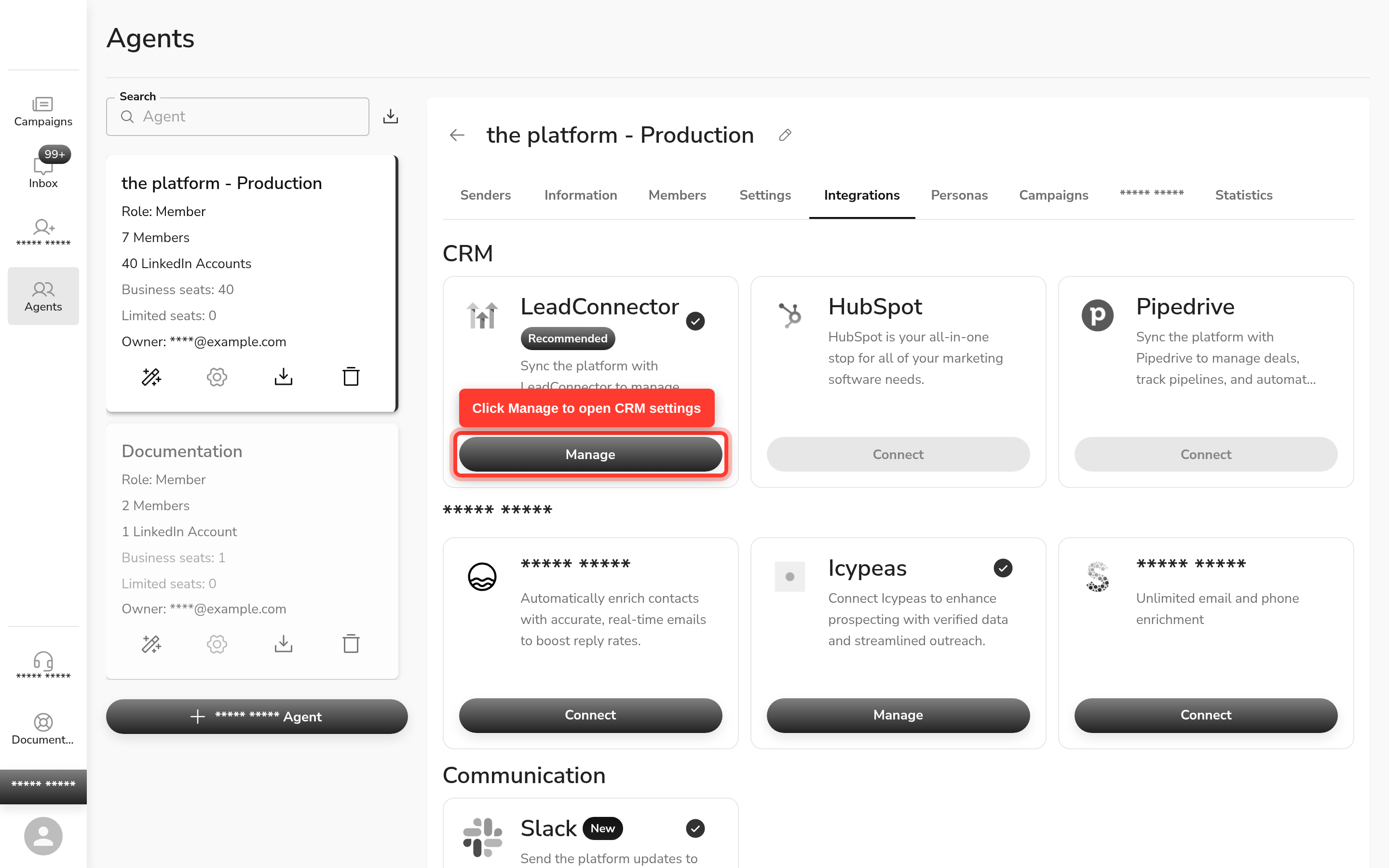
- Öffnen Sie Leadvista AI und gehen Sie zu Agent → Integrationen.
- Suchen Sie die Karte für GoHighLevel (LeadConnector), HubSpot oder Pipedrive.
- Klicken Sie auf Verbinden und melden Sie sich bei Ihrem CRM-Konto an.
- Bestätigen Sie die Zugriffsanfrage, damit Leadvista AI Datensätze lesen und schreiben kann.
- Klicken Sie zurück auf der CRM-Karte auf Manage, um deren Einstellungen zu öffnen. Ihre Optionen für Deals, Aufgaben, Pipeline-Synchronisierung und Feldzuordnung befinden sich dort.
Unter Manage finden Sie vier Bereiche: Verbindungsdetails, Einstellungen (Sync-Ereignis), Individuelle Feldzuordnung und Pipeline & Opportunity-Synchronisierung. Arbeiten Sie diese beim ersten Verbinden der Reihe nach durch – jeder Bereich baut auf dem vorherigen auf.
Nach dem Verbinden beginnt Leadvista AI, Ihre Kontakte und Aktivitäten zu synchronisieren.
Was synchronisiert wird
Nicht alles synchronisiert sich in beide Richtungen. Diese Tabelle zeigt die Richtung für jeden Datensatztyp. Leadvista AI speichert außerdem die LinkedIn-Profil-URL jedes Interessenten direkt im CRM-Kontaktdatensatz – so kann Ihr Team das LinkedIn-Profil eines Interessenten direkt aus dem CRM heraus aufrufen, ohne danach suchen zu müssen.
| Datensatztyp | Richtung |
|---|---|
| Kontakte | Beidseitig |
| Nachrichten | Beidseitig |
| Deals | Von Leadvista AI in Ihrem CRM erstellt |
| Notizen | In Ihr CRM exportiert |
| Aufgaben | In Ihr CRM exportiert |
| Meetings | Importiert und dann mit einem Deal verknüpft |
| Anrufe | Nur Import |
| E-Mails | Nur Import |
Beidseitig bedeutet, dass Änderungen in beide Richtungen fließen. Exportiert oder erstellt bedeutet, dass Leadvista AI den Datensatz in Ihr CRM schreibt. Nur Import bedeutet, dass Leadvista AI diesen Verlauf abruft, ihn aber nicht zurückschreibt.
Pipeline-Synchronisierung, Deals und Feldzuordnung
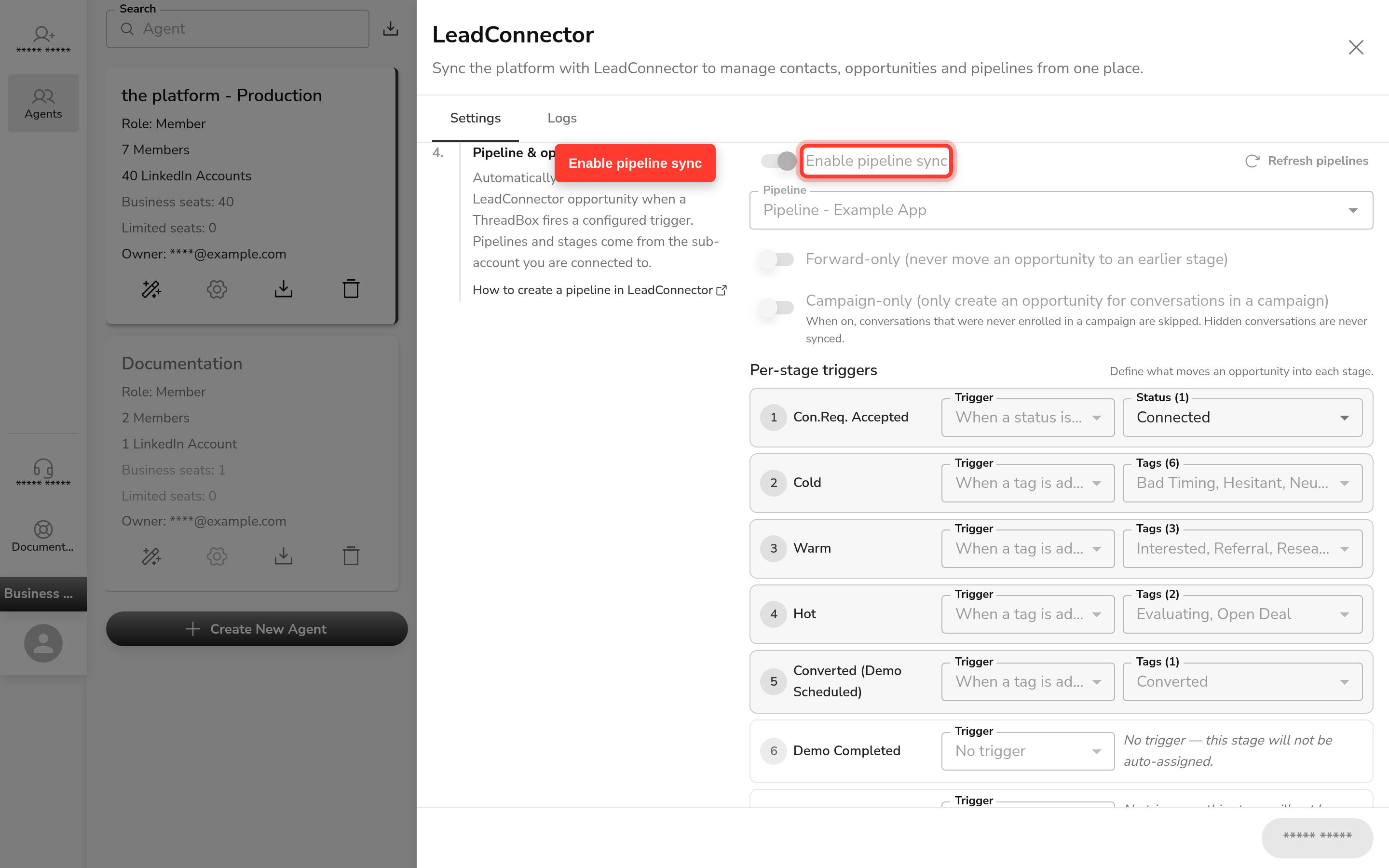
Leadvista AI kann Deals automatisch erstellen und in Ihrer CRM-Pipeline verschieben, während Ihre Leads voranschreiten. Öffnen Sie Agent → Integrationen, klicken Sie auf Ihrer CRM-Karte auf Manage und arbeiten Sie dann den Bereich „Pipeline & Opportunity-Synchronisierung" durch.
Pipeline-Synchronisierung aktivieren
Aktivieren Sie Pipeline-Synchronisierung aktivieren, um die Deal-Automatisierung einzuschalten. Sobald aktiv, erstellt oder verschiebt Leadvista AI einen Deal in Ihrem CRM, wenn ein konfigurierter Auslöser für einen Lead ausgelöst wird.
Pipeline auswählen
Wählen Sie mit dem Dropdown-Menü Pipeline aus, in welcher CRM-Pipeline Ihre Deals landen. Es kann jeweils nur eine Pipeline aktiv sein. Die angezeigten Pipelines stammen direkt aus Ihrem verbundenen CRM-Unterkonto – falls die richtige Pipeline nicht angezeigt wird, prüfen Sie zunächst, ob sie in Ihrem CRM existiert, und klicken Sie dann auf Pipelines aktualisieren.
Phasenbasierte Auslöser
Phasenbasierte Auslöser sind das Herzstück der Pipeline-Synchronisierung. Sie teilen Leadvista AI genau mit, wann ein Deal erstellt oder verschoben werden soll – und in welche CRM-Phase. Für jeden konfigurierten Auslöser:
- Wählen Sie den Leadvista AI-Auslöser (zum Beispiel: Lead antwortet, Lead wird als heiß markiert, Meeting wird gebucht).
- Wählen Sie die CRM-Pipeline-Phase, in die der Deal wechseln soll, wenn dieser Auslöser ausgelöst wird.
Das bedeutet, dass Deals automatisch bei jedem bedeutsamen Moment durch Ihre Pipeline fortschreiten können – nicht nur wenn ein Meeting gebucht wird. Ein Lead, der antwortet, kann zu „Kontaktiert" wechseln, ein heißer Lead zu „Qualifiziert" und ein gebuchtes Meeting zu „Meeting geplant" – alles ohne manuellen Aufwand.
Nur vorwärts: Aktivieren Sie Nur vorwärts (Opportunity nie in eine frühere Phase verschieben), um zu verhindern, dass ein Deal in Ihrer Pipeline zurückbewegt wird. Bei aktivierter Option überspringt Leadvista AI die Verschiebung, wenn der Deal bereits in einer späteren Phase ist. Dies ist nützlich, wenn mehrere Auslöser sich überschneiden könnten.
Feldzuordnung
Die Feldzuordnung steuert, welche Daten Leadvista AI in Ihren CRM-Kontaktdatensatz schreibt – und in welchem CRM-Feld sie landen. Das ist wichtig, weil der CRM-Kontakt die Daten enthält, die Ihr Vertriebsteam nutzt: Wenn LinkedIn-Profil-URL, Posteingangs-URL oder andere Schlüsselfelder nicht zugeordnet sind, kann Ihr Team nicht aus dem CRM darauf zugreifen.
So richten Sie die Feldzuordnung ein: Ordnen Sie im Bereich Individuelle Feldzuordnung jedes Leadvista AI-Feld (zum Beispiel: LinkedIn-Profil-URL) dem entsprechenden benutzerdefinierten Feld in Ihrem CRM zu. Das CRM-Feld muss in Ihrem CRM bereits als Typ TEXT, LARGE_TEXT oder LINK vorhanden sein, bevor es im Dropdown-Menü erscheint.
Nach der Zuordnung schreibt Leadvista AI diese Felder bei jeder Synchronisierung in den Kontaktdatensatz – so hat Ihr CRM stets die aktuellsten Daten.
Warum das wichtig ist: Ohne Feldzuordnung sieht Ihr Team Kontaktnamen und Aktivitäten, verliert aber den direkten LinkedIn-Link, die Leadvista AI-Posteingangs-URL und andere angereicherte Felder. Mit eingerichteter Feldzuordnung kann Ihr Team direkt aus dem CRM auf das LinkedIn-Profil eines Interessenten klicken – ohne Suchen.
Dieses Feature funktioniert auf die gleiche Weise für GoHighLevel (LeadConnector), HubSpot und Pipedrive.
Automatische Aufgaben
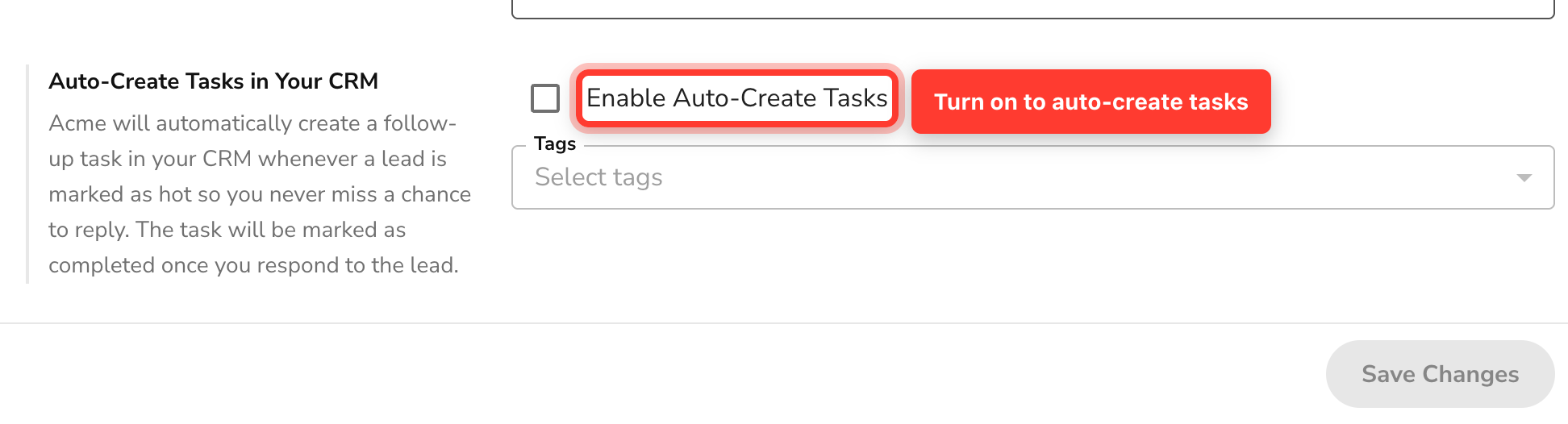
Leadvista AI kann automatisch Folgeaufgaben für Sie erstellen. Klicken Sie auf Ihrer CRM-Karte auf Manage, um dies einzurichten:
- Aufgaben automatisch erstellen – aktivieren Sie Enable Auto-Create Tasks, und Leadvista AI fügt eine Folgeaufgabe hinzu, wenn ein Lead über Ihre Tags als heiß markiert wird.
Lassen Sie Auto-Create Tasks aus, wenn Sie Aufgaben lieber manuell hinzufügen.
Wann Sie Auto-Create Tasks verwenden sollten: Aktivieren Sie diese Option, wenn Ihr Team Leads nach dem ersten Kontakt über Leadvista AI im CRM weiterbearbeitet. Die Aufgabe erscheint in Ihrem CRM und ist dem Kontakt zugewiesen – so geht zwischen der Kontaktaufnahme und der Nachverfolgung nichts verloren.
FAQ
Was ist der Unterschied zwischen manueller und automatischer Synchronisierung?
Die automatische Synchronisierung läuft von selbst, während Ihre Leads antworten und Meetings buchen. Bei der manuellen Synchronisierung schieben Sie einen Datensatz selbst, wenn Sie ihn sofort in Ihrem CRM haben möchten. Nutzen Sie die manuelle Synchronisierung, um die Verbindung zu testen oder einen einzelnen Datensatz jetzt zu senden.
Wo verbinde ich mein CRM?
Gehen Sie in Leadvista AI zu Agent → Integrationen. Wählen Sie Ihre CRM-Karte – GoHighLevel (angezeigt als LeadConnector), HubSpot oder Pipedrive – klicken Sie dann auf Verbinden und melden Sie sich an.
Wie gelangt ein Lead in die Pipeline meines CRM, wenn er antwortet?
Wenn ein Lead eine konfigurierte Phase oder einen Auslöser erreicht – z. B. antwortet, mit einem Tag versehen wird oder ein Meeting bucht – kann Leadvista AI einen Deal in Ihrer CRM-Pipeline erstellen oder verschieben. Das funktioniert für HubSpot, Pipedrive und GoHighLevel. Gehen Sie zu Agent → Integrationen, klicken Sie auf Ihrer CRM-Karte auf Manage und aktivieren Sie Pipeline-Synchronisierung aktivieren.
Funktionieren phasenbasierte Auslöser auch für HubSpot und Pipedrive?
Ja. Das gleiche Pipeline-Synchronisierungsfeld – einschließlich phasenbasierter Auslöser, Pipeline-Dropdown und der Nur-vorwärts-Option – ist für GoHighLevel (LeadConnector), HubSpot und Pipedrive verfügbar. Die im Dropdown angezeigten Pipeline-Phasen stammen aus dem jeweils verbundenen CRM.
Was passiert, wenn sich ein Deal bereits in einer späteren Phase befindet, wenn ein Auslöser ausgelöst wird?
Standardmäßig verschiebt Leadvista AI den Deal unabhängig davon in die konfigurierte Phase. Wenn Sie Nur vorwärts (Opportunity nie in eine frühere Phase verschieben) aktivieren, überspringt Leadvista AI die Verschiebung, wenn der Deal bereits in einer späteren Phase ist – und verhindert so, dass der Deal in Ihrer Pipeline zurückgeht.