
Kampagnen-Einstellungen — auch Erweiterte Einstellungen oder Outreach-Einstellungen genannt — geben Ihnen präzise Kontrolle darüber, wen Ihre Kampagnen erreichen und wann. Sie umfassen Inaktive Tage, Aktive Zeiten, Blacklists und Einstellungen übernehmen und können auf drei Ebenen definiert werden: Agent, Absender und Kampagne.
👉 Die goldene Regel: Nur die innerhalb der Kampagne selbst angewendeten Einstellungen werden tatsächlich durchgesetzt. Agent- und Absender-Einstellungen sind Ausgangspunkte; die Kampagne hat immer Vorrang.
Wie die Einstellungs-Ebenen funktionieren
Stellen Sie es sich wie eine Pizzeria vor:
- Agent-Einstellungen sind das Standardrezept, dem jeder Koch folgt. Neue Absender übernehmen diese automatisch.
- Absender-Einstellungen sind die persönlichen Anpassungen eines Kochs. Sie gelten für die Kampagnen dieses Absenders.
- Kampagnen-Einstellungen sind die finale Bestellung des Kunden. Sie überschreiben alles andere.
Die drei Ebenen
| Ebene | Was sie tut |
|---|---|
| Agent | Standardkonfiguration, die auf neue Absender und bei Verknüpfung auf bestehende Kampagnen angewendet wird |
| Absender | Konfiguration pro Absender, angewendet wenn dieser Absender in einer Kampagne verwendet wird |
| Kampagne | Die aktive Konfiguration, die das tatsächliche Outreach steuert. Hat immer Priorität. |
Wo Sie die Erweiterten Einstellungen finden
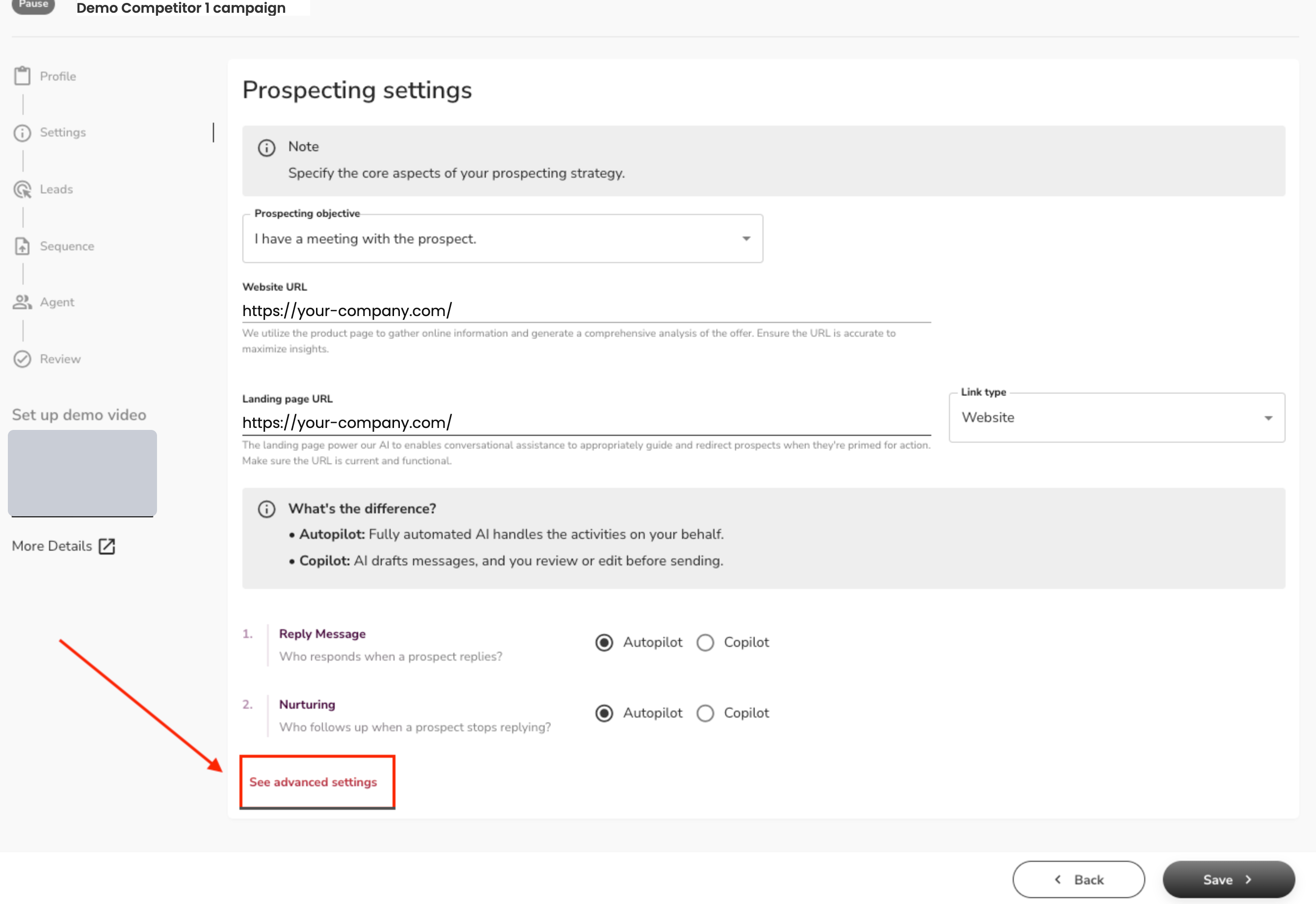
- Über die Kampagne: Kampagne erstellen → Interessent → Erweiterte Einstellungen
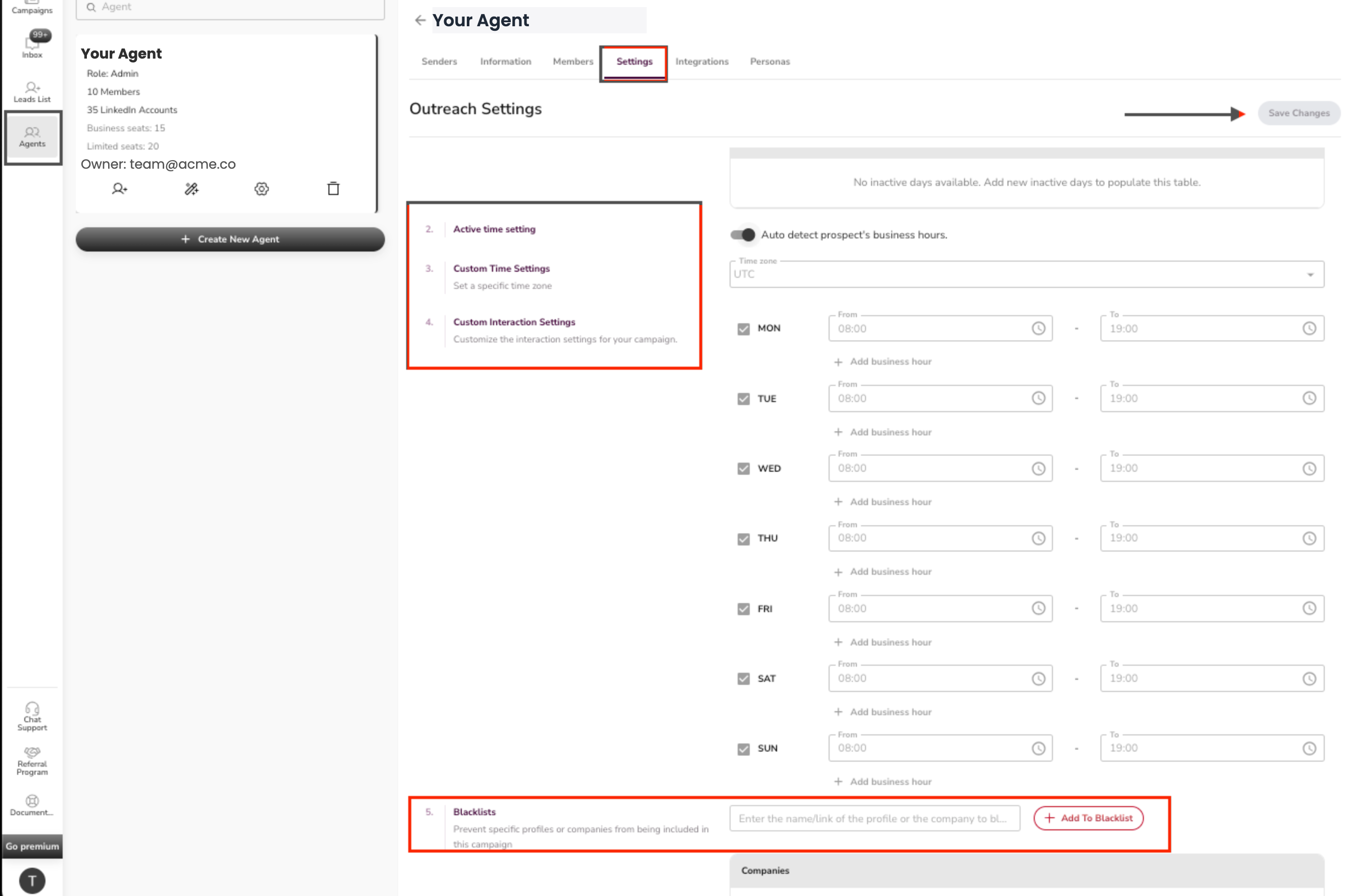
- Über den Agent: Agent → Einstellungen
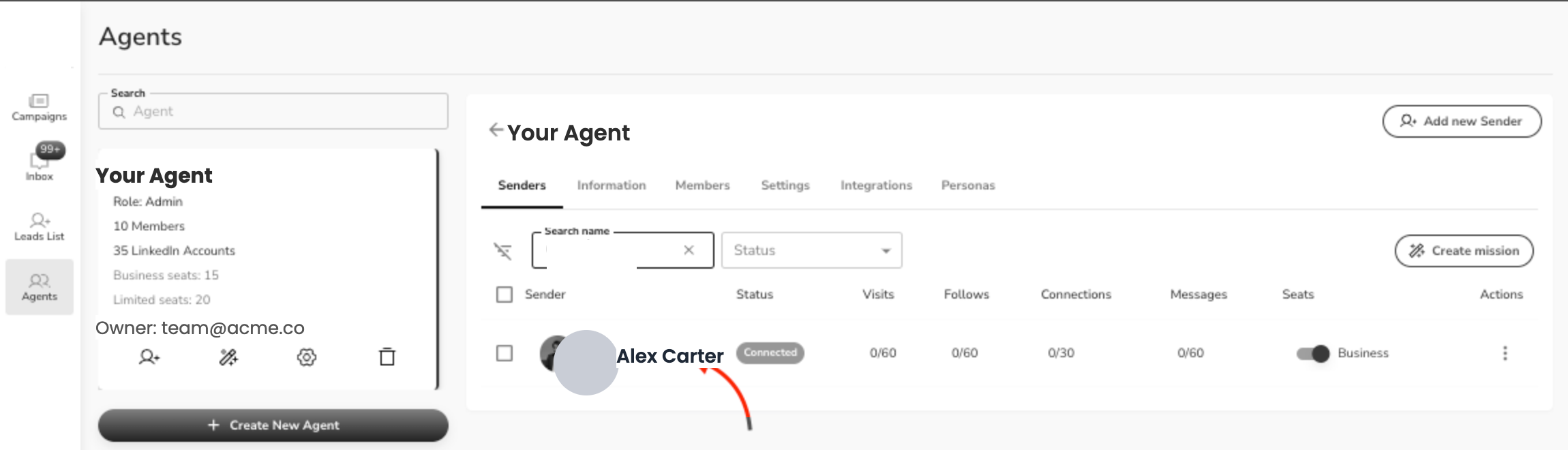
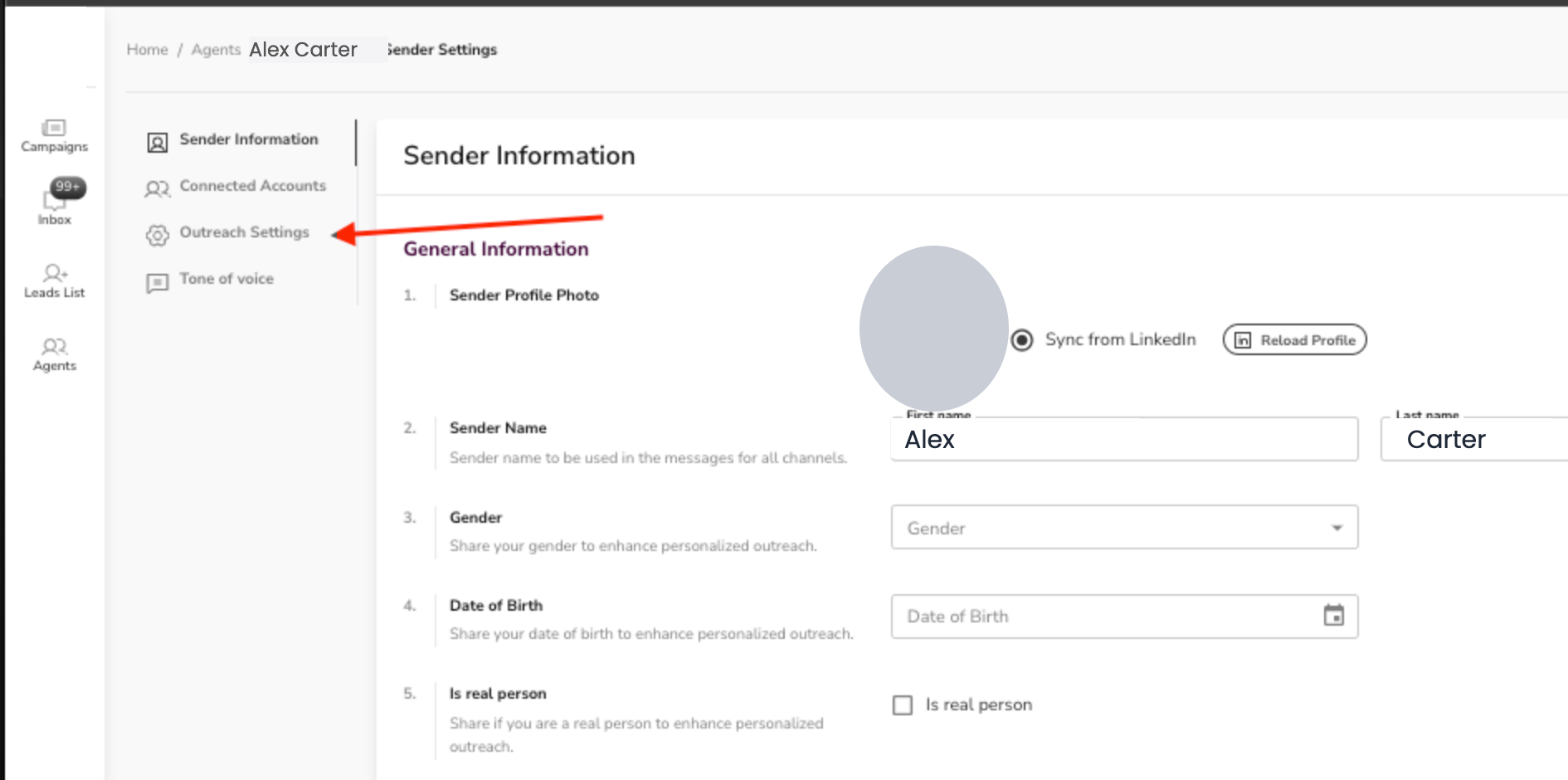
- Über den Absender: Agent → Absender-Einstellungen → Outreach-Einstellungen
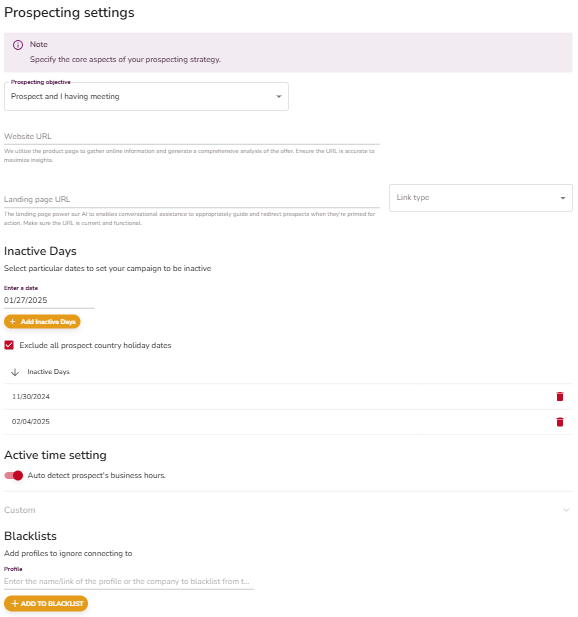
Eine visuelle Tour durch jede Ebene
Agent-Ebene
Wenden Sie Standardeinstellungen auf alle Absender an, die unter dem Agent erstellt wurden.
Absender-Ebene
Jeder Absender kann eigene Einstellungen haben, die angewendet werden, wenn dieser Absender in einer Kampagne verwendet wird.
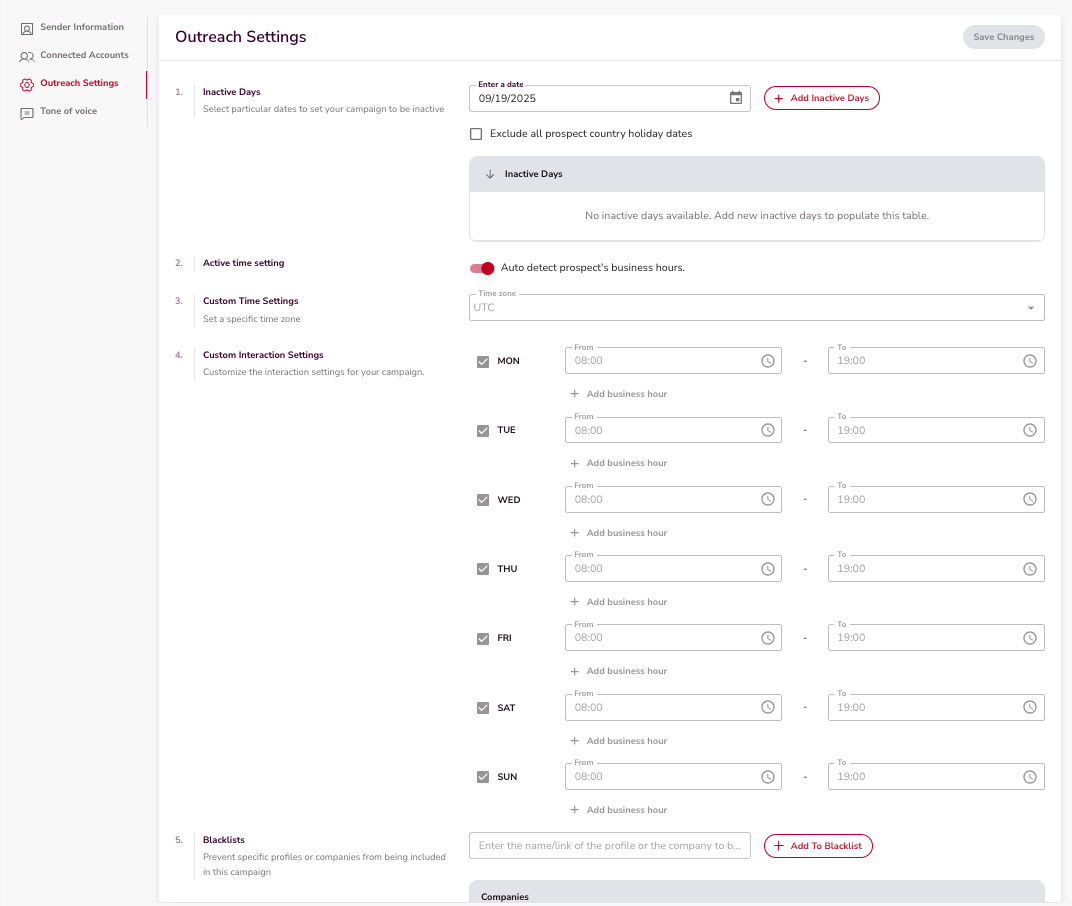
Kampagnen-Ebene
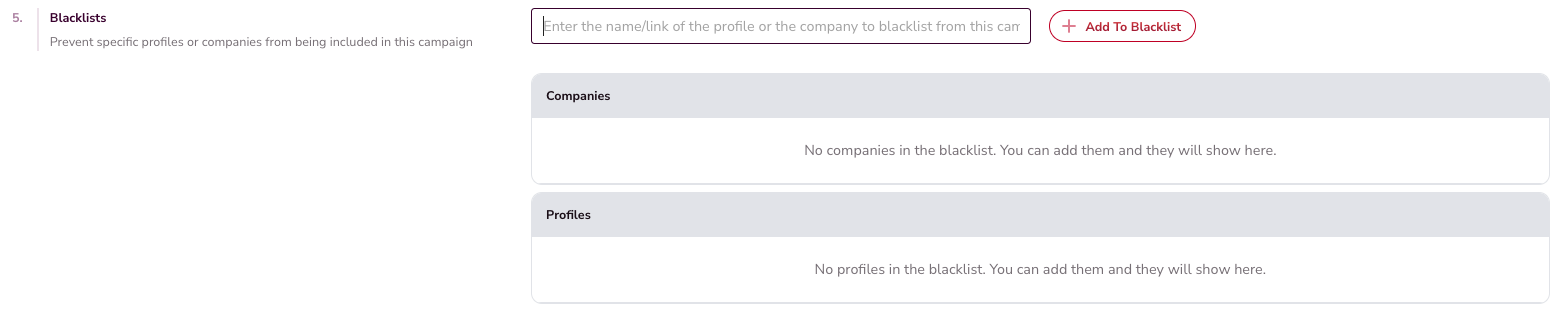
Die aktiven Einstellungen, die das tatsächliche Outreach bestimmen. Nur Blacklist-Einträge, die hier gesetzt sind, verhindern das Outreach.
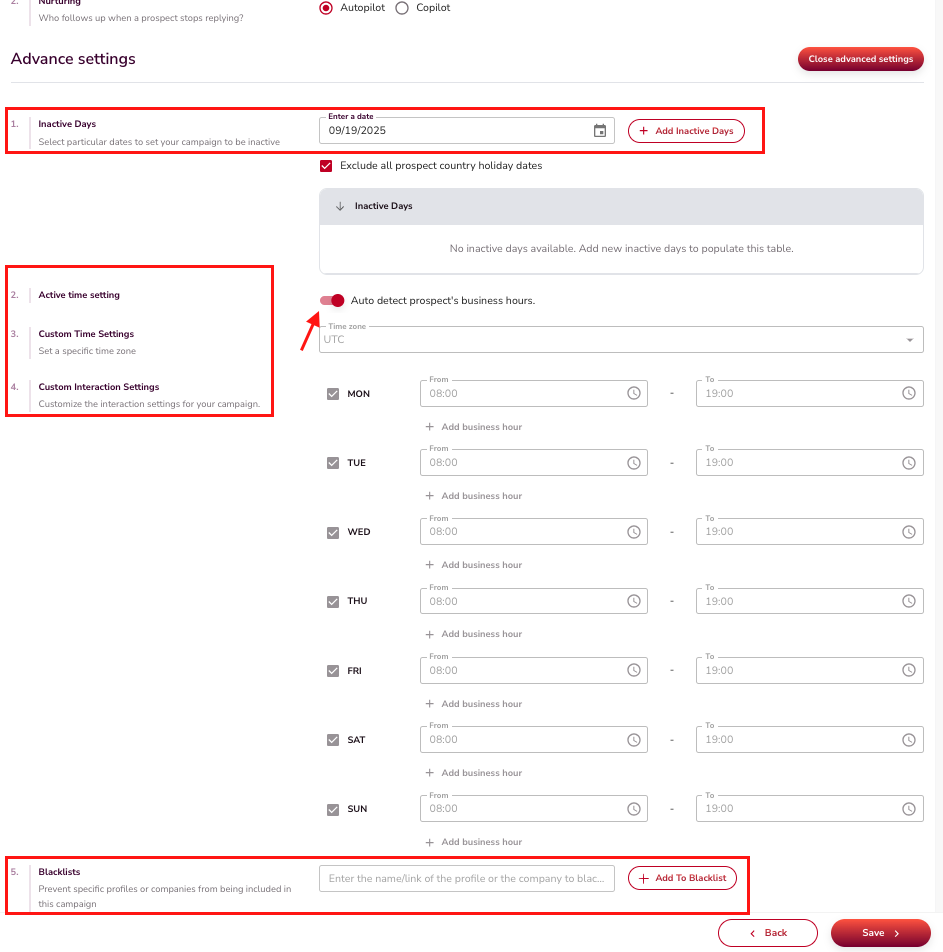
Inaktive Tage
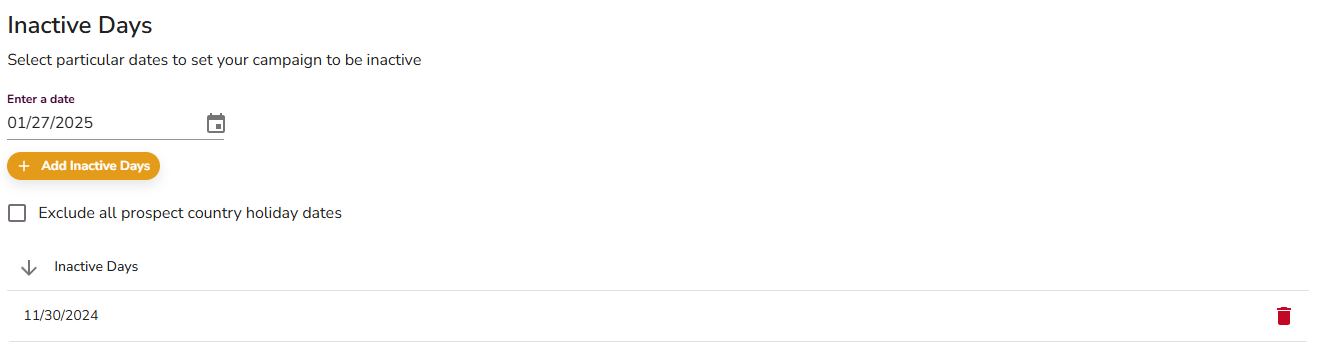
Inaktive Tage verhindert Outreach an arbeitsfreien Tagen und Feiertagen und sorgt dafür, dass Ihre Kampagnen professionell und gut getimt bleiben.
Was es macht
- Erkennt automatisch nationale Feiertage basierend auf dem Land des Interessenten und pausiert das Outreach.
- Ermöglicht es Ihnen, benutzerdefinierte Daten wie unternehmensweite freie Tage oder Wochenenden hinzuzufügen.
So konfigurieren Sie
- Öffnen Sie die Erweiterten Einstellungen.
- Gehen Sie zum Abschnitt Inaktive Tage.
- Wählen Sie Daten aus, die als inaktiv markiert werden sollen.
- Aktivieren Sie den Ausschluss von Feiertagen im Land des Interessenten oder fügen Sie benutzerdefinierte Daten hinzu.
- Speichern.
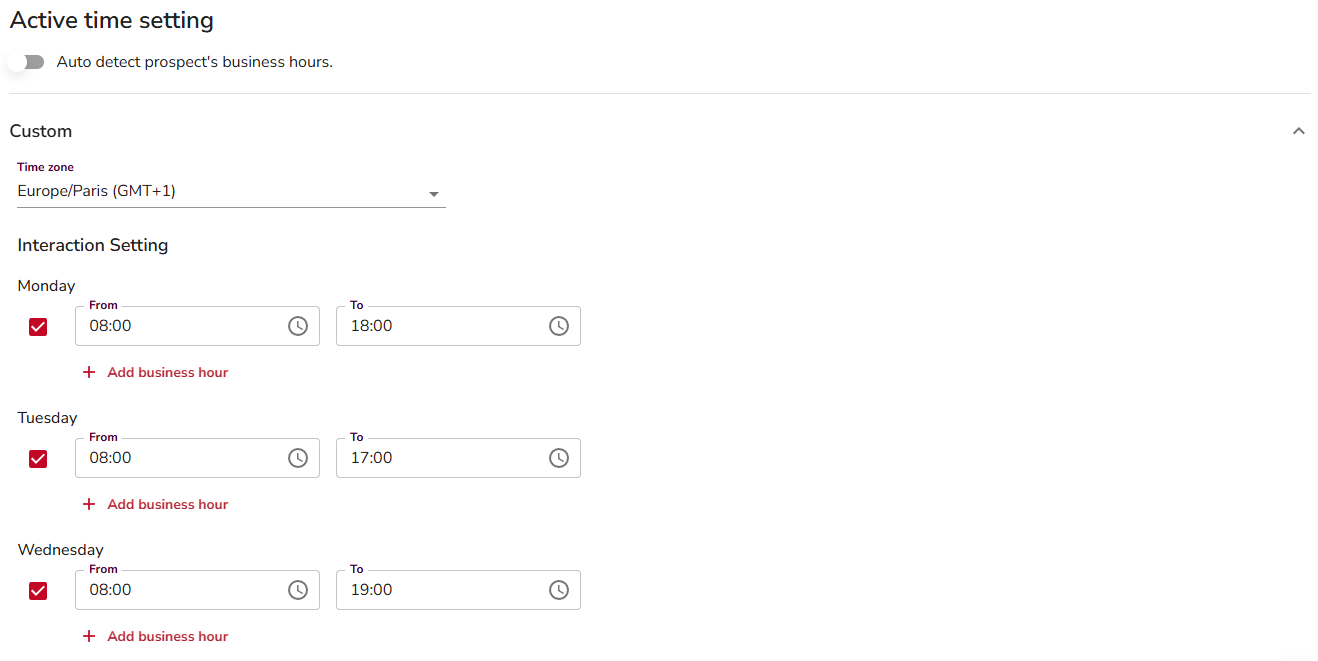
Aktive Zeiten
Aktive Zeiten steuert die Stunden, in denen Ihre Kampagne Nachrichten sendet, damit das Outreach dann ankommt, wenn Interessenten tatsächlich an ihren Schreibtischen sitzen.
Was es macht
- KI-Erkennung: Stimmt sich automatisch mit den lokalen Geschäftszeiten der Interessenten ab.
- Manuelle Konfiguration: Legen Sie spezifische aktive Stunden basierend auf Ihrer Zielgruppe oder Zeitzone fest.
So konfigurieren Sie
- Öffnen Sie die Erweiterten Einstellungen.
- Gehen Sie zum Abschnitt Aktive Zeiten.
- Wählen Sie KI-Erkennung zur automatischen Erkennung der Geschäftszeiten, oder legen Sie die Stunden manuell fest.
- Speichern.
Blacklists
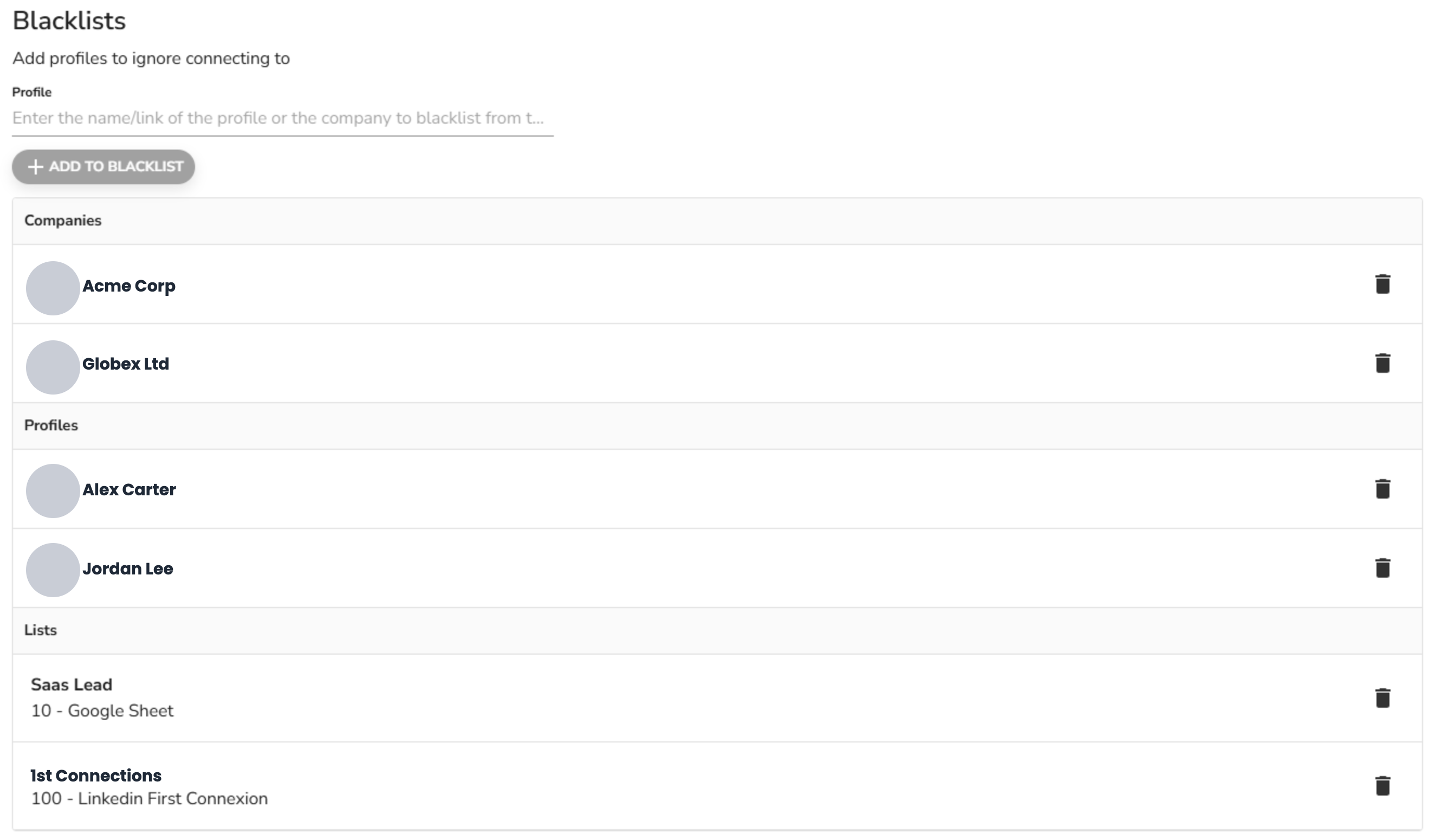
Blacklists ermöglichen es Ihnen, bestimmte Unternehmen, Profile oder Lead-Listen aus Ihrem Outreach auszuschließen, damit Sie nur die richtigen Personen erreichen. (Die Funktion heißt im Produkt weiterhin Blacklist; die Aktion, die sie ausführt, besteht darin, die von Ihnen hinzugefügten Personen auszuschließen.)
Was es macht
- Unternehmen ausschließen: Blockiert alle Profile eines bestimmten Unternehmens.
- Profile ausschließen: Blockiert einzelne LinkedIn-Profile.
- Lead-Listen ausschließen: Blockiert ganze Listen vom Kontakt.
So konfigurieren Sie
- Öffnen Sie die Erweiterten Einstellungen.
- Gehen Sie zum Abschnitt Blacklists.
- Fügen Sie Ausschlüsse hinzu, indem Sie Unternehmen, Profile oder Lead-Listen angeben.
- Speichern.
💡 Tipp: Sie können mehrere Unternehmens- oder Profil-URLs auf einmal einfügen. Verwenden Sie LinkedIn-Profil- oder Unternehmens-URLs — keine Links zu Suchergebnissen — und fügen Sie sie auf Kampagnen-, Absender- oder Agent-Ebene hinzu (denken Sie daran: nur Einträge auf Kampagnen-Ebene werden durchgesetzt).
Praktisches Beispiel: Einen Wettbewerber ausschließen
So schließen Sie einen Wettbewerber von der Kontaktaufnahme aus:
- Fügen Sie das Unternehmen oder den Profillink des Wettbewerbers zu Ihrer Blacklist hinzu.
- Speichern Sie die Änderungen.
- Stellen Sie sicher, dass der Blacklist-Eintrag mit den Outreach-Einstellungen der Kampagne verknüpft ist.
⚠️ Warnung: Blacklist-Einträge werden nur wirksam, wenn sie auf Kampagnen-Ebene angewendet werden. Wenn ein Wettbewerber auf Agent- oder Absender-Ebene auf der Blacklist steht, aber nicht in den Kampagnen-Einstellungen, wird das Outreach trotzdem durchgeführt.
„Nicht passende" ausschließen
Jeder Lead, den Leadvista AI findet, erhält einen Fit-Score. Er misst, wie gut der Lead zu Ihrer Buyer-Persona passt. Der Score reicht von 0 bis 100. „Nicht passende" ausschließen nutzt diesen Score, um schlecht passende Leads automatisch aus Ihrer Ansprache herauszuhalten.
Was als „nicht passend" gilt
- Ein Lead mit einem Fit-Score von 0 gilt als „nicht passend."
- Nur ein Score von 0 wird ausgeschlossen. Ein niedriger, aber positiver Score (etwa 20 oder 40) wird nicht ausgeschlossen — diese Leads können weiterhin kontaktiert werden.
👉 Kurz gesagt: Sehr schlecht passende Leads erhalten den Score 0 und werden ausgeschlossen; Leads mit einem positiven Score bleiben erhalten.
Was die Einstellung bewirkt
- Wenn „Nicht passende" ausschließen aktiviert ist, zieht Leadvista AI Leads mit Score 0 trotzdem in Ihre Kampagne und zeigt sie in den Aktivitäten.
- Aber das System stoppt sie, bevor eine Nachricht gesendet wird.
- Ein Profil mit Score 0 in den Aktivitäten zu sehen bedeutet nicht, dass es kontaktiert wurde. Es wurde erfasst, bewertet und dann zurückgehalten. Der Lead wird als „Nicht passend" markiert, und seine Aktivität stoppt mit einem Hinweis auf den niedrigen Fit-Score.
Warum „nicht passende" Leads trotzdem in den Aktivitäten erscheinen
Leadvista AI findet und extrahiert Leads zuerst und bewertet sie danach auf ihre Passung. Ein „nicht passender" Lead kann also in Ihrer Aktivitätenliste erscheinen, obwohl er nie eine Nachricht erhält. Auch noch nicht bewertete Leads können dort auftauchen, während sie auf ihre Bewertung warten. Das ist normal — der Ausschluss erfolgt nach der Extraktion, direkt vor dem Senden.
So aktivieren Sie es
- Öffnen Sie Meine Kampagnen und wählen Sie Ihre Kampagne.
- Gehen Sie zum Tab Einstellungen.
- Öffnen Sie den Bereich Prospecting.
- Aktivieren Sie „Nicht passende" ausschließen.
👉 Hinweis: Dies ist eine Einstellung auf Kampagnenebene, legen Sie sie also innerhalb der Kampagne fest. „Nicht passende" ausschließen ist eine über ein Feature-Flag gesteuerte Funktion — wenn Sie sie nicht im Tab Einstellungen sehen, ist sie für Ihr Konto noch nicht aktiviert. Wenden Sie sich an den Support, wenn Sie sie aktivieren möchten.

Agent Duplicate Security
Standardmäßig ausgeschaltet. Agent Duplicate Security ist ein Schalter im Tab Einstellungen der Kampagne. Er ist für alle Konten verfügbar — kein spezieller Plan erforderlich.
Was es macht
Es gibt zwei separate Duplikatschutz-Ebenen. Sie funktionieren unabhängig voneinander:
Ebene A — Immer aktiv, kein Schalter erforderlich Wenn ein Lead bereits von demselben LinkedIn-Absender in einer anderen Kampagne kontaktiert wurde, überspringt Leadvista AI ihn automatisch. „Kontaktiert" bedeutet, dass tatsächlich eine Nachricht gesendet wurde — nicht nur, dass der Lead einer Kampagne hinzugefügt wurde. Dieser Schutz gilt unabhängig davon, ob Agent Duplicate Security ein- oder ausgeschaltet ist.
Ebene B — Agentenweite, erfordert den Schalter Wenn Sie Agent Duplicate Security einschalten, erweitert sich der Schutz auf Ihren gesamten Agenten. Jeder Lead, der von einem beliebigen Absender in Ihrem Team kontaktiert wurde, wird ausgeschlossen — nicht nur derselbe Absender. Der Schalter wird pro Kampagne gesetzt, aber die Prüfung umfasst alle Absender und Kampagnen unter Ihrem Agenten.
Bereichshinweis: Ebene A verhindert, dass derselbe Absender einem Lead in Ihren aktiven Kampagnen erneut schreibt. Ebene B erweitert diesen Schutz, wenn eingeschaltet, auf alle Absender in Ihrem Agenten und die Kampagnen, die Sie zuvor durchgeführt haben.
Wann Sie es einschalten sollten
Schalten Sie es ein, wenn Sie mehrere LinkedIn-Absender unter demselben Agenten haben und sicherstellen möchten, dass kein Lead dieselbe Kampagne zweimal von zwei verschiedenen Absendern erhält.
Lassen Sie es ausgeschaltet, wenn jeder Absender unabhängig mit seinen eigenen Lead-Listen arbeiten soll, oder wenn Sie Leads aus einer vergangenen Kampagne mit einem anderen Absender erneut ansprechen möchten.
So funktionieren Ebene A und Ebene B
| Szenario | Ebene A (immer aktiv) | Ebene B (Schalter AN) |
|---|---|---|
| Derselbe Absender, derselbe Lead, zwei Kampagnen | Überspringt das Duplikat | Überspringt das Duplikat |
| Verschiedene Absender, derselbe Lead | Überspringt NICHT | Überspringt das Duplikat |
| Lead aus einer vergangenen Kampagne, derselbe Absender | Überspringt | Überspringt |
| Lead aus einer vergangenen Kampagne, anderer Absender | Überspringt NICHT | Überspringt |
So aktivieren Sie es
- Öffnen Sie Meine Kampagnen und wählen Sie Ihre Kampagne.
- Gehen Sie zum Tab Einstellungen.
- Aktivieren Sie Agent Duplicate Security.
👉 Hinweis: Dies ist ein Ein/Aus-Schalter im Tab Einstellungen der Kampagne. Anders als „Nicht passende" ausschließen ist er für alle Konten verfügbar.

Einstellungen übernehmen
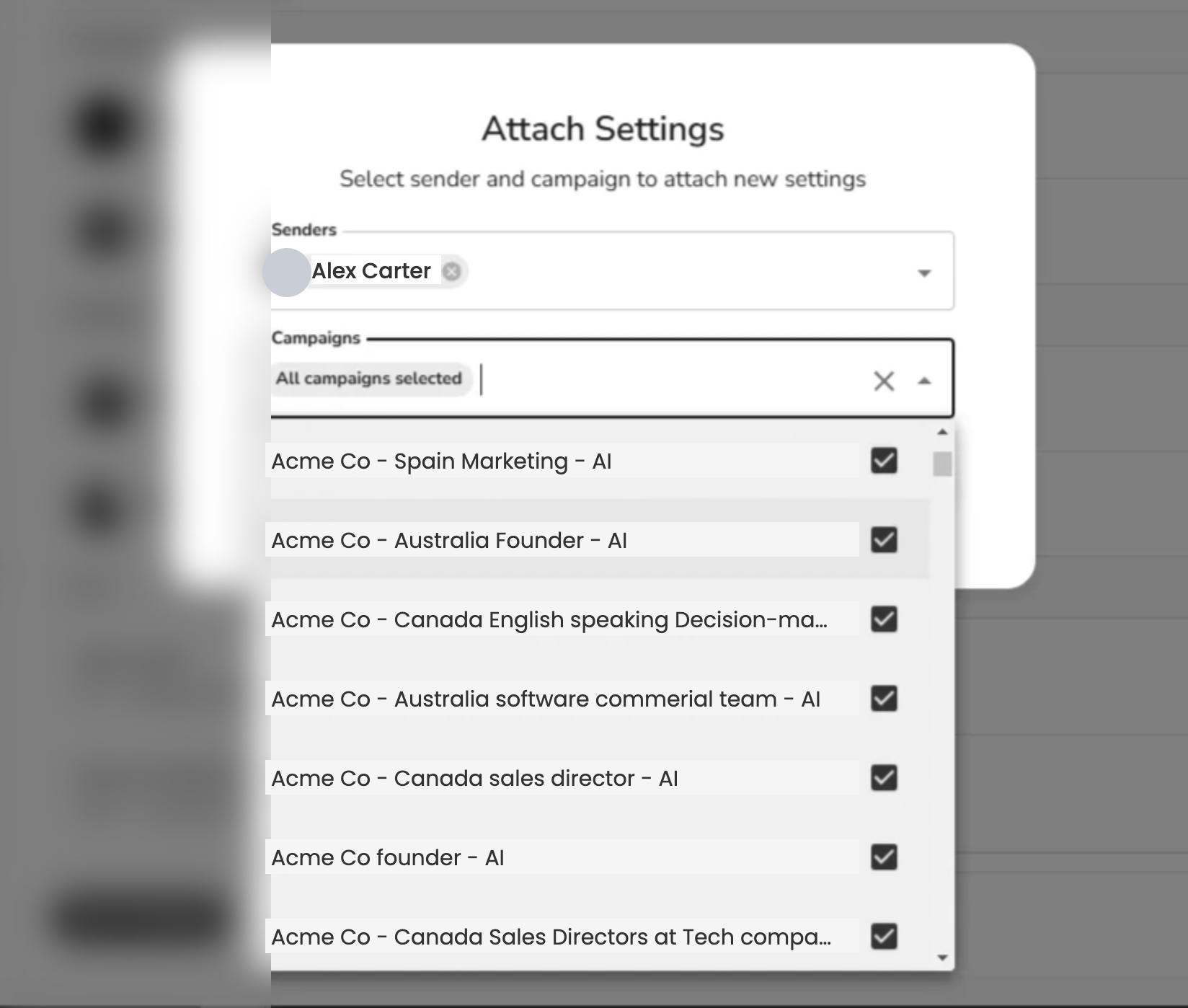
Einstellungen übernehmen ermöglicht es Ihnen, eine gespeicherte Konfiguration auf mehrere Kampagnen gleichzeitig anzuwenden, um Einrichtungszeit zu sparen und Konsistenz zu wahren.
👉 Hinweis: Dieser Schritt ist optional. Sie können ihn überspringen, wenn Sie jede Kampagne individuell konfigurieren.
Was es macht
- Wenden Sie Blacklists, Aktive Zeiten oder Inaktive Tage in einer einzigen Aktion auf mehrere Kampagnen oder Absender an.
- Übertragen Sie vordefinierte Einstellungen schnell auf neue Kampagnen.
- Übertragen Sie Blacklist-Änderungen auf alle Kampagnen und Absender gleichzeitig für Konsistenz.
So konfigurieren Sie
- Öffnen Sie die Erweiterten Einstellungen.
- Speichern Sie Änderungen in einer beliebigen Funktion (Blacklists, Inaktive Tage oder Aktive Zeiten).
- Wenn Sie dazu aufgefordert werden, wählen Sie die Kampagnen oder Absender aus, die die Einstellungen erhalten sollen.
- Speichern.
Wie sich Einstellungen vererben
Wenn Sie eine neue Kampagne mit einem Absender erstellen:
- Die Einstellungen des Absenders werden automatisch auf die Kampagne angewendet.
- Wenn der Absender keine Einstellungen hat, übernimmt die Kampagne die Standardeinstellungen des Agenten.
- Sie können Blacklist-Änderungen auch über alle Kampagnen und Absender gleichzeitig übertragen, um Konsistenz zu gewährleisten.
Die wichtigsten Punkte
- Kampagnen-Einstellungen existieren auf drei Ebenen (Agent → Absender → Kampagne), aber nur Einstellungen auf Kampagnen-Ebene werden durchgesetzt.
- Überprüfen Sie immer, ob Ihre Blacklist-Einträge (Wettbewerber, unerwünschte Profile) in der Kampagne selbst enthalten sind.
- Nutzen Sie Inaktive Tage und Aktive Zeiten, damit Ihr Outreach zeitlich passend und professionell wirkt.
- Aktivieren Sie „Nicht passende" ausschließen, um Leads mit Score 0 zurückzuhalten (sofern für Ihr Konto aktiviert), und Agent Duplicate Security, um jeden Interessenten über den Agenten hinweg nur einmal zu erreichen.
- Nutzen Sie Einstellungen übernehmen (Massenanwendung), um Einstellungen über Kampagnen und Absender hinweg konsistent zu halten.
FAQ
Die Blacklist sagte früher „skip" und sagt jetzt „exclude" — verhält sie sich anders? Nein. Es ist nur eine Wortänderung. Die Funktion heißt weiterhin Blacklist; die Aktion, die sie ausführt — die von Ihnen hinzugefügten Personen aus Ihrem Outreach herauszuhalten — wird zur Klarheit jetzt überall als ausschließen bezeichnet. Das Verhalten ist unverändert.
Kann ich ein einzelnes LinkedIn-Profil, ein ganzes Unternehmen oder eine ganze Lead-Liste zur Blacklist hinzufügen — und auf welcher Ebene? Alle drei. Fügen Sie LinkedIn-Profil- oder Unternehmens-URLs ein (Sie können mehrere auf einmal hinzufügen) oder wählen Sie eine Lead-Liste. Sie können Einträge auf Kampagnen-, Absender- oder **Agent-**Ebene hinzufügen, aber nur Einträge auf Kampagnen-Ebene stoppen das Outreach tatsächlich — bestätigen Sie sie also immer innerhalb der Kampagne.
Manche Leads passen nicht zu meinem Angebot — wie verhindere ich, dass sie kontaktiert werden? Aktivieren Sie „Nicht passende" ausschließen im Bereich Einstellungen → Prospecting der Kampagne (sofern für Ihr Konto aktiviert). Leads mit einem Fit-Score von 0 werden erfasst und in den Aktivitäten angezeigt, dann aber vor dem Senden zurückgehalten. Leads mit einem positiven Fit-Score werden weiterhin kontaktiert — für diese fügen Sie sie stattdessen der Blacklist hinzu.
Warum kontaktiert Leadvista AI Personen, die bereits in meinem Netzwerk oder bereits meine Kunden sind? Der automatische Ausschluss Ihrer bestehenden Kontakte ersten Grades greift nur bei Sequenzen, die mit einem Schritt für eine Kontaktanfrage beginnen. Wenn Ihre Sequenz keinen Kontaktanfrage-Schritt hat, kann sie Personen anschreiben, mit denen Sie bereits verbunden sind. Fügen Sie diese Konten (oder deren Unternehmen) zur Blacklist hinzu, um sicherzugehen, dass sie ausgeschlossen werden.
Wenn ich dieselbe Person zu zwei Kampagnen hinzufüge, wird sie zweimal angeschrieben? Das hängt von Ihren Einstellungen ab. Leadvista AI verhindert immer, dass derselbe LinkedIn-Absender jemanden zweimal in aktiven Kampagnen anschreibt — dieser Schutz ist immer aktiv. Um zu verhindern, dass ein beliebiger Absender in Ihrem Team denselben Lead in all Ihren Kampagnen doppelt anschreibt, aktivieren Sie Agent Duplicate Security im Tab Einstellungen der Kampagne. Er ist standardmäßig ausgeschaltet.
Ich habe eine Lead-Liste aus einer abgeschlossenen Kampagne erneut hochgeladen. Werden diese Personen erneut kontaktiert? Wenn Agent Duplicate Security eingeschaltet ist, werden Leads, die bereits in einer früheren Kampagne angeschrieben wurden, in der neuen übersprungen — auch wenn die alte Kampagne beendet ist. Wenn es ausgeschaltet ist, gilt weiterhin der immer aktive Absenderschutz: Derselbe Absender schreibt jemanden, den er bereits erreicht hat, nicht erneut an. Um Personen aus einer alten Kampagne mit einem anderen Absender absichtlich erneut zu kontaktieren, schalten Sie Agent Duplicate Security vor dem Hochladen der Liste aus.
Wenn ich eine Kampagne mit Leads dupliziere, werden Personen, die im Original nicht kontaktiert wurden, von Anfang an erneut angeschrieben? Ja — Leads, die im Original nicht kontaktiert wurden, können im Duplikat erreicht werden. Leads, die bereits kontaktiert wurden, werden automatisch übersprungen (Absenderschutz). Für einen reibungslosen Übergang aktivieren Sie Pause New Outreach in der ursprünglichen Kampagne, damit laufende Sequenzen abgeschlossen werden können, bevor Sie das Duplikat starten.
Was ist der Unterschied zwischen Agent Duplicate Security und den anderen Ausschlussregeln? Es gibt drei separate Regeln — sie funktionieren unabhängig voneinander:
- Agent Duplicate Security (Schalter im Tab Einstellungen, standardmäßig ausgeschaltet): verhindert, dass ein Lead von einem beliebigen Absender in Ihrem Team angeschrieben wird, sobald er kontaktiert wurde.
- Ausschluss von Verbindungen ersten Grades: Kampagnen, die mit einer Kontaktanfrage beginnen, überspringen automatisch Personen, die bereits in Ihrem LinkedIn-Netzwerk sind.
- Ausschlussliste (früher Blacklist): Schließen Sie bestimmte Unternehmen, Personen oder Lead-Listen manuell aus jeder Kampagne aus.
Ist das Einschließen/Ausschließen der Persona dasselbe wie die Blacklist? Nein. Die Blacklist ist ein Ausschluss bestimmter Unternehmen, Profile oder Listen auf Kampagnen-Ebene. Die Einschluss-/Ausschlussregeln einer Persona bestimmen dagegen von vornherein, wer die Zielgruppe ist (Targeting-Logik). Es sind separate Steuerungen — nutzen Sie die Blacklist, um bekannte Personen aus dem Outreach zu entfernen, und die Persona, um die Zielgruppe zu definieren.
Wie es weitergeht
- Sehen Sie sich die vollständige Kampagnenerstellung: Schritt-für-Schritt-Anleitung an, um diese Einstellungen im Kontext zu verstehen.
- Lesen Sie Ihr Agent: Der vollständige Leitfaden, um sinnvolle Standardwerte auf Agent-Ebene zu setzen.