
El método de Google Sheets te permite importar una lista curada de URLs de perfiles de LinkedIn directamente en Leadvista AI. Si ya tienes una lista de prospectos — de una exportación de CRM, una hoja de investigación o una lista manual — esta es la forma más rápida de incluirlos en una campaña.
Solo se acepta una URL de Google Sheets. Los archivos CSV, los archivos .xlsx y las cargas directas de archivos no son compatibles. Si tus datos están en un archivo CSV o Excel, pégalos primero en una nueva Google Sheet y luego sigue los pasos a continuación.
Antes de comenzar — lista de verificación de requisitos
Asegúrate de que tu hoja cumpla todos estos requisitos antes de pegar el enlace:
- Google Sheet nativa — debe ser un archivo creado en Google Sheets, no un archivo .xlsx abierto o subido en Sheets. Si es un .xlsx, ábrelo en Sheets y guárdalo como Google Sheet primero.
- Compartido como "Cualquier persona con el enlace puede ver" — no "Editor", no "Restringido". Leadvista AI solo puede leer hojas que sean públicamente visibles.
- La fila 1 es un encabezado o está vacía — Leadvista AI siempre omite la fila 1. Pon tu primera URL de LinkedIn en la fila 2.
- Cada prospecto tiene una URL de perfil de LinkedIn con el formato
https://www.linkedin.com/in/usuario— las páginas de empresas, listados de empleo y URLs de Sales Navigator se omiten silenciosamente. - Otras columnas pueden dejarse — nombres, correos, notas y cualquier otra columna se ignoran. Solo se lee la columna de URL de perfil de LinkedIn.
¿No tienes URLs de LinkedIn todavía? La importación de Google Sheets solo funciona con URLs de perfiles de LinkedIn. Si solo tienes nombres y nombres de empresas, usa la Búsqueda de Personas de LinkedIn o el Buscador de Leads con IA — estas herramientas encuentran los perfiles correctos para ti.
Pasos
1. Prepara tu Google Sheet
Crea o abre una Google Sheet. Asegúrate de que al menos una columna contenga URLs de perfiles de LinkedIn en este formato:
https://www.linkedin.com/in/usuario
⚠️ La fila 1 siempre se omite. Leadvista AI la trata como fila de encabezado. Pon tu primera URL de perfil en la fila 2 o más abajo.
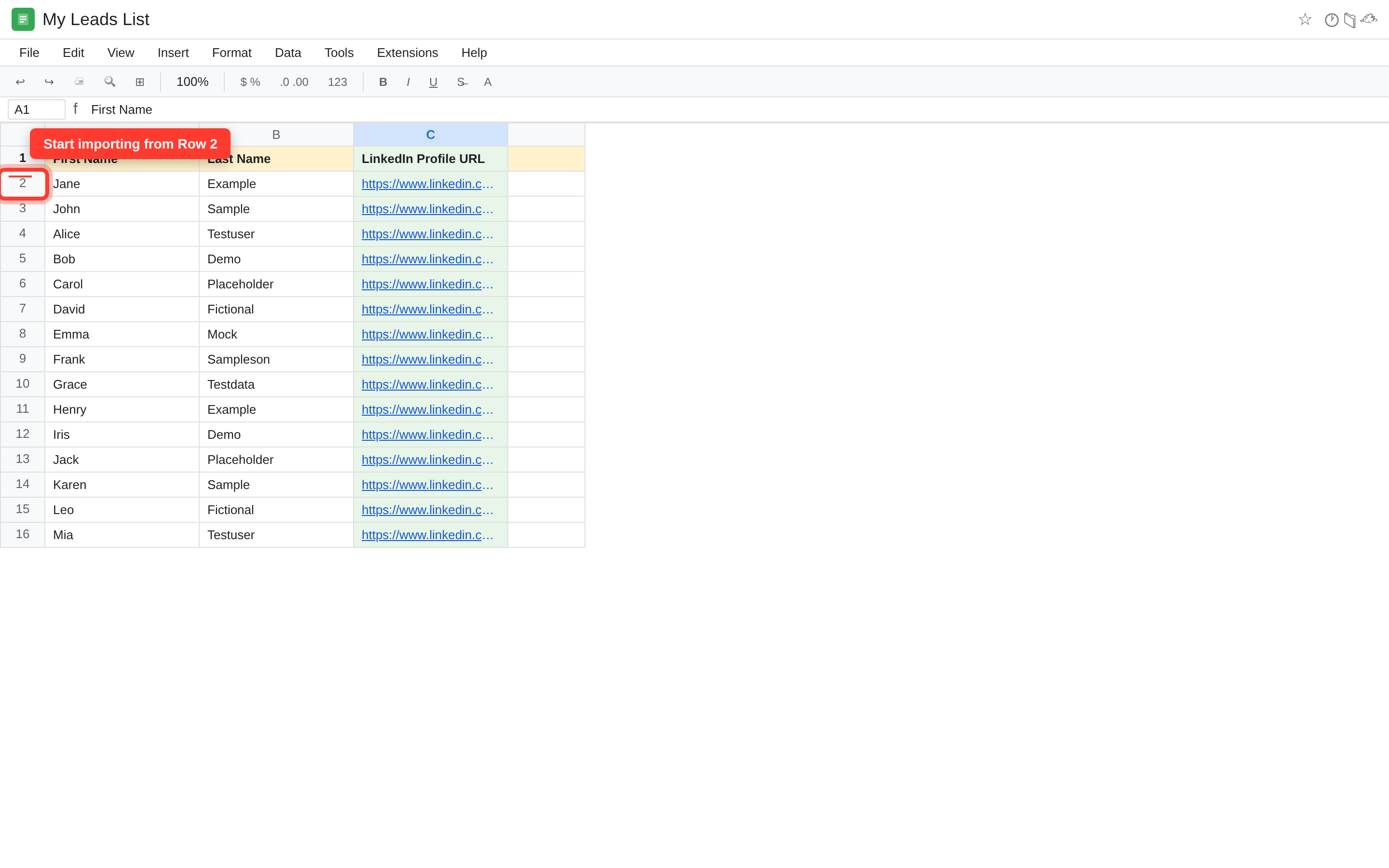
Otras columnas — nombres, correos, notas — se ignoran completamente.
2. Configurar el acceso como "Cualquier persona con el enlace puede ver"
Abre la configuración de uso compartido de la hoja. Cambia el acceso a "Cualquier persona con el enlace puede ver" y copia el enlace compartible.
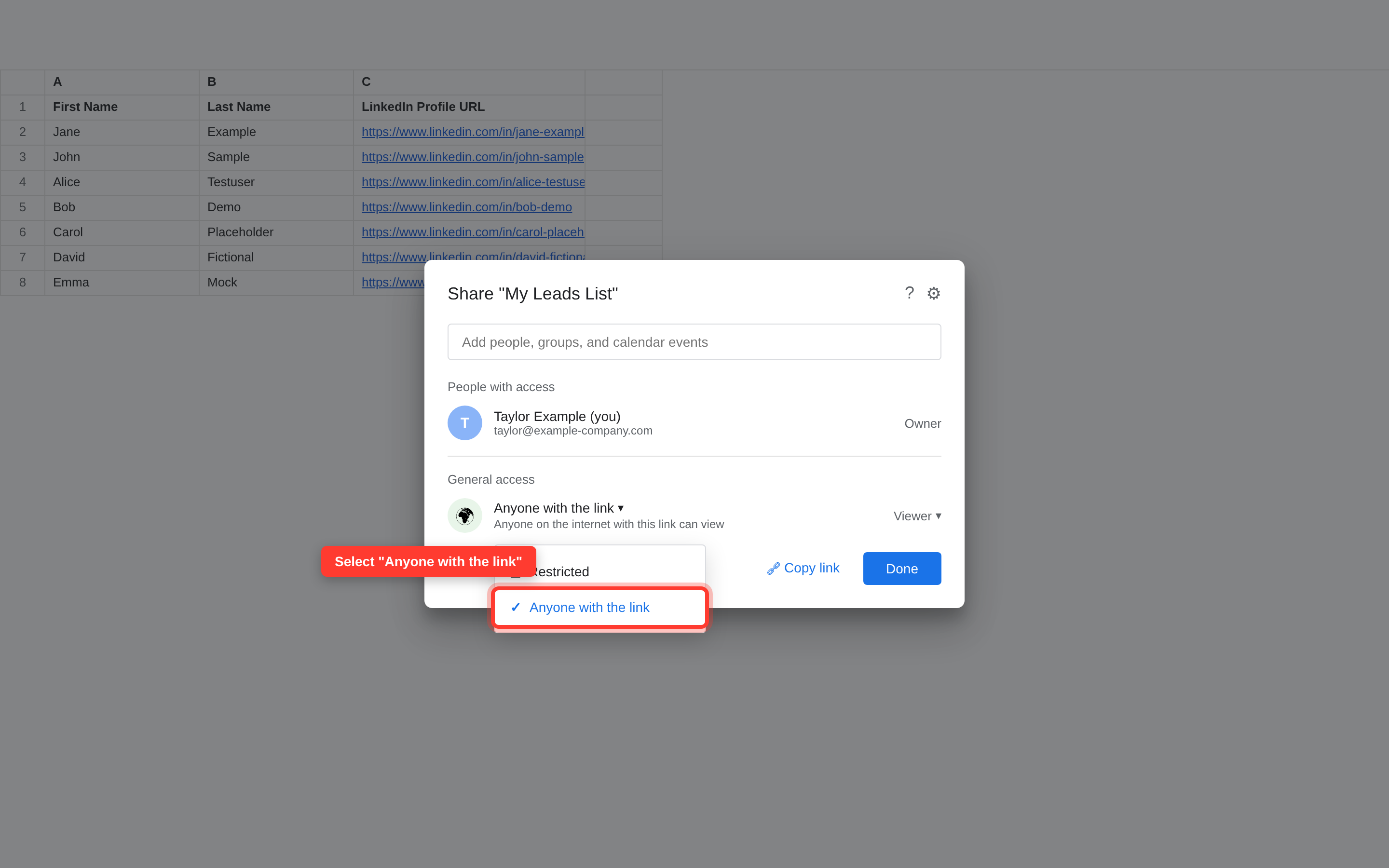
⚠️ Si la hoja es privada o restringida, Leadvista AI no puede acceder a ella y la importación traerá 0 prospectos.
3. Pega el enlace en Leadvista AI
En el paso Importar Prospectos de tu campaña, selecciona Importación de Google Sheet. Pega el enlace de la hoja en el campo de entrada.
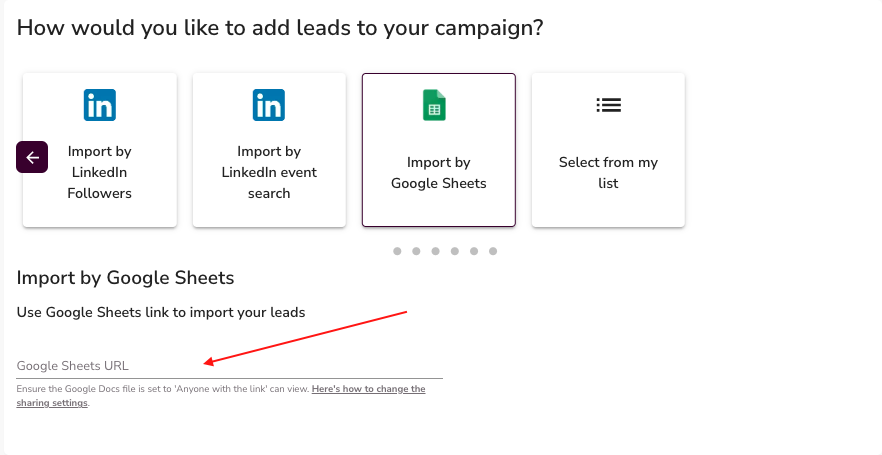
Leadvista AI lee tu hoja una vez en este momento e importa cada URL de perfil de LinkedIn válida que encuentre, a partir de la fila 2.
Importante — la campaña no detecta cambios automáticamente. Leadvista AI lee tu hoja una vez, en el momento en que pegas el enlace. Si actualizas la hoja más tarde, regresa al paso de importación y pega el enlace de nuevo. La campaña no captará las nuevas filas automáticamente.
Solo tengo nombres y nombres de empresas, no URLs de LinkedIn
La importación de Google Sheets solo funciona con URLs de perfiles de LinkedIn. Si tienes nombres y empresas pero no URLs, tienes dos opciones:
- Búsqueda de Personas de LinkedIn — busca LinkedIn directamente dentro de Leadvista AI y agrega perfiles coincidentes a tu campaña.
- Buscador de Leads con IA — describe tu audiencia objetivo y deja que Leadvista AI encuentre los prospectos correctos para ti.
Ambos métodos crean tu lista de prospectos sin necesitar URLs de antemano.
Solución de problemas
Mi importación trajo menos prospectos de los que tiene mi hoja
Algunas cosas causan importaciones parciales:
- La fila 1 siempre se omite. Nunca pongas una URL de LinkedIn en la fila 1 — siempre será ignorada.
- Solo cuentan las URLs
https://www.linkedin.com/in/usuario. Las páginas de empresas, listados de empleo, URLs de perfiles de Sales Navigator y cualquier otro tipo de URL de LinkedIn se omiten silenciosamente. Revisa tu hoja en busca de tipos de URL mixtos. - Los prospectos se muestran como "Desconocido" justo después de la importación — esto es normal. Leadvista AI importa las URLs pero no obtiene el nombre y la foto de cada perfil hasta que la campaña está activa. Una vez que tu campaña esté funcionando, los perfiles se enriquecen uno por uno. Si pausas la campaña inmediatamente después de iniciarla, el enriquecimiento se detiene y el recuento parece bajo. Deja que la campaña funcione un tiempo para ver el recuento enriquecido real.
- La hoja es .xlsx, no una Google Sheet nativa. Un archivo .xlsx abierto en Google Sheets puede causar importaciones con 0 prospectos. Guárdalo como Google Sheet nativa primero.
Si tu recuento sigue pareciendo inesperadamente bajo después de verificar todo lo anterior, contacta al soporte con el enlace de tu hoja y el nombre de la campaña.
Mi campaña está atascada en "Inicializando" y no puedo pausarla
"Inicializando" es un estado normal y temporal. Cuando lanzas una campaña, Leadvista AI la crea en segundo plano. Esto normalmente toma unos minutos hasta un par de horas. No necesitas hacer nada mientras se inicializa.
Si la campaña permanece en "Inicializando" durante varias horas, no puede pausarse (solo archivarse) o regresa a "Inicializando" después de una actualización, la compilación en segundo plano ha fallado. Esto es lo que debes hacer:
- Duplica la campaña atascada. Usa el menú de campaña para crear una copia.
- Vuelve a agregar tus prospectos a la campaña duplicada pegando el enlace de Google Sheets de nuevo.
- Espera unas horas para que la nueva campaña termine de inicializarse.
- Contacta al soporte si la nueva campaña sigue atascada después de 24 horas.
No sigas creando nuevas campañas desde la misma hoja sin resolver el problema subyacente — los re-importes repetidos en una cuenta atascada no solucionarán la causa raíz.
FAQ
Mi importación trajo menos prospectos de los que tiene mi archivo — ¿qué pasó?
La fila 1 siempre se omite como encabezado. Además, solo cuentan las URLs https://www.linkedin.com/in/usuario — las páginas de empresas, listados de empleo y URLs de Sales Navigator se ignoran silenciosamente. Revisa tu hoja en busca de filas con el formato de URL incorrecto.
¿Por qué mis prospectos se muestran como "Desconocido" sin foto después de la importación?
Esto es normal. Leadvista AI importa primero las URLs y enriquece cada perfil (nombre, foto) uno por uno mientras tu campaña está activa. Deja que la campaña funcione y los desconocidos se completarán. Si pausas la campaña de inmediato, el enriquecimiento se detiene.
Mi campaña está atascada en "Inicializando" y no puedo pausarla — solo archivarla. ¿Qué hago?
"Inicializando" es un estado de compilación normal, pero si persiste durante varias horas o regresa después de una actualización, la compilación ha fallado. Duplica la campaña, vuelve a agregar tus prospectos y espera unas horas. Contacta al soporte si sigue atascada después de 24 horas.
¿Necesito una URL de LinkedIn para cada prospecto, o puedo subir solo nombres y nombres de empresas?
Necesitas una URL https://www.linkedin.com/in/usuario para cada prospecto. El importador solo lee URLs de perfiles de LinkedIn — los nombres y nombres de empresas solos no producirán ningún prospecto. Si aún no tienes URLs, usa la Búsqueda de Personas de LinkedIn o el Buscador de Leads con IA.
Si actualizo mi Google Sheet, ¿la campaña se actualiza automáticamente?
No. Leadvista AI lee tu hoja una vez, en el momento en que pegas el enlace. Si agregas o cambias filas más tarde, regresa al paso de importación y pega el enlace de nuevo.
¿Puedo subir un archivo CSV en lugar de un enlace de Google Sheets?
No. Leadvista AI solo acepta una URL de Google Sheets. Si tus datos están en un archivo CSV o Excel, pega los datos en una nueva Google Sheet, configura el acceso como "Cualquier persona con el enlace puede ver" y pega la URL.
Mi Google Sheet está configurada correctamente pero la importación trae 0 prospectos — ¿por qué?
La causa más común es que el archivo es un .xlsx abierto en Google Sheets en lugar de una Google Sheet nativa. Abre una Google Sheet en blanco, copia tus datos en ella y vuelve a intentarlo. También confirma que el acceso está configurado como "Cualquier persona con el enlace puede ver" — una hoja restringida o privada devuelve 0 prospectos.